
Ako vam se ne dopada izgled izvedene tabele nakon kreiranja, možete izabrati drugačiji stil. Na primer, kada imate mnogo podataka u izvedenoj tabeli, može vam pomoći da prikažete naglašene redove ili kolone radi lakšeg skeniranja ili da istaknete važne podatke kako biste ih istakli.
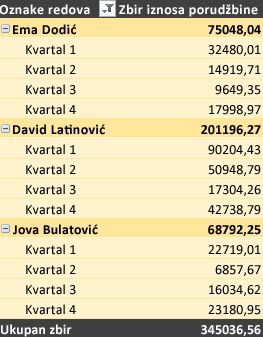
Kliknite na bilo koje mesto u izvedenoj tabeli da biste prikazali alatke izvedene tabele na traci.
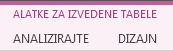
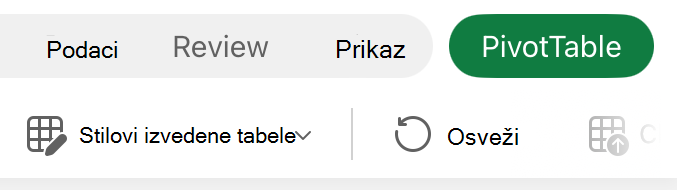
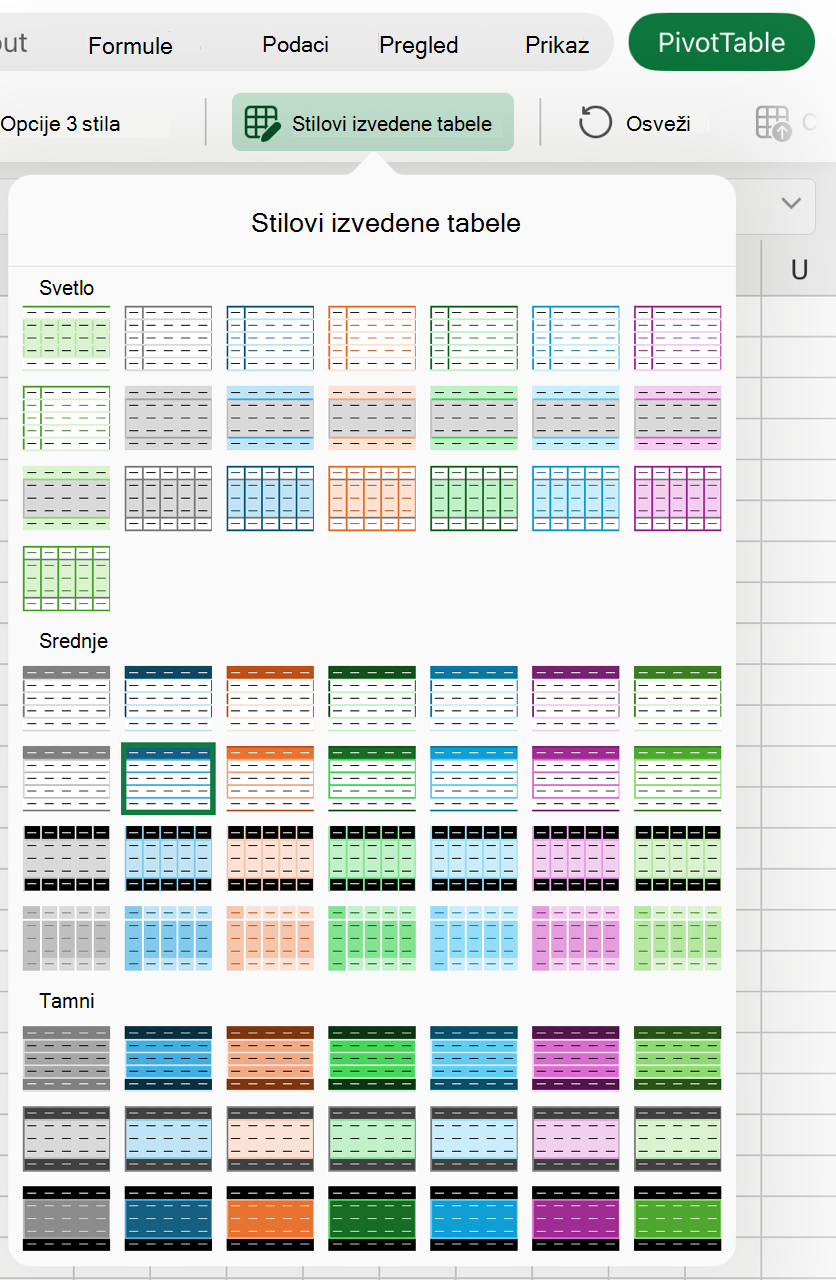
Izaberite stavku "Dizajn", a zatim kliknite na dugme " Još " u galeriji stilova izvedene tabele da biste videli sve dostupne stilove.

Izaberite stil koji želite da koristite.
Ako ne vidite stil koji vam se dopada, možete da kreirate sopstveni. Izaberite stavku "Novi stil izvedene tabele" na dnu galerije, imenujte prilagođeni stil, a zatim izaberite željene opcije.
Savet
Ako želite da promenite obrazac izvedene tabele i način na koji se prikazuju polja, kolone, redovi, međuvrednosti, prazne ćelije i redovi, možete da dizajnirate raspored i oblikovanje izvedene tabele.
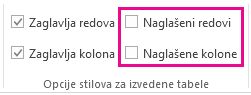
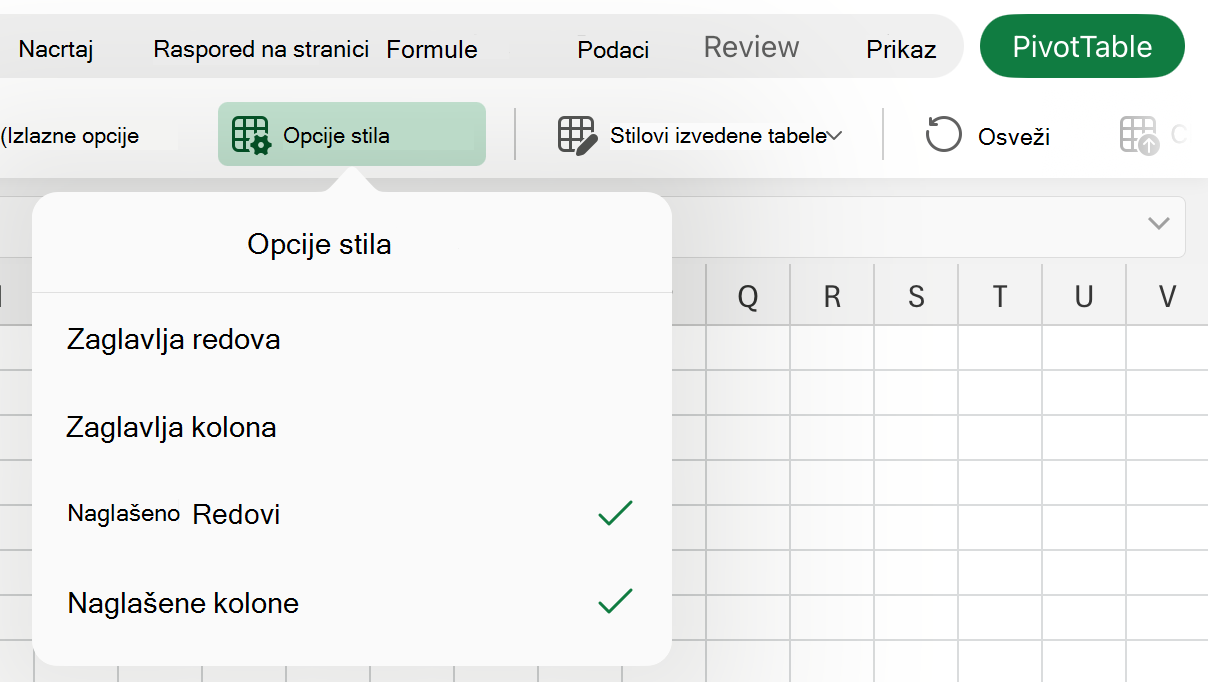
Prikaz naglašenih redova radi lakšeg skeniranja
- Kliknite na bilo koje mesto u izvedenoj tabeli da biste prikazali alatke izvedene tabele na traci.
- Izaberite stavku " Dizajn>" naglašenih redova (ili naglašenih kolona).

Potrebna vam je dodatna pomoć?
Možete uvek da postavite pitanje stručnjaku u Excel Tech zajednici ili da potražite pomoć u zajednicama.
Takođe pogledajte
Kreiranje izvedene tabele za analizu podataka radnog lista
Kreiranje izvedene tabele za analizu spoljnih podatka
Kreiranje izvedene tabele za analizu podataka u više tabela
Menjanje rasporeda podataka izvedene tabele
Dodavanje, promena, pronalaženje ili brisanje uslovnih oblikovanja