
U programu Excel oblikovanje podataka radnog lista (ili lista) nikada je lakše nego ikada. Možete da koristite nekoliko brzih i jednostavnih načina da biste kreirali radne listove profesionalnog izgleda koji efikasno prikazuju podatke. Na primer, možete da koristite teme dokumenta za jednoobrazni izgled u svim Excel unakrsnim tabelama, stilove za primenu unapred definisanih oblika, kao i druge funkcije ručnog oblikovanja radi isticanja važnih podataka.
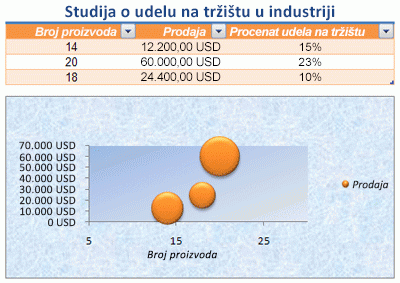
Rad sa temama dokumenta
Tema dokumenta je unapred definisani skup boja, fontova i efekata (kao što su stilovi linija i efekti popune) koji će biti dostupni kada oblikujete podatke radnog lista ili druge stavke, kao što su tabele, izvedene tabele ili grafikoni. Za ujednačen i profesionalan izgled, tema dokumenta može da se primeni na sve Excel radne sveske i druge dokumente izdanja sistema Office.
Preduzeće može da obezbedi poslovnu temu dokumenta koju možete da koristite ili možete da odaberete između mnoštva unapred definisanih tema dokumenta koje su dostupne u programu Excel. Ako je potrebno, možete da napravite i sopstvenu temu dokumenta tako što ćete promeniti bilo koju ili sve boje, fontove ili efekte teme na kojima je tema dokumenta zasnovana.
Pre nego što oblikujete podatke na radnom listu, možda ćete želeti da primenite temu dokumenta koju želite da koristite kako bi oblikovanje koje primenjujete na podatke radnog lista moglo da koristi boje, fontove i efekte koje određuje ta tema dokumenta.
Informacije o radu sa temama dokumenta potražite u članku "Primena ili prilagođavanje teme dokumenta".
Korišćenje stilova za brzo oblikovanje podataka
Stil je unapred definisan, često zasnovan na temama koji možete primeniti da biste promenili izgled podataka, tabela, grafikona, izvedenih tabela, oblika ili dijagrama. Ako unapred definisani stilovi ne ispunjavaju vaše potrebe, možete da prilagodite stil. Kada je reč o grafikonima, možete da prilagodite stil grafikona i da ga sačuvate kao predložak grafikona koji možete ponovo da koristite.
U zavisnosti od podataka koje želite da oblikujete, u programu Excel možete koristiti sledeće stilove:
-
Stilovi ćelija Da biste primenili nekoliko oblikovanja u jednom koraku i obezbedili dosledno oblikovanje ćelija, možete da koristite stil ćelije. Stil ćelije je definisani skup karakteristika oblikovanja, kao što su fontovi i veličine fontova, formati brojeva, ivice ćelija i senčenje ćelija. Da biste sprečili menjanje određenih ćelija, možete da koristite i stil ćelije koji zaključava ćelije.
Excel ima nekoliko unapred definisanih stilova ćelija koje možete primeniti. Po potrebi možete da izmenite unapred definisani stil ćelije da biste kreirali prilagođeni stil ćelije.
Neki stilovi ćelija zasnovani su na temi dokumenta koja je primenjena na celu radnu svesku. Kad se prebacite na drugu temu dokumenta, ti stilovi ćelija se ažuriraju tako da se podudaraju sa novom temom dokumenta.
Informacije o radu sa stilovima ćelija potražite u članku "Primena, pravljenje ili uklanjanje stila ćelije". - Table styles Da biste brzo dodali profesionalno oblikovanje dizajnerskog kvaliteta u Excel tabelu, možete da primenite unapred definisan ili prilagođeni stil tabele. Kada odaberete jedan od unapred definisanih stilova alternativnih redova, Excel održava naizmenični obrazac redova kada filtrirate, sakrivate ili preuređujete redove.
Dodatne informacije o radu sa stilovima tabela potražite u članku "Oblikovanje Excel tabele". -
Stilovi izvedene tabele Da biste oblikovali izvedenu tabelu, možete brzo da primenite unapred definisani ili prilagođeni stil izvedene tabele. Kao i kod Excel tabela, možete da odaberete unapred definisani stil alternativnih redova koji zadržava alternativni obrazac redova kada filtrirate, sakrijete ili prerasporedite redove.
Informacije o radu sa stilovima izvedene tabele potražite u članku "Dizajniranje rasporeda i oblikovanja izveštaja izvedene tabele". -
Stilovi grafikona Na grafikon primenjujete unapred definisani stil. Excel pruža različite korisne unapred definisane stilove grafikona koje možete odabrati, a stil možete dodatno da prilagodite ako je potrebno tako što ćete ručno promeniti stil pojedinačnih elemenata grafikona. Prilagođeni stil grafikona ne možete da sačuvate, ali možete da sačuvate ceo grafikon kao predložak grafikona koji možete da koristite za kreiranje sličnog grafikona.
Informacije o radu sa stilovima grafikona potražite u članku "Promena rasporeda ili stila grafikona".
Ručno oblikovanje podataka
Da biste istakli određene podatke (kao što su tekst ili brojevi), možete ručno da ih oblikujete. Ručno oblikovanje se ne zasniva na temi dokumenta radne sveske, osim ako ne odaberete font teme ili koristite boje teme – ručno oblikovanje ostaje isto kada promenite temu dokumenta. Možete ručno da oblikujete sve podatke u ćeliji ili opsegu u isto vreme, ali takođe možete koristiti ovaj metod za oblikovanje pojedinačnih znakova.
Informacije o tome kako da ručno oblikujete podatke potražite u članku "Oblikovanje teksta u ćelijama".
Korišćenje ivica i boja za isticanje podataka
Da biste pravili razliku između različitih tipova informacija na radnom listu i olakšali skeniranje radnog lista, možete dodati ivice oko ćelija ili opsega. Radi poboljšane vidljivosti i skretanja pažnje na određene podatke, ćelije možete da osenčite neprozirnom bojom pozadine ili određenom bojom.
Ako želite da dodate šarenu pozadinu svim podacima radnog lista, možete da koristite i sliku kao pozadinu lista. Međutim, pozadinu lista nije moguće odštampati – pozadina samo poboljšava prikaz radnog lista na ekranu.
Informacije o tome kako da koristite ivice i boje potražite u članku:
Primena ili uklanjanje ivica ćelije na radnom listu
Primena ili uklanjanje senčenja ćelija
Dodavanje ili uklanjanje pozadine lista
Promena poravnanja ili položaja podataka
Za optimalan prikaz podataka na radnom listu možda ćete želeti da promenite položaj teksta u ćeliji. Možete da promenite poravnanje sadržaja ćelije, koristite uvlačenje radi boljeg razmaka ili rotirate podatke pod drugačijim uglom.
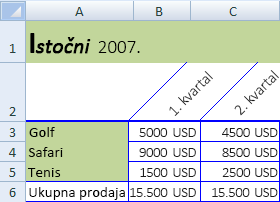
Rotiranje podataka je naročito korisno kada su naslovi kolona širi od podataka u koloni. Umesto da kreirate bespotrebno široke kolone ili skraćene oznake, možete da rotirate tekst naslova kolone.
Informacije o tome kako da promenite poravnavanje ili položaj podataka potražite u članku " Premeštanje podataka u ćeliji".
Kopiranje postojećeg formata u druge podatke
Ako ste neke ćelije na radnom listu već oblikovali na željeni način, postoji nekoliko načina da kopirate samo ta oblikovanja u druge ćelije ili opsege.
Komande ostave
- O NAMA>Nalepi>Specijalno > lepljenje Lepljenje oblikovanja
-
O NAMA>Format Painter
 .
.
Komanda "Klik desnim tasterom miša"
- Postavite pokazivač miša na ivicu izabranih ćelija dok se pokazivač ne promeni u nišan.
- Kliknite desnim tasterom miša i zadržite, prevucite izbor u opseg, a zatim otpustite.
- Izaberite stavku "Kopiraj ovde" samo kao oblikovanje.
Savet Ako na Mac računaru koristite miš ili dodirnu tablu sa jednim dugmetom, koristite kombinaciju tastera Control+Click umesto klika desnim tasterom.
Proširenje opsega
Formati opsega podataka se automatski proširuju u dodatne redove kada unesete redove na kraju opsega podataka koji ste već oblikovali, a formati se pojavljuju u najmanje tri od pet prethodnih redova. Opcija za proširivanje opsega podataka formata i formula podrazumevano je uključena, ali je možete uključiti ili isključiti:
- Izaberitestavku "Opcijedatoteke>","Napredno>>" Proširivanje opsega datuma i formula (u okviru "Opcije uređivanja").