Microsoft 365 grupa olakšava deljenje datoteka uključivanjem namenske biblioteke, koja je primarno mesto za skladištenje svih datoteka grupe.
Kada kreirate datoteku ili fasciklu u biblioteci grupe, svi članovi grupe će moći da joj pristupe. Kada dodate nove članove u grupu, uključujući goste (spoljne korisnike), i oni će moći da pristupe datotekama. Članovi grupe podrazumevano imaju pristup za prikaz ili uređivanje datoteka, dok svi ostali u organizaciji imaju pristup za prikaz.

Pomoću grupa u programu Outlook saradnja na dokumentima i drugim datotekama sa članovima grupe i njihovo deljenje je lako.
-
Prikaz "Nedavno" prikazuje sve dokumente grupe –Prikaz "Nedavne datoteke" pruža vam pristup svim datotekama koje se dele sa grupom, uključujući datoteke koje se dele kao prilozi e-pošte, datoteke uskladištene u SharePoint biblioteci dokumenata grupe i datoteke koje se dele iz usluge OneDrive ili drugih SharePoint biblioteka dokumenata.
-
Brzo sarađujte i komunicirajte novosti – uređujte dokument i odgovarajte putem e-pošte uporedno u programu Outlook. Nema potrebe da menjate kontekste da biste ažurirali dokument i komunicirali kolege o promenama.
-
Brzo pristupite e-pošti povezanoj sa datotekom – pristupite datoteci koja se deli sa vama putem e-pošte umesto da se pomerate kroz prijemno sanduče grupe.
Napomena
Ove funkcije su dostupne samo pojedincima koji koriste poslovni ili školski nalog sa kvalifikovanom Microsoft 365 pretplatu.
Deljenje datoteka u grupi u novom programu Outlook
Otvorite novi Outlook.
Postoje dva načina za pronalaženje grupa:
-
Izaberite stavku "Grupe
 " na traci aplikacija koja se nalazi sa leve strane prozora.
- Na listi fascikli poštanskog sandučeta izaberite stavku "Idi u grupe"

U levom oknu, u okviru grupe izaberite grupu u kojoj želite da delite datoteke.
Prilaganje deljene datoteke e-poruci
Otvorite klasični Outlook. Postoje dva načina da pronađete grupu.
- Na traci za navigaciju izaberite stavku "Još aplikacija>"i grupa. (Da biste zakačili, kliknite desnim tasterom miša na
 " "Grupe" i izaberite stavku "Prikači".)
Na  početnoj stranici grupe možete da vidite sve grupe odjednom.
- Na listi fascikli poštanskog sandučeta, u okviru grupe izaberite grupu.
Iz grupe započnite razgovor.
Izaberite stavku "Priloži datoteku".
Izaberite izvor datoteke. Postoje izbori u nedavne Files, veb lokacije i "Ovaj računar". Veb lokacije obuhvataju One Drive, SharePoint lokacije, Group Files i druge izvore.
- Ako date saglasnost za veb lokaciju, izaberite stavku "Priloži kao kopiju " ili "Deli kao OneDrive vezu". Ako priložite kao kopiju, svaki primalac dobija sopstvenu kopiju datoteke za redigovanje. Deljenje OneDrive veze omogućava članovima grupe da vide najnovije promene i da rade kao koautori u realnom vremenu
- Ako izaberete datoteku sa računara, ona se prilaže kao kopija.
Pristup vašim datotekama
Da biste pristupili datotekama u klijentu Outlook na vebu, izaberite stavku Files u zaglavlju grupa.
U ovom prikazu videćete dva odeljka: "Nedavni" i "Dokumenti". Odeljak "Nedavno" prikazuje 5 najskorijih datoteka deljenih u grupi. Ove datoteke obuhvataju datoteke koje se dele kao prilozi u porukama objavljenim u deljenom prijemnom sandučetu i datoteke koje se dele sa grupom iz usluge OneDrive ili sistema SharePoint. Files se sortiraju hronološkim redosledom na osnovu toga kada su poslednji put deljene putem e-pošte, poslednji put izmenjene ili otpremljene u biblioteku. Odeljak "Dokumenti" prikazuje sve datoteke i fascikle koje postoje na SharePoint sajtu grupe u sličnoj strukturi datoteka fascikli.
Otpremanje ili kreiranje datoteka
Da biste otpremili novu datoteku u biblioteku, kliknite na dugme "Otpremi " na traci sa alatkama iznad zaglavlja grupe. Da biste kreirali novu datoteku ili fasciklu, koristite dugme " Novo " u zaglavlju grupe i odaberite nešto sa padajuće liste.

Brisanje ili preimenovanje datoteka
Datoteku možete lako da izbrišete ili preimenujete iz prikaza dokumenata. Izaberite datoteku koju želite da izbrišete ili preimenujete na listi "Dokumenti" i odaberite stavku "Izbriši" ili "Preimenuj ", po potrebi, na traci sa alatkama iznad zaglavlja grupe. Ako je datoteka bila u prikazu " Nedavne datoteke" pre brisanja, onda će se nedavne datoteke ažurirati nakon brisanja kako bi odražavale promene.

Deljenje datoteka
Datoteke se lako dele iz prikaza datoteka u programu Outlook na vebu. Ako želite da pošaljete neku od datoteka iz nedavnih datoteka kao prilog e-pošte, jednostavno kliknite da biste otvorili datoteku i sa trake možete da odaberete da delite putem e-pošte.
Ako želite da delite neku od datoteka iz odeljka "Dokumenti", jednostavno izaberite datoteku i kliknite na dugme " Deli " traku sa alatkama iznad zaglavlja grupe za deljenje. Pojaviće se poznati dijalog za deljenje i možete da odaberete osobe sa kojima želite da ga delite.

Rad sa prilozima e-pošte
Novo iskustvo Files obuhvata moćan način za rad sa datotekama priloženim e-poruci. Kada se u deljeno prijemno sanduče grupe pošalje e-poruka koja sadrži Word, Excel ili PowerPoint prilog koji želite da uredite i pošaljete nazad originalnom autoru:
-
Idite na Files, otvorite datoteku i izaberite stavku "Uredi" i odgovori sa trake.
Datoteka će biti uskladištena u SharePoint biblioteci dokumenata grupe i otvorena u verziji na mreži relevantne Office aplikacije.
- E-poruka sa odgovorom može da se pošalje originalnom pošiljaocu sa vezom do uskladištene kopije datoteke.
- Kada završite uređivanje, dodajte komentare u e-poruku i kliknite na dugme Pošalji.
Idite u SharePoint biblioteku dokumenata
Prikaz Files vam omogućava da vidite sve datoteke koje postoje na SharePoint sajtu, ali ako želite da odete na SharePoint sajt, možete da odete na njega pomoću kartice grupe ili iz zaglavlja grupe. Odaberite ... iz zaglavlja grupe i izaberite stavku "Lokacija". Na sajtu izaberite stavku "Dokumenti " da biste otišli u biblioteku dokumenata.
Takođe pogledajte
Prilaganje deljene datoteke e-poruci
Iz grupe započnite razgovor.
Na dnu okna razgovora izaberite  .
.
Izaberite izvor datoteke. Izbori uključuju i OneDrive, Grupne datoteke, Računar i druge izvore.
- Ako izaberete OneDrive, izaberite stavku "Priloži kao kopiju " ili "Deli kao OneDrive vezu". Ako priložite kao kopiju, svaki primalac dobija sopstvenu kopiju datoteke za redigovanje. Deljenje OneDrive veze omogućava članovima grupe da vide najnovije promene i da rade kao koautori u realnom vremenu
- Ako izaberete grupu kao izvor, izaberite datoteku koju želite da priložite.
- Ako izaberete računar kao izvor, izaberite stavku "Priloži kao kopiju " ili "Otpremi u grupu datoteka". Otpremanje u datoteke grupe omogućava članovima grupe da vide najnovije promene i da rade kao koautori u realnom vremenu. Ako priložite kao kopiju, svaki primalac dobija sopstvenu kopiju datoteke za redigovanje.
- Ako odaberete drugi izvor, prijavite se u taj izvor i pratite odzive.
Pristup vašim datotekama
Da biste pristupili datotekama u klijentu Outlook na vebu, izaberite stavku Files u zaglavlju grupa.
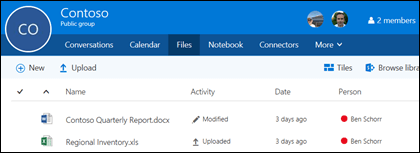 U ovom prikazu ćete videti datoteke koje su otpremljene u biblioteku dokumenata grupe, videćete datoteke koje su deljene kao prilozi u porukama objavljenim u deljeno prijemno sanduče i datoteke koje se dele sa grupom iz usluge OneDrive ili sistema SharePoint. Files se sortiraju hronološkim redosledom na osnovu toga kada su poslednji put deljene putem e-pošte, poslednji put izmenjene ili otpremljene u biblioteku. Ne možete da promenite ovo sortiranje, ali ako želite da vidite datoteke u drugačijem hronološkom redosledu, idite u SharePoint biblioteku dokumenata tako što ćete izabrati stavku "Pregledaj biblioteku " u gornjem desnom uglu.
Napomena
. URL, . MSG i . ASPX datoteke neće biti prikazane u prikazu biblioteke dokumenata grupe. Da biste videli te datoteke, idite na prikaz SharePoint biblioteke dokumenata tako što ćete kliknuti na dugme "Pregledaj biblioteku" u gornjem desnom uglu.
Da biste otpremili novu datoteku u biblioteku, samo kliknite na vezu " Otpremi " na traci sa alatkama iznad liste datoteka. Ako želite da pretražite biblioteku datoteka, jednostavno otkucajte ključne reči u polje za pretragu u gornjem levom uglu prozora i pritisnite taster Enter.

Brisanje ili preimenovanje datoteka
Da biste izbrisali ili preimenovali datoteku, prvo idite u SharePoint biblioteku dokumenata tako što ćete kliknuti na dugme "Pregledaj biblioteku " u gornjem desnom uglu. Kliknite desnim tasterom miša na datoteku koju želite da izbrišete ili preimenujete i odaberite stavku "Izbriši" ili "Preimenuj ".
Rad sa prilozima e-pošte
Novo iskustvo sa datotekama obuhvata moćni novi način rada sa datotekama priloženim uz e-poštu. Kada se u deljeno prijemno sanduče grupe pošalje e-poruka koja sadrži Word, Excel ili PowerPoint prilog koji želite da uredite i pošaljete nazad originalnom autoru, idite u odeljak Files, kliknite dvaput da biste otvorili datoteku i izaberite "Uredi i odgovori" sa trake. Datoteka će biti uskladištena u SharePoint biblioteci dokumenata grupe i otvorena u verziji na mreži relevantne Office aplikacije. E-poruka sa odgovorom biće poslata i originalnom pošiljaocu sa vezom do uskladištene kopije datoteke. Kada završite uređivanje, dodajte komentare u e-poruku i kliknite na dugme Pošalji.

Idite u SharePoint biblioteku
Pored poboljšanja o kojima smo pričali, olakšali smo i direktni pristup SharePoint biblioteci dokumenata. Kada ste u odeljku Files grupe, u gornjem desnom uglu videćete stavku "Pregledaj biblioteku". Kliknite na nju i SharePoint biblioteka dokumenata za ovu grupu će se otvoriti u pregledaču.
Deljenje datoteka grupe sa gostima
Datoteke grupe možete da delite sa gostima tako što ćete priložiti bilo koju datoteku uskladištenu u biblioteci grupe. Informacije potražite u članku Pristup gosta u Microsoft 365 grupe.
Ako prilikom deljenja datoteka grupe sa gostima vidite poruku koja vas obaveštava da su prilozi za goste blokirani, gost neće moći da otvori deljene datoteke sve dok administrator zakupca ne omogući deljenje datoteka za goste.
Objavljivanje datoteka u biblioteci grupe
Svaki put kada objavite datoteku u grupnoj biblioteci dokumenata, ona će biti dostupna svim članovima grupe. Jednostavno je prevucite sa računara u biblioteku grupe. Više informacija potražite u članku "Otpremanje datoteka u biblioteku ".
Ako se datoteka koju želite da delite već nalazi u biblioteci dokumenata, možete da je zadržite tu gde jeste i da pozovete grupu u nju.
Takođe pogledajte
Saznajte više o Microsoft 365 grupama
Kreiraj grupu u usluzi Outlook
Pridruživanje grupama u programu Outlook, napuštanje ili praćenje grupa u programu Outlook
Dodavanje, uređivanje i uklanjanje članova grupa u programu Outlook
