Kada se pridružite grupi, dobijate pristup poštanskom sandučetu grupe i kalendaru grupe. Ako je grupa povezana sa poslovnim ili školskim nalogom pomoću kvalifikovane Microsoft 365 pretplate, takođe dobijate pristup OneNote beležnici i sajtu tima. Dozvole se automatski zbrinjavaju, tako da ne morate da brinete da ćete propustiti sastanke ili razgovore.
Kada se pridružite grupi, primićete poruku dobrodošlice koja sadrži važne informacije i veze koje će vam pomoći da počnete sa radom. Ako je grupa javna, odmah ćete dobiti poruku. Ako je grupa privatna, dobićete poruku dobrodošlice kada vlasnik grupe odobri vas.
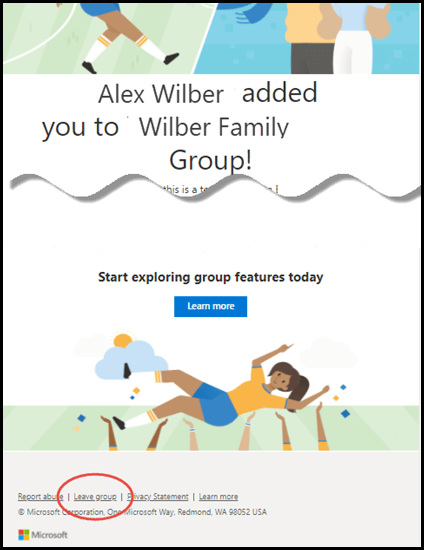
Ako ste odjednom počeli da primate e-poruke iz grupe u programu Outlook, možda se pitate kako ste dodati u tu grupu i možda kako možete da napustite grupu. Kada budete dodati, trebalo bi da ste dobili e-poruku dobrodošlice koja vas obaveštava o grupi, uključujući ko vas je dodao. Moguće je da je e-pošta otišla u fasciklu sa neželjenom e-poštom ili bezvrednom poštom.
Kada pronađete poruku dobrodošlice, otkrićete ko vas je dodao, o čemu se radi u grupi, kao i vezu za napuštanje grupe ako ne želite da budete član.
Pridruživanje grupi | Napuštanje grupe | Praćenje grupe
Pridružite se grupi u novom programu Outlook
- Na traci za navigaciju izaberite
 ", "Grupe".
- Na kartici " Početak " grupe izaberite stavku "Otkrivanje grupa".
- Unesite ime grupe u polje za pretragu ili se pomerajte kroz listu da biste pronašli onu koju želite.
- Izaberite stavku "Pridruži se " ili zahtevaj pridruživanje.
- Ako je grupa privatna, vlasniku grupe će se poslati zahtev, koji on zatim može da prihvati ili odbije.
Napuštanje grupe u novom programu Outlook
Ako ste dodati u grupu, možete da je napustite u bilo kom trenutku.
Napomena
- Ako ste poslednji vlasnik grupe i napustite grupu, ostali članovi će biti obavešteni i podaci i sadržaj grupe će biti izbrisani u roku od 30 dana.
- Ako želite da se grupa nastavi i kada je napustite, moraćete nekog drugog (ili još bolje, dve osobe) da postavite kao vlasnika grupe pre nego što napustite grupu. Da biste saznali kako da postavite člana za vlasnika, pogledajte članak "Kreiranje Microsoft 365 grupe u programu Outlook".
Na traci za navigaciju izaberite ", "Grupe".
Na kartici " Početak grupe" izaberite karticu grupe.
Izaberite stavku Postavke grupe .
Izaberite stavku Napustite grupu.
Praćenje grupe u novom programu Outlook
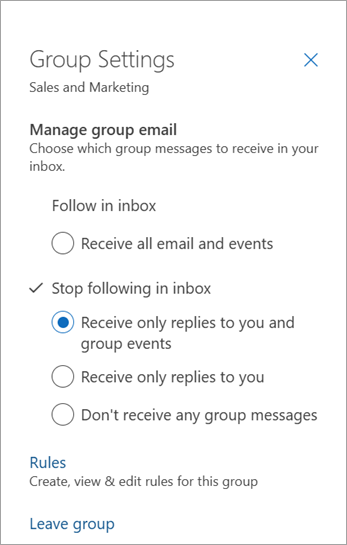
Kada postanete član grupe, željene postavke "Prati" će odrediti koliko ćete e-poruka grupe primiti u lično prijemno poštansko sanduče.
Kada pratite grupu, sve e-poruke i pozivi za sastanak se šalju direktno u vaše prijemno poštansko sanduče. Ali uskladištene su i u fascikli grupe. Zato ne brinite da ćete slučajno izbrisati nešto ili napraviti pravilo za premeštanje pošte iz prijemnog sandučeta u privatnu fasciklu. Izbrišite je iz prijemnog sandučeta nakon čitanja i znajte da još uvek postoji kopija koja je bezbedno uskladištena u fascikli grupe koja se može pretraživati; Zapravo, sve poruke od početka grupe skladište se u fascikli "Grupa". Čak i ako niste bili član na početku, moći ćete da vidite celu istoriju kada se pridružite.
Na traci za navigaciju izaberite ", "Grupe".
Na kartici " Početak grupe" izaberite karticu grupe.
Savet
Izaberite celu karticu grupe (ili prazan prostor) da biste pristupili matičnoj stranici te grupe. Kada izaberete ime ili ikone grupe, pristupićete različitim funkcijama.

Koristite padajuću listu da biste odabrali željene postavke praćenja.

Pridruživanje grupi | Napuštanje grupe | Praćenje grupe
Pridružite se grupi u klasičnom programu Outlook
U klasičnom programu Outlook, na traci za navigaciju izaberite stavku "Još aplikacija>"i grupa. (Da biste zakačili, kliknite desnim tasterom miša na " "Grupe" i izaberite stavku "Prikači".)
Na  početnoj stranici grupe možete da vidite sve grupe odjednom.
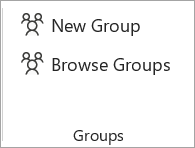
Na kartici " Početak " izaberite stavku "Pregledaj grupe".
Unesite ime grupe u polje za pretragu ili se pomerajte kroz listu da biste pronašli onu koju želite.
Izaberite stavku Pridruži se.
Ako je grupa privatna, vlasniku grupe će se poslati zahtev, koji on zatim može da prihvati ili odbije.
Pridružite se grupi u klasičnom programu Outlook iz e-poruke
- Ako primite e-poruku od grupe čiji niste član i odlučite da joj se pridružite, izaberite stavku Pridruži se u zaglavlju grupe u desnom uglu okna za čitanje.
Ako je grupa privatna, videćete opciju Zahtevaj pridruživanje umesto toga, a od vas će se tražiti razlog za pridruživanje.

- Sačekajte da se zahtev prihvati ili da vas administrator grupe doda ako pokušavate da se pridružite privatnoj grupi.
- Kada se pridružite grupi, videćete detaljan status članstva, kao i prečicu za odlazak u prijemno poštansko sanduče grupe.
Napuštanje grupe u klasičnom programu Outlook
Napomena
- Ako ste poslednji vlasnik grupe i napustite grupu, ostali članovi će biti obavešteni i podaci i sadržaj grupe će biti izbrisani u roku od 30 dana.
- Ako želite da se grupa nastavi i kada je napustite, moraćete nekog drugog (ili još bolje, dve osobe) da postavite kao vlasnika grupe pre nego što napustite grupu. Da biste saznali kako da postavite člana za vlasnika, pogledajte članak "Kreiranje Microsoft 365 grupe u programu Outlook".
- U klasičnom programu Outlook, na traci za navigaciju izaberite stavku "Još aplikacija>"i grupa. (Da biste zakačili, kliknite desnim tasterom miša na " "Grupe" i izaberite stavku "Prikači".)
Na početnoj stranici grupe možete da vidite sve grupe odjednom.
- Izaberite ime grupe.
- Na traci izaberite stavku "Postavke grupe".
- Izaberite stavku Napustite grupu.
Praćenje grupe u klasičnom programu Outlook
Kada pratite grupu, sve e-poruke i pozivi za sastanak se šalju direktno u vaše prijemno poštansko sanduče. Ali uskladištene su i u fascikli grupe. Zato ne brinite da ćete slučajno izbrisati nešto ili napraviti pravilo za premeštanje pošte iz prijemnog sandučeta u privatnu fasciklu. Izbrišite je iz prijemnog sandučeta nakon čitanja i znajte da još uvek postoji kopija koja je bezbedno uskladištena u fascikli grupe koja se može pretraživati; Zapravo, sve poruke od početka grupe skladište se u fascikli "Grupa". Čak i ako niste bili član na početku, moći ćete da vidite celu istoriju kada se pridružite.
Izaberite grupu iz okna za navigaciju.

Na traci izaberite stavku "Postavke grupe" i u okviru " Prati u prijemnom poštanskom sandučetu" izaberite koje e-poruke ili događaje želite da primate direktno u lično prijemno poštansko sanduče. Da biste prestali da primate e-poruke grupe u lično prijemno poštansko sanduče, izaberite opciju "Nema e-poruka ili događaja".

Pridruživanje grupi | Napuštanje grupe | Praćenje grupe
Pridružite se grupi u Outlook na vebu
- U oknu za navigaciju, u okviru stavke "Grupe" izaberite stavku "Otkrij grupe".
- U polju za pretragu otkucajte termin za pretragu i pritisnite taster Enter.
- Izaberite stavku "Pridruži se " ako je grupa javna ili "Zatraži pridruživanje" ako je grupa privatna.
- Kada se pridružite grupi, primićete poruku dobrodošlice koja sadrži važne informacije i veze koje će vam pomoći da počnete sa radom. Ako je grupa javna, odmah ćete dobiti poruku. Ako je grupa privatna, dobićete poruku dobrodošlice pošto vlasnik grupe odobri vas.
Napuštanje grupe u programu Outlook na vebu
Ako ste dodati u grupu, možete da je napustite u bilo kom trenutku.
Napomena
- Ako ste poslednji vlasnik grupe i napustite grupu, ostali članovi će biti obavešteni i podaci i sadržaj grupe će biti izbrisani u roku od 30 dana.
- Ako želite da se grupa nastavi i kada je napustite, moraćete nekog drugog (ili još bolje, dve osobe) da postavite kao vlasnika grupe pre nego što napustite grupu. Da biste saznali kako da postavite člana za vlasnika, pogledajte članak "Kreiranje Microsoft 365 grupe u programu Outlook".
Na traci za navigaciju izaberite ", "Grupe".
Na kartici " Početak grupe" izaberite karticu grupe.
Izaberite stavku Postavke grupe .
Izaberite stavku Napustite grupu.
Praćenje grupe u programu Outlook na vebu
Kada pratite grupu, sve e-poruke i pozivi za sastanak se šalju direktno u vaše prijemno poštansko sanduče. Ali uskladištene su i u fascikli grupe. Zato ne brinite da ćete slučajno izbrisati nešto ili napraviti pravilo za premeštanje pošte iz prijemnog sandučeta u privatnu fasciklu. Izbrišite je iz prijemnog sandučeta nakon čitanja i znajte da još uvek postoji kopija koja je bezbedno uskladištena u fascikli grupe koja se može pretraživati; Zapravo, sve poruke od početka grupe skladište se u fascikli "Grupa". Čak i ako niste bili član na početku, moći ćete da vidite celu istoriju kada se pridružite.
Na traci za navigaciju izaberite ", "Grupe".
Na kartici " Početak grupe" izaberite karticu grupe.
Savet
Izaberite celu karticu grupe (ili prazan prostor) da biste pristupili matičnoj stranici te grupe. Kada izaberete ime ili ikone grupe, pristupićete različitim funkcijama.
Koristite padajuću listu da biste odabrali željene postavke praćenja.
Pridružite se grupi, napustite grupu ili zapratite grupu u Outlook.com
Pridruživanje grupi | Pozovite osobe da se pridruže grupi | Napuštanje grupe | Praćenje grupe
Pridružite se grupi u usluzi Outlook.com
Outlook.com grupi možete da se pridružite samo kada vas vlasnik ili član doda. Saznajte kako da dodate članove ili pogledajte dolenavedene za to kako da pozovete osobe.
Napomena
Ako ste dodati u grupu pomoću Microsoft naloga – Outlook.com, Hotmail.com ili Live.com e-adrese – ostali članovi grupe će moći da vide trenutno ime za prikaz i primarnu adresu e-pošte vašeg naloga. Saznajte kako da promenite ime za prikaz Microsoft naloga.
Pozovite osobe da se pridruže vašoj grupi u Outlook.com
Možete pozvati osobe da se pridruže vašoj grupi. Ako je to privatna grupa, vlasnik grupe će primiti zahtev od pozvane osobe da se pridruži grupi. Uz to, možete pozvati goste da se pridruže grupi. Oni će primati grupne razgovore i događaje iz kalendara u svoje prijemno poštansko sanduče. Međutim, gosti ne mogu da budu vlasnici grupe, prikazuju globalni spisak adresa, prikazuju sve informacije na kontakt karticama članova grupe ili da prikazuju članstvo u grupi.
U oknu fascikle, u okviru grupe izaberite grupu.

U zaglavlju grupe izaberite stavku "Dodaj članove ".
".
Unesite adresu e-pošte osobe koju želite da pozovete u grupu.
Napuštanje grupe u Outlook.com
Ako ste dodati u grupu, možete da je napustite u bilo kom trenutku.
Napomena
- Ako ste poslednji vlasnik grupe i napustite grupu, ostali članovi će biti obavešteni i podaci i sadržaj grupe će biti izbrisani u roku od 30 dana.
- Ako želite da se grupa nastavi i kada je napustite, moraćete nekog drugog (ili još bolje, dve osobe) da postavite kao vlasnika grupe pre nego što napustite grupu. Da biste saznali kako da postavite člana za vlasnika, pogledajte članak "Kreiranje Microsoft 365 grupe u programu Outlook".
- Izaberite grupu koju želite da napustite.
- Izaberite ime grupe da biste izvukli karticu grupe.
- Idite na karticu "Član ".
- Izaberite znak X pored naloga da biste se uklonili iz grupe. Takođe možete ukloniti sve druge članove koje ste dodali u grupu.
Praćenje grupe u Outlook.com
Kada pratite grupu, sve e-poruke i pozivi za sastanak se šalju direktno u vaše prijemno poštansko sanduče. Ali uskladištene su i u fascikli grupe. Zato ne brinite da ćete slučajno izbrisati nešto ili napraviti pravilo za premeštanje pošte iz prijemnog sandučeta u privatnu fasciklu. Izbrišite je iz prijemnog sandučeta nakon čitanja i znajte da još uvek postoji kopija koja je bezbedno uskladištena u fascikli grupe koja se može pretraživati; Zapravo, sve poruke od početka grupe skladište se u fascikli "Grupa". Čak i ako niste bili član na početku, moći ćete da vidite celu istoriju kada se pridružite.
- Na traci za navigaciju izaberite ", "Grupe".
- Na kartici " Početak grupe" izaberite ime grupe sa liste.
- Koristite padajuću listu da biste odabrali željene postavke praćenja.

Takođe pogledajte
Novo iskustvo Microsoft 365 grupe u programu Outlook
Pravljenje grupe u programu Outlook
Dodavanje, uređivanje ili uklanjanje članova grupe u programu Outlook
Dodavanje gostiju u Microsoft 365 grupe
Pridruživanje grupama u programu Outlook, napuštanje ili praćenje grupa u programu Outlook
Slanje e-poruke grupi u programu Outlook
Planiranje događaja u grupnom kalendaru u programu Outlook
Koristite deljene datoteke sa Microsoft 365 grupom u programu Outlook
Uređivanje ili brisanje grupe u programu Outlook
Koristite Microsoft 365 grupe kao gosta
Gosti ne primaju e-poruke Microsoft 365 grupe
