
Kreiranje fascikle u SharePoint biblioteci dokumenata predstavlja jedan od načina grupisanja datoteka i upravljanja njima. Fascikle možete da kreirate sa uređaja prilikom sinhronizacije ili sa komandne trake na vebu.
Kreiranje fascikle u sistemu SharePoint
Idite na SharePoint lokaciju i tamo gde želite da kreirate novu fasciklu otvorite SharePoint biblioteku dokumenata.
Na traci sa menijima izaberite stavku "+ Novo", a zatim stavku "Fascikla".
Ako nemate opciju "Fascikla " u meniju + Novo , možda je isključena. Vlasnik biblioteke ili korisnik sa dozvolama za dizajn može da omogući komandu " Fascikla ".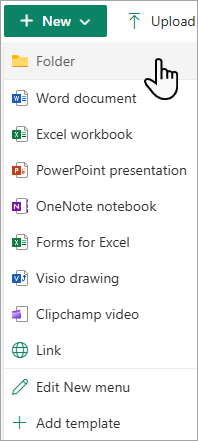
Napomena
Da li ekran izgleda drugačije od slika u ovom članku? Administrator sistema SharePoint možda ima podešeno iskustvo SharePoint Classic u vašoj biblioteci dokumenata.
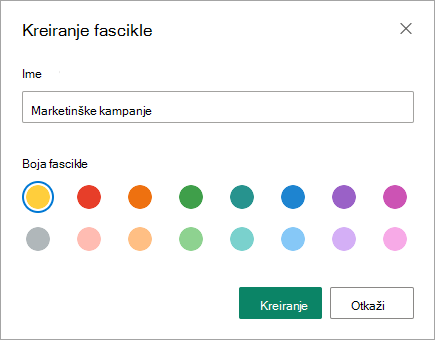
U dijalogu "Kreiranje fascikle " unesite ime fascikle u polje " Ime ", a zatim izaberite stavku "Kreiraj".
Napomena
Da biste kasnije promenili ime fascikle, izaberite ... (tri tačke) pored imena fascikle, a zatim izaberite stavku " Preimenuj". Promenite ime fascikle u dijalogu " Preimenuj ", a zatim izaberite stavku "Ažuriraj". Dodatne informacije potražite u članku " Preimenovanje datoteke, fascikle ili veze u biblioteci dokumenata".
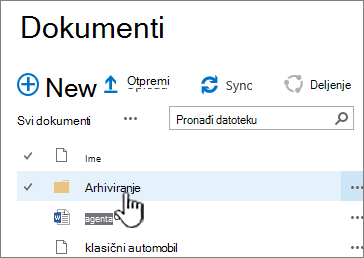
Kada završite, trebalo bi da vidite novu fasciklu u biblioteci dokumenata i možete da počnete da dodajete datoteke ili da kreirate potfascikle u okviru nje. Da biste dodali novu datoteku, pogledajte članak "Kreiranje nove datoteke u biblioteci dokumenata". Da biste otpremili postojeće datoteke, pogledajte članak "Otpremanje, prikaz i uklanjanje datoteka ili dokumenata projekta".
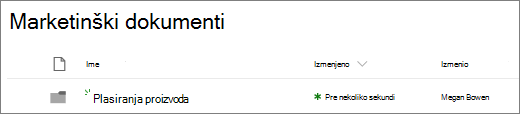
Ako ne vidite novu fasciklu u biblioteci, osvežite pregledač.
U nekim slučajevima, razmotrite korišćenje prikaza umesto fascikli. Datoteke u prikazima možete filtrirati, grupisati i sortirati. Ako imate veliku biblioteku, kombinacija prikaza i fascikli bi mogla najbolje da funkcioniše.
Uključivanje fascikli u sistemu SharePoint ili SharePoint Server 2019
Fascikle su podrazumevano uključene, ali ako su isključene i imate dozvole, pratite ove korake:
- Otvorite biblioteku u kojoj želite da počnete da dodajete fascikle.
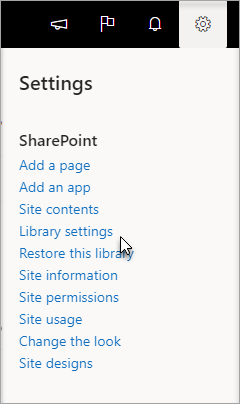
- Izaberite stavku "Postavke"
 , a zatim izaberite stavku "Postavke biblioteke".
- Izaberite stavku Napredne postavke.
- U odeljku fascikle, za komandu "Učini novu fasciklu" dostupnom,uverite se da je izabrana opcija "Da ".
- Kliknite na dugme "U redu " i vratite se u biblioteku.
Napomena
Dizajneri mogu znatno izmeniti izgled i navigaciju lokacije. Ako ne možete da pronađete neku opciju, kao što je komanda, dugme ili veza, obratite se administratoru.
Kreiranje fascikle u SharePoint biblioteci klasičnog iskustva
Idite na SharePoint lokaciju koja sadrži SharePoint biblioteku gde želite da dodate fasciklu.
Izaberite naslov biblioteke na traci "Brzo pokretanje" da biste je otvorili ili izaberite stavku "PostavkeDugme
 i izaberite stavku "Sadržaj lokacije", a zatim izaberite naslov biblioteke u koju želite da dodate fascikle.
Napomena
Dizajneri mogu znatno izmeniti izgled i navigaciju lokacije. Ako ne možete da pronađete neku opciju, kao što je komanda, dugme ili veza, obratite se administratoru.
Na traci izaberite stavku Files, a zatim u grupi "Novo" izaberite stavku "Nova fascikla".
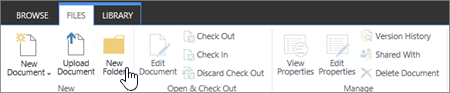
Napomena
Ako komanda " Nova fascikla " nije dostupna, možete da je uključite sa odgovarajućim dozvolama. Na kartici "Biblioteka " na traci izaberite stavku "Postavke biblioteke", a zatim stavku "Napredne postavke". U odeljku sa fasciklama za komandu "Učini dostupnom novu fasciklu" uverite se da je izabrana opcija "Da ".
Napomena
Da biste kasnije promenili ime fascikle , izaberite ... (tri tačke) u dijalogu, a zatim izaberite stavku "Preimenuj". Promenite ime fascikle u polju " Ime ", a zatim kliknite na dugme "Sačuvaj".
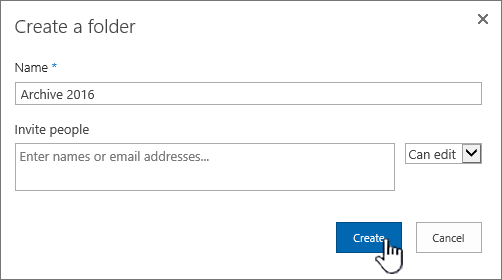
U dijalogu "Kreiranje fascikle " unesite ime fascikle u polje " Ime ", a zatim izaberite stavku "Kreiraj".
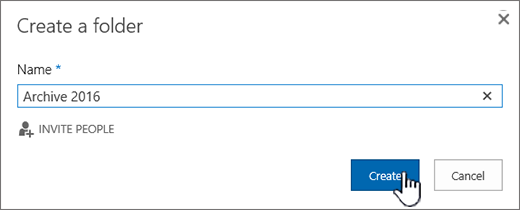
Opcionalno možete da pozovete ljude da dele fasciklu.
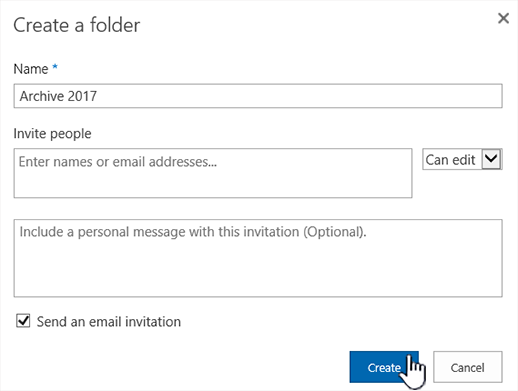
Dodatne informacije potražite u članku "Deljenje SharePoint datoteka ili fascikli".
U zavisnosti od situacije, razmotrite korišćenje prikaza umesto fascikli zato što oni omogućavaju filtriranje, grupisanje i sortiranje sadržaja na više načina. Ako imate veliku biblioteku, kombinacija prikaza i fascikli bi mogla najbolje da funkcioniše. Više informacija o prikazima potražite u video zapisu: Kreiranje i uređivanje javnih prikaza liste ili biblioteke.
Ostale teme o fasciklama i datotekama
Premeštanje ili kopiranje datoteka u sistemu SharePoint
Brisanje datoteke, fascikle ili veze iz SharePoint biblioteke dokumenata
Ostavite komentar
Da li je ovaj članak bio koristan? Da li je nedostajao sadržaj? Ako jesu, javite nam šta je nejasno ili šta nedostaje na dnu ove stranice. Navedite svoju verziju sistema SharePoint, operativnog sistema i pregledača. Iskoristićemo vaše povratne informacije da bismo dodatno proverili podatke, dodali informacije i ažurirali ovaj članak.