
Fascikle na listama predstavljaju efikasan način za grupisanje sadržaja i upravljanje njime, kao što je grupisanje stavki zaliha ili zaposlenih po sektoru. Ako vam više nije potrebna fascikla, možete da je izbrišete sa liste.
Brisanje fascikle na listi modernog iskustva
Važno
Kada izbrišete fasciklu, briše se fascikla i sve datoteke ili potfascikle koje ona sadrži. Razmotrite premeštanje ili arhiviranje sadržaja fascikle pre nego što je izbrišete. Vi ili administrator ćete možda moći da oporavite fasciklu i njen sadržaj iz korpe za otpatke.
Otvorite listu i izaberite fasciklu koju želite da izbrišete.
Napomena
Da li vaš ekran izgleda drugačije od ovoga i koristite SharePoint u usluzi Microsoft 365 ili SharePoint Server 2019? Administrator je možda podesio klasični utisak pri radu sa sistemom SharePoint u biblioteci dokumenata. Ako je tako, pogledajte članak "Brisanje fascikle na listi klasičnog SharePoint iskustva".
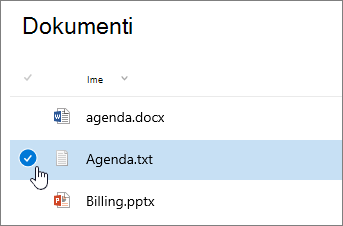
Da biste izbrisali više fascikli, ponovite ovaj korak. Možete da izbrišete koliko god stavki želite.
Kliknite na dugme "Izbriši"
 " na gornjoj traci sa vezama.
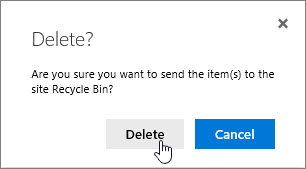
U dijalogu "Brisanje " kliknite na dugme "Izbriši " da biste uklonili fasciklu.
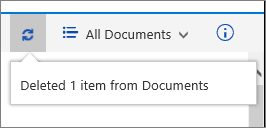
Videćete statusno polje koje se pojavljuje u gornjem vrhu liste i obaveštava vas da je stavka izbrisana.
Brisanje fascikle na listi klasičnog iskustva
Važno
Kada izbrišete fasciklu, briše se fascikla i sve datoteke ili potfascikle koje ona sadrži. Razmotrite premeštanje ili arhiviranje sadržaja fascikle pre nego što je izbrišete. Vi ili administrator ćete možda moći da oporavite fasciklu i njen sadržaj iz korpe za otpatke.
U klasičnom režimu ne postoji traka Top Link .
Otvorite listu i izaberite fasciklu koju želite da izbrišete.
Izaberite neke fascikle koje želite da izbrišete tako što ćete zadržati pokazivač iznad fascikle, a zatim kliknuti na polje za potvrdu.
Kliknite desnim tasterom miša na ikonu fascikle i izaberite stavku "Izbriši".
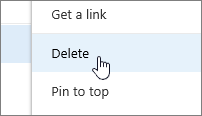
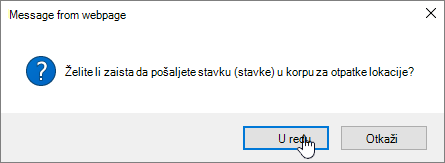
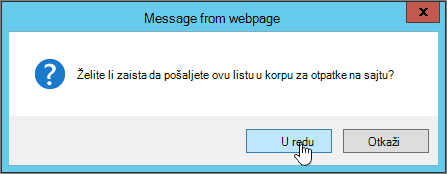
U dijalogu za potvrdu brisanja kliknite na dugme "U redu".

Druge teme koje vas mogu zanimati
Kreiranje fascikle u SharePoint biblioteci dokumenata
Kreiranje fascikle na SharePoint listi
Kreiranje fascikle u SharePoint biblioteci dokumenata
Ostavite komentar
Da li je ovaj članak bio koristan? Nedostaje li sadržaj? Ako jeste, javite nam na dnu ove stranice. Javite nam šta je bilo nejasno ili šta nedostaje. Navedite svoju verziju sistema SharePoint, operativnog sistema i pregledača. Iskoristićemo vaše povratne informacije da bismo dodatno proverili podatke, dodali informacije i ažurirali ovaj članak.