
Slanje e-poruke kada je dodata stavka liste u nekim verzijama sistema SharePoint zahteva mnogo koraka čiji detalji slede. Međutim, ako koristite najnoviju verziju sistema SharePoint, možete da dodate tok direktno sa liste. Predložak toka za slanje e-poruke kada se doda stavka liste obuhvata osnovne korake potrebne da biste brzo počeli sa radom.
Napomena
- SharePoint 2010 tokovi posla su povučeni od 1. avgusta 2020. za nove zakupce i uklonjeni iz postojećih zakupaca 1. novembra 2020. Ako koristite SharePoint 2010 tokove posla, preporučujemo da migrirate u Power Automate ili druga podržana rešenja. Više informacija potražite u članku "Povlačenje SharePoint 2010 toka posla".
- SharePoint 2013 tok posla je zastareo od aprila 2023. i biće isključen za nove zakupce od 2. aprila 2024. Biće uklonjen iz postojećih zakupaca i potpuno povučen 2. aprila 2026. Ako koristite SharePoint 2013 tok posla, preporučujemo da migrirate u Power Automate ili druga podržana rešenja. Više informacija potražite u članku Povlačenje SharePoint 2013 toka posla u usluzi Microsoft 365.
- Prijem obaveštenja može da potraje do 4 sata.
Slanje e-pošte u toku posla
- Pošaljite osnovnu poruku e-pošte u toku posla
- Dinamički izaberite korisnike ili grupe kao primaoce poruke
- Dodajte informacije o trenutnoj stavci
- Dodajte statičku hipervezu
- Dodajte hipervezu za trenutnu stranicu
- Dodajte sliku
- Identifikujte opcije koje nisu podržane
Pošaljite osnovnu poruku e-pošte u toku posla
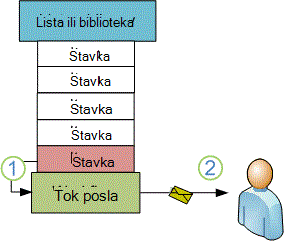
Korišćenjem radnje "Pošalji e-poruku" u Designer toka posla, možete da podesite prilagođeni tok posla koji će da šalje e-poruke vama ili određenom korisniku ili grupi. Dostupna polja za e-poruku su "Za", "CC","Tema" i "Telo". Ova polja mogu da sadrže statični tekst kao i tekst koji se dinamički generiše iz pretraživanja u toku posla.
Radnju slanja e-pošte možete koristiti da biste generisali mnoge vrste e-poruka, uključujući obaveštenja kada tok posla dostigne određene faze ili izvrši određene radnje (uključujući ukupno pokretanje i zaustavljanje toka posla) i podsetnike o zadacima koji nisu dovršeni do krajnjeg roka.
Napomena
Postavke odlazne e-pošte moraju biti konfigurisane na serveru da bi tok posla mogao da šalje e-poruke. Ako niste sigurni oko trenutne postavke e-pošte na serveru, obratite se administratoru servera. Dodatne informacije o postavkama odlazne e-pošte potražite u odeljku Takođe pogledajte .
U ovom primeru, podesićete tok posla da vam šalje obaveštenje putem e-pošte svaki put kada počne da se pokreće na novoj stavki. Koristite verziju programa SharePoint Designer koja se podudara sa verzijom sistema SharePoint Server. Na primer, za SharePoint Server 2010 koristite SharePoint Designer 2010. I za sve verzije nakon sistema SharePoint Server 2010, uključujući SharePoint Server 2016 i SharePoint u sistemu Microsoft 365, koristite SharePoint Designer 2013. Preuzmite SharePoint Designer 2013 sa sajta Microsoft Download Center. Dodatne informacije potražite u članku Takođe pogledajte.
Otvorite SharePoint Designer 2013 i povežete se sa SharePoint lokacijom
SharePoint Designer 2013 se instalira kao aplikacija sistema Office 2013. Da biste otvorili SharePoint Designer 2013 i povezali se sa SharePoint lokacijom, pratite ova uputstva:
- Da biste otvorili SharePoint Designer 2013, izaberite ga u "Start" meniju. Ikona> "Izaberite Start" meniSvi programi>Microsoft Office 2013>SharePoint Designer 2013.
- Na početnoj stranici programa SharePoint Designer 2013 izaberite stavku "Otvori lokaciju".
- Unesite SharePoint sajt sa kojim želite da se povežete, na primer http://www.contoso.com/sites/a-sharepoint-site.
- Da biste otvorili sajt, izaberite stavku "Otvori".
- Ako se to od vas zatraži, unesite akreditive. (Ako bezbednost nije integrisana sa računarom na kojem ste prijavljeni, od vas će se tražiti da unesete akreditive.) Proverite da li koristite akreditive koji vam dozvoljavaju pristup SharePoint lokaciji.
Napravite tok posla u obliku liste zasnovan na platformi „SharePoint tok posla“
- U oknu za navigaciju izaberite čvor "Tokovi posla".
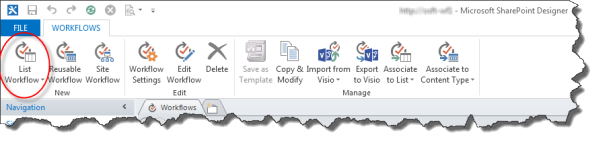
- U odeljku "Novo " na kartici "Tokovi posla " izaberite padajući meni "Tok posla liste ".
- Izaberite listu koju želite da povežete sa novim tok posla.
- U dijalogu " Tok posla za kreiranje liste " unesite ime i opis za tok posla, a zatim proverite da li ste podesili tip platforme na SharePoint 2013 tok posla.
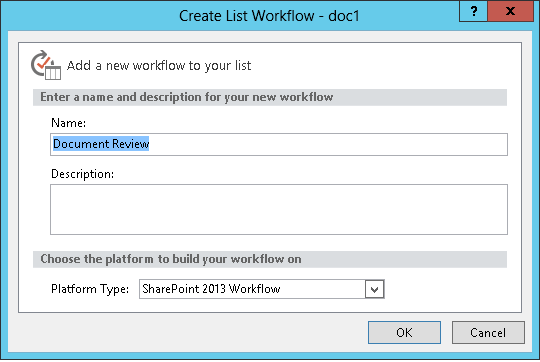
- Da biste kreirali tok posla, izaberite stavku "U redu".
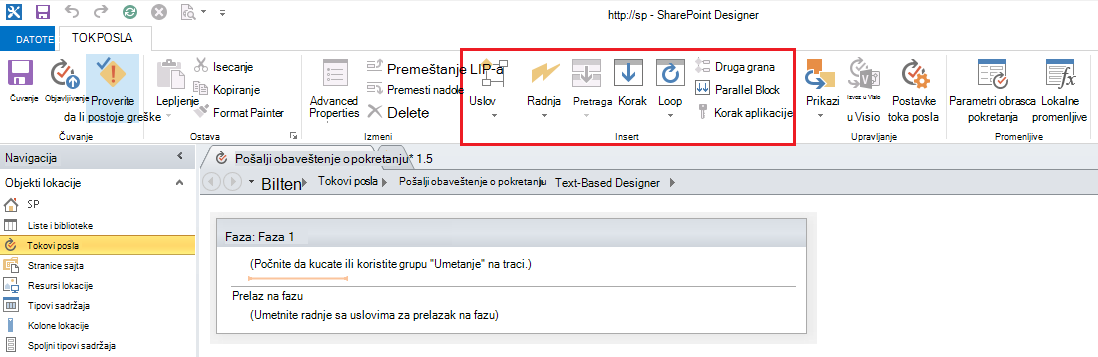
Pošto je tok posla kreiran, možete da dodate radnje, uslove, faze, korake i petlje za izgradnju tok posla. Ove komponente toka posla su dostupne na SharePoint Designer 2013 traci.
Napomena
Ako ne vidite SharePoint 2013 tok posla kao dostupan tip platforme, Menadžer toka posla nije konfigurisan za rad sa SharePoint farmom. Da biste rešili problem, pogledajte članak "Konfigurisanje upravljača toka posla" za rad sa SharePoint Server 2013 farmom.
Više informacija o listi dostupnih radnji toka posla potražite u članku Takođe pogledajte.
Kreiranje radnje za slanje poruke e-pošte
Izaberite stavku "Radnje", a zatim izaberite stavku "Pošalji e-poruku".
U radnji izaberite ove korisnike.
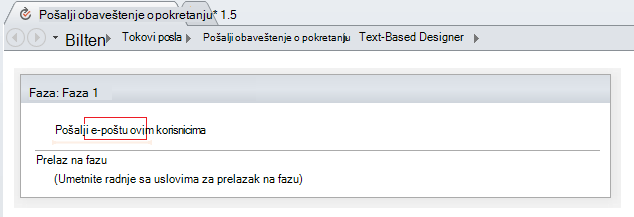
U dijalogu " Definisanje e-poruke " izaberite korisnike iz postojećih korisnika i grupa ili unesite sopstvenu e-adresu u polje "Za ".
Napomena
- Da biste poslali poruku na spoljnu adresu e-pošte. Morate da imate mogućnost preuzimanja informacija sa odgovarajućeg servera e-pošte.
- Adresa "Za" e-poruke može da bude određena, statična adresa (na primer, NORTHWINDTRADERS\junmin ili junmin@northwindtraders.com) ili traženje promenljivih informacija u toku posla. Više informacija o korišćenju pretrage toka posla za slanje poruka sa dinamički generisanim adresama iz toka posla umesto statičkih adresa potražite u članku "Dinamički izaberite korisnike ili grupe kao primaoce poruke".
- Adresa pošiljaoca prikazane e-poruke uvek će biti adresa e-pošte administratora servera, osim ako administrator servera ne promeni adresu pošiljaoca za trenutnu veb aplikaciju ili za sve veb aplikacije. Da biste saznali više, pročitajte "Konfigurisanje odlazne e-pošte za određenu veb aplikaciju".
U polju "Tema " unesite temu e-poruke ili da biste definisali pretragu toka posla za tekst koji želite ovde, izaberite stavku "Prikaži povezivanje
 podataka".
Napomena
Da bi se tok posla ispravno kompajlirao, morate da unesete neku stavku u polje "Tema ".
U veliko polje ispod polja "Tema " unesite ili nalepite telo e-poruke.
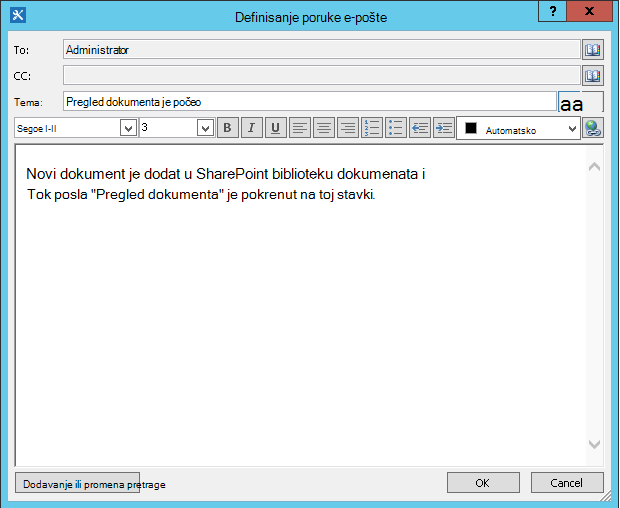
Izaberite dugme "U redu".
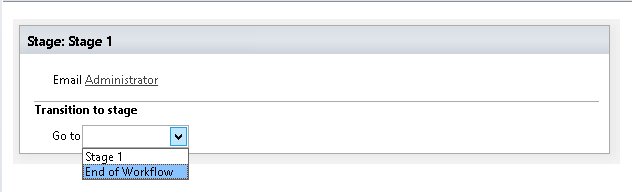
Izaberite radnju>Prelazak na fazu.
Izaberite kraj toka posla.
Izaberite stavku "Objavi".
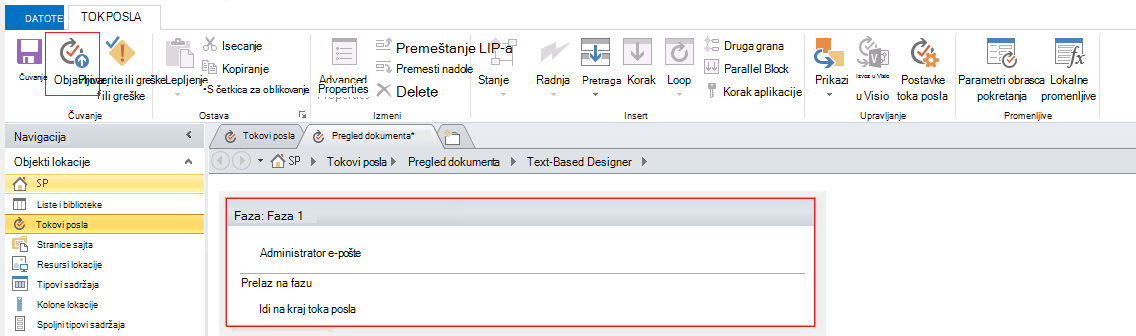
Naprednije opcije za izmenu sadržaja poruke e-pošte potražite u sledećim odeljcima.
Dinamički izaberite korisnike ili grupe kao primaoce poruke
Ako unesete statične adrese u polja "Primalac" i "Cc" e-poruke, svaki put kad treba da promenite primaoce, morate otvoriti tok posla u programskom dodatku Workflow Designer i ručno izvršiti promene. Ako će se adrese često menjati, bolje je da koristite pretragu toka posla za popunjavanje polja Za i Cc. Pretrage mogu da upućuju na adrese iz polja u trenutnoj stavci, iz polja u stavci koja se nalazi u drugoj listi ili biblioteci ili iz promenljivih toka posla.
Koristite prilagođenu listu za skladištenje adresa primaoca
Ako se primaoci menjaju periodično, ali ne dovoljno često da bi morali da budu navedeni u obrascu pokretanja svaki put kada se tok posla pokrene, možete kreirati prilagođenu listu primalaca koja sadrži jednu stavku liste za svaki tok posla koji upućuje na nju, a zatim kreirati kolone u kojima možete skladištiti adrese na koje treba da se pošalje svaka e-poruka iz svakog toka posla. Kada se promene primaoci poruke bilo kojeg toka posla, sve što treba da uradite je da promenite adrese u odgovarajućem polju u stavci liste primalaca za taj tok posla.
Važno
Kolone u kojima skladištite adrese za e-poruke toka posla mogu da budu bilo jedan red teksta, više redova teksta ili kolone tipa "Osoba ili grupa". Ako koristite kolonu osobe ili grupe, moguće je napraviti samo jedan unos u svakom polju na koje će tok posla upućivati za adrese e-pošte. Kada kreirate kolonu, obavezno izaberite Ne u okviru Dozvoli višestruki izbor. Ako želite da koristite ovaj tip kolone da biste naveli više primalaca, možete da kreirate SharePoint grupu koja sadrži osobe kojima želite da tok posla upućuje e-poruku, a zatim da navedete grupu u polju. Kada kreirate kolonu, obavezno izaberite Ljudi i grupe u okviru Dozvoli višestruki izbor. Dodatne informacije o kreiranju lista i dodavanju kolona potražite u članku "Takođe pogledajte".
Napomena
Kada kreirate SharePoint grupe, uverite se da svaka grupa ima bar dozvole za čitanje za lokaciju i da u oblasti "Postavke grupe " na stranici " Nova grupa ", u okviru stavke "Ko može da vidi članstvo grupe" izaberete opciju "Svi".
Da biste koristili za pretragu toka posla za prilagođenu listu primalaca:
U pregledaču, kreirajte prilagođenu listu pod imenom „Primaoci“ sa sledeće tri kolone:
- Promenite ime podrazumevane Naslov kolone u Ime toka posla. Ne menjajte nijednu drugu opciju. Dodatne informacije o promeni kolone na listi ili u biblioteci potražite u članku "Takođe pogledajte".
- Dodajte kolonu „Osoba ili grupa“ pod imenom Za. U ovoj koloni, dozvolite izbor ljudi i grupa, ali nemojte dozvoliti višestruki izbor. Ne menjajte nijednu drugu opciju. Dodatne informacije o kreiranju kolone u listi ili biblioteci potražite u članku Takođe pogledajte.
- Dodavanje kolone sa jednim redom teksta pod nazivom Cc. Ne menjajte nijednu drugu opciju.
Na listi primalaca, napravite novu stavku, a zatim postupite na sledeći način:
- U polje "Ime toka posla" unesite "Pregled dokumenta", što predstavlja ime primera toka posla koji ovde koristimo.
- U polju "Za" izaberite stavku "Adresar
 ", a zatim u dijalogu "Izbor People and Groups izaberite jednu osobu ili grupu kojoj želite da adresirate e-poruke.
 - U polje "Cc " unesite e-adrese primalaca kojima želite da adresirate kopije, razdvojte više adresa tačkom i zarezom.
Izaberite stavku "Radnje", a zatim izaberite stavku "Pošalji e-poruku".
U Radnji izaberite ove korisnike.
U dijalogu "Definisanje e-poruke ", na kraju polja " Za " izaberite stavku "Adresar
".U dijalogu " Izbor korisnika ", na listi "Ili izaberite neku od postojećih korisnika i grupa " izaberite "Pronalaženje toka posla za korisnika", a zatim izaberite stavku "Dodaj".
U dijalogu "Pronalaženje za osobe ili grupe ", izaberite sledeće opcije:
- Izvor podataka: Primaoci, ili ime prilagođene liste.
- Polje iz izvora: "Za" ili polje koje sadrži adresu koju želite u redu "Za".
- Polje za vraćanje kao: Ime za prijavljivanje. To određuje format polja "Za" u e-poruci.
- Polje: Primaoci: Ime toka posla
-
Vrednost: Unesite "Redigovanje dokumenta", ili ime trenutnog toka posla.
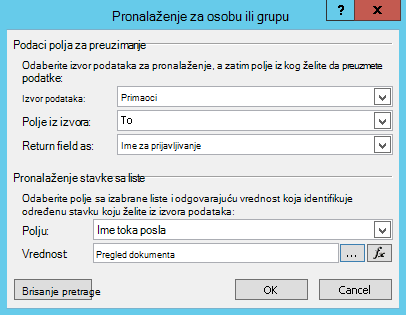
Ovo pretraga glasi: "Sa liste primalaca, izaberite vrednost za polje "Za" gde je "Ime toka posla" jednako "Pregledu dokumenta".
Gornja polovina dijaloga određuje listu i kolonu; Donja polovina dijaloga određuje red.
U dijalogu "Pronalaženje za osobe ili grupe " izaberite " U redu".
U e-poruci o obezbeđivanju jedinstvenih pretraživanja, izaberite dugme "U redu".
Da biste zatvorili dijalog "Izbor korisnika ", ponovo kliknite na dugme "U redu ".
U dijalogu "Definisanje e-poruke ", na kraju polja CC izaberite stavku "Adresar
".U dijalogu " Izbor korisnika ", na listi "Ili izaberite neku od postojećih korisnika i grupa " izaberite "Pronalaženje toka posla za korisnika", a zatim izaberite stavku "Dodaj".
U dijalogu za pronalaženje "Definisanje toka posla ", izaberite sledeće opcije:
- Izvor podataka: Primaoci, ili ime prilagođene liste.
- PoljeIz izvora: Cc ili polje koje sadrži adresu koju želite u redu "Cc".
- Polje za vraćanje kao: Ime za prijavljivanje. To određuje format polja "Za" u e-poruci.
- Polje: Primaoci: Ime toka posla
-
Vrednost: Unesite "Redigovanje dokumenta", ili ime trenutnog toka posla.
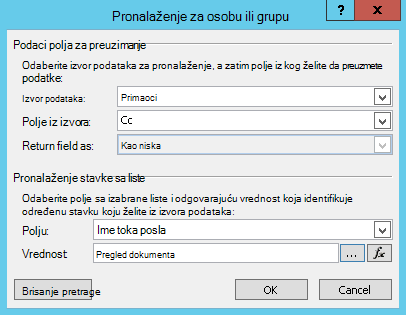
Ovo pretraga glasi: "Sa liste primalaca, izaberite vrednost za polje "Cc" gde je "Ime toka posla" jednako "Pregledu dokumenta".
Kliknite na dugme "U redu" i u poruci upozorenja ponovo izaberite dugme "U redu ".
Da biste zatvorili dijalog "Izbor korisnika ", kliknite na dugme "U redu".
Tok posla sada ovu e-poruku šalje na adrese navedene u poljima "Primalac" i "Cc" stavke "Pregleda dokumenta" u prilagođenoj listi primalaca. Da biste promenili primaoce, jednostavno unesite izmene koje želite u stavku sa liste.
Jedan tok posla može da šalje više e-poruka različitim primaocima. Da biste uskladištili druge adrese za dodatne e-poruke koje ovaj tok posla šalje, možete da dodate kolone na listu za skladištenje ostalih adresa. U ovom slučaju, trebalo bi da kolonama date imena „Prva poruka Za“, „Druga poruka Za“, i tako dalje.
Druga mogućnost je da dizajnirate listu tako da napravite jednu stavku za svaku e-poruku koju tok posla šalje, umesto jedne stavke za svaki tok posla. U tom slučaju, uverite se da je ime koje se koristi za identifikovanje svake e-poruke jedinstveno, tako da pretrage koje preuzimaju adrese daju jedinstvenu vrednost koju želite.
Koristite obrazac za pokretanje toka posla da biste odredili primaoce
Ako želite da primaoce odredite svaki put kada se tok posla pokrene ručno, možete da prilagodite obrazac za pokretanje toka posla za prikupljanje adresa od osobe koja pokreće tok posla. Tok posla zatim može jednostavno da koristi unete adrese direktno ili ih može kopirati u polja u trenutnoj stavci – gde će i dalje biti dostupne za referencu kada tok posla dovrši svoju trenutnu instancu. Ako je tok posla podešen tako da se takođe pokreće automatski, možete u obrascu za pokretanje da navedete podrazumevane adrese koje će biti korišćene kad god dođe do automatskog pokretanja.
Dodajte informacije o trenutnoj stavci
Za sada, telo teksta u primeru e-poruke je statično: Svaki put kada tok posla kreira instancu e-poruke, tekst će biti potpuno isti.
Može biti korisno da uključite tekst koji se menja u skladu sa stavkom koju tok posla trenutno obrađuje. Na primer, može biti korisno da u telo e-poruke uključite naslov dokumenta koji treba pregledati. Da biste uključili ovu vrstu dinamičkih informacija, možete da koristite za pretragu toka posla. Pretrage preuzimaju podatke iz različitih izvora podataka kao što su liste, biblioteke i podaci toka posla.
Da biste dodali naslov dokumenta u tekst e-poruke:
Unesite ili nalepite statični tekst u kojem želite da se pojavi na informacija pretrage.
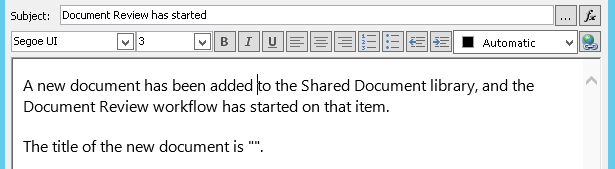
Postavite mesto umetanja tamo gde želite da smestite pretragu.
Savet
Kada umetnete pretragu, ne možete je prevući na novu lokaciju. (Moguće je, međutim, da "preselite" pretragu tako što ćete prevući drugi tekst oko nje.) Slično tome, nije moguće isecanje, kopiranje ili lepljenje pretrage ili bilo kojeg teksta koji sadrži pretragu.
Izaberite stavku "Dodaj ili promeni pretragu".
U dijalogu " Traženje niske ", u polju " Izvor podataka " izaberite stavku "Trenutna stavka", a zatim u polju " Polja iz izvora " izaberite stavku "Ime".
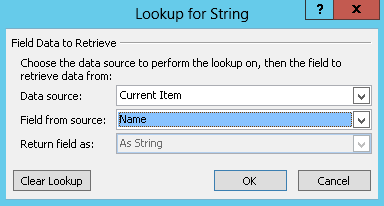
Izaberite dugme U redu.
Umetnuta pretraga se pojavljuje u telu e-poruke.
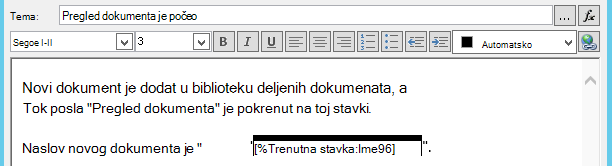
Da biste objavili tok posla, kliknite na dugme "Objavi".
Kada se tok posla pokrene i generiše se e-pošta, naslov dokumenta zamenjuje pretragu.
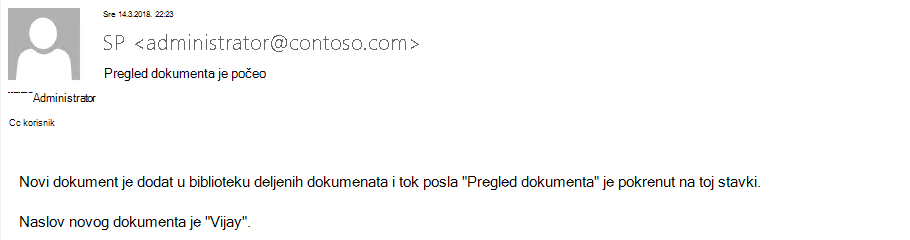
Dodavanje naslova dokumenta je korisno, ali još bolja opcija je dodavanje hiperveze koja će vas odvesti direktno do samog dokumenta. Da biste to uradili, možete da dodate pretragu u hipervezu.
Dodajte statičku hipervezu
Da biste uključili statičku hipervezu – onu koja uvek vodi na istu adresu ili lokaciju – u telo e-poruke toka posla, u gornjem desnom uglu table sa alatkama za oblikovanje u dijalogu "Definisanje e-poruke " kliknite na dugme " Uredi hipervezu ".
Unesite ili nalepite statični tekst u kojem želite da smestite vezu.
Izaberite tekst i izaberite stavku "Uredi hipervezu".
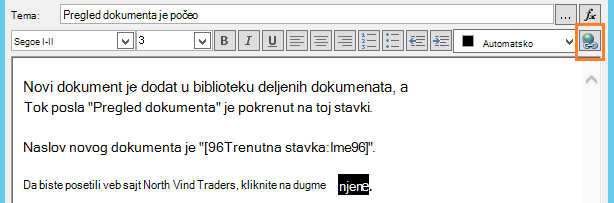
U dijalogu "Uredi hipervezu " unesite adresu veb lokacije.
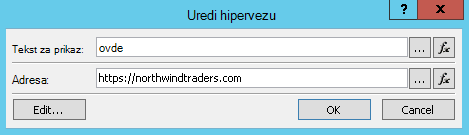
Izaberite dugme U redu.
Umetnuta hiperveza se pojavljuje u telu e-poruke.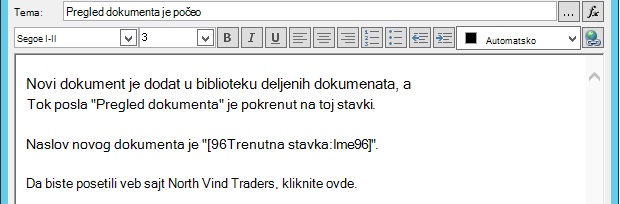
Napomena
Programi za tekstualnu e-poštu ne prikazuju hipervezu.
Da biste saznali kako da koristite pretragu toka posla za kreiranje dinamičke hiperveze koja upućuje na različite adrese u zavisnosti od stavke na kojoj je tok posla trenutno pokrenut, pogledajte članak "Uključivanje hiperveze ka trenutnoj stavci".
Dodajte hipervezu za trenutnu stranicu
U prethodnom odeljku, "Uključite statičku hipervezu", adresa u primeru hiperveze ne uključuje promenljive informacije: Svaki put kada tok posla pošalje e-poruku, hiperveza upućuje na istu stranicu.
Međutim, korišćenjem pretrage toka posla možete da kreirate dinamičku vezu koja koristi podatke za trenutnu stavku da odluči na koju URL adresu da ukazuje.
Ako je trenutna stavka dokument u biblioteci dokumenata
U primeru obaveštenja za pokretanje toka posla, trebalo bi da obezbedite vezu ka samom novom dokumentu:
Unesite ili nalepite statični tekst u kojem želite da smestite vezu.
Izaberite tekst i izaberite stavku "Uredi hipervezu".
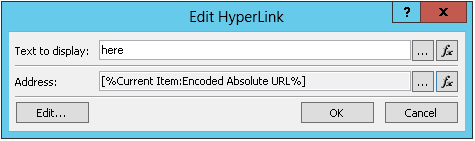
U dijalogu " Uređivanje hiperveze " izaberite funkciju (fx).
Savet
Kada umetnete pretragu, ne možete je prevući na novu lokaciju. (Moguće je, međutim, da "preselite" pretragu tako što ćete prevući drugi tekst oko nje.) Slično tome, nije moguće isecanje, kopiranje ili lepljenje pretrage ili bilo kojeg teksta koji sadrži pretragu.
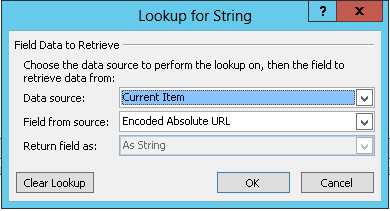
U dijalogu "Pretraga za nisku ", u polju "Izvor podataka " izaberite stavku "Trenutna stavka".
U polju "Polja iz izvora " izaberite "Šifrovana apsolutna URL adresa", a zatim izaberite dugme "U redu".
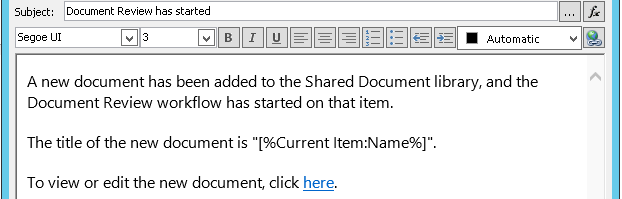
Kada primalac e-poruke izabere vezu, dokument se otvara za prikaz ili uređivanje.
Ako trenutna stavka predstavlja stavku sa liste
Kada kreirate vezu ka stavci liste – na primer, najavi ili događaju iz kalendara – možete odabrati da veza bude otvorena u obrascu za prikaz (DispForm.aspx) ili u obrascu za uređivanje (EditForm.aspx) stavke liste.
Da biste kreirali vezu koja će se otvoriti stavku sa liste:
U pregledaču, dođite do liste na kojoj želite da kreirate ovaj tok posla.
Otvorite stavku liste za bilo koji postojeći dokument u biblioteci pomoću opcije "Stavka za prikaz " ako želite da veza otvori obrazac za prikaz ili opcije "Uredi stavku " ako želite da veza otvara obrazac za uređivanje.
Kopirajte adresu u traci adresa od početka http: ili https: preko prvog znaka jednakosti (=).

?ID= tekst je parametar niske upita koji nalaže stranicama da prikažu obrazac za bilo koju stavku u trenutnoj listi ili biblioteci koja ima ID koji prati znak jednakosti (=) – u ovom primeru to će biti ID za trenutnu stavku, onako kako je identifikuje pretraga toka posla.
Napomena
Ako je trenutna stavka zadatak koji je kreirala jedna od tri radnje zadatka toka posla i ako želite vezu za otvaranje prilagođenog obrasca zadatka (a ne podrazumevani obrazac za prikaz ili uređivanje za listu zadataka), pogledajte članak Ako je trenutna stavka prilagođeni obrazac zadatka. Za zadatke koji nisu kreirani putem zadatka toka posla i za obrasce prikaza zadataka koji su kreirani putem zadatka toka posla, trenutna procedura je sve što vam je potrebno.
U dijalogu "Definisanje e-poruke " unesite ili nalepite statični tekst u kojem želite da smestite vezu, na primer – Kliknite ovde da biste prikazali stavku sa liste.
Izaberite tekst i izaberite stavku "Uredi hipervezu".
U polju "Uredi hipervezu ", za polje adrese izaberite stavku "Izrada niske".
U dijalog "Izrada niske " nalepite adresu.
Postavite mesto umetanja neposredno iza znaka jednakosti (=), a zatim izaberite stavku "Dodaj ili promeni pretragu".
U dijalogu "Pretraga za nisku", u polju "Izvor" izaberite stavku "Trenutna stavka", a zatim u polju "Poljeiz izvora" izaberite ID.
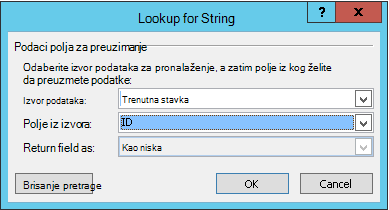
Izaberite dugme U redu.
Poslednja niska u alatki "Izrada niske" trebalo bi da počinje sahttp://ilihttps://i da se završava sa[%Current Item:ID%]. "
"
Važno
Iako je pronalaženje ID-a trenutne stavke korisno za pravljenje veza ka trenutnoj stavci liste, sledeća pretraživanja mogu da predstavljaju greške u prikazanoj putanji i ne preporučujemo njihovo uključivanje u veze e-pošte: putanja, relativna URL adresa servera, izvorna URL adresa i URL putanja.
Dvaput kliknite na dugme "U redu ".
Veze će se pojaviti u plavoj boji i podvučene linijom u e-poruci.

Ako planirate da koristite vezu više puta, pređite na sledeći odeljak.
Skladištenje adrese stavke liste kao promenljive toka posla
Možete da skladištite URL adresu obrasca za prikaz ili uređivanje stavke na listi u promenljivoj toka posla, tako da možete da je koristite na više lokacija u istom toku posla.
In the Workflow Designer window, select Actions, and then select Extract substring from Index of String.
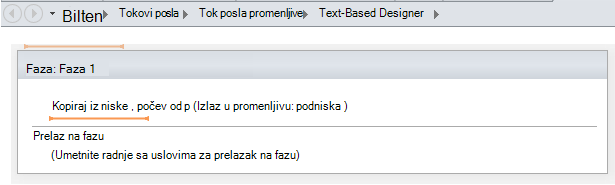
U fazi , izaberite nisku i izaberite dugme sa tri tačke [...].
U dijalogu " Izrada niske " nalepite statični deo teksta URL adrese (ali ne i pretragu za ID trenutne stavke).
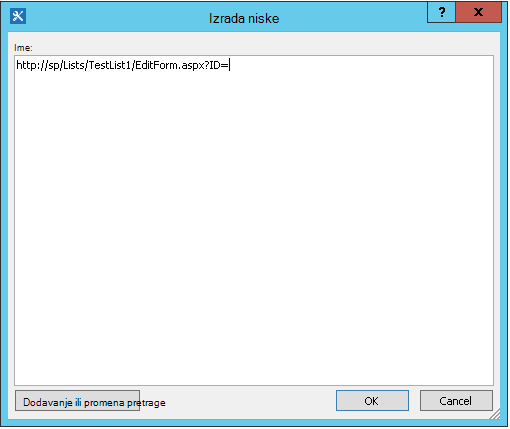
Postavite mesto umetanja iza znaka jednakosti (=), a zatim izaberite stavku "Dodaj ili promeni pretragu".
U dijalogu "Pretraga za nisku ", u polju " Izvor podataka " izaberite stavku "Trenutna stavka", a u polju " Polje iz izvora " izaberite stavku "ID".
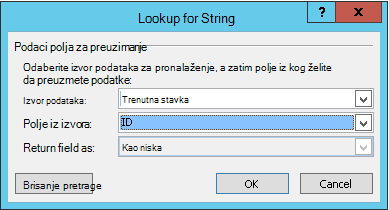
Izaberite dugme "U redu".
Pretraga se dodaje u tekst u dijalogu.
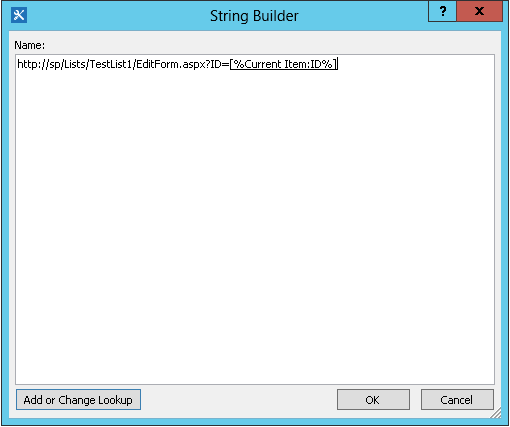
Da biste zatvorili dijalog "Izrada niske ", kliknite na dugme "U redu".
Izaberite 0 u "Počni od 0 " i zamenite ga sa brojem 1.
Napomena
Kada je vrednost "Počni od " veća od 1, iz poslednje niske se uklanjaju znakovi.
Select Variable: substring or Variable: substring1 in Output to Variable: substring.
Na listi izaberite stavku Kreiraj novu promenljivu , a zatim u dijalogu "Uređivanje promenljive " unesite ime za novu promenljivu.
Uverite se da je opcija "Tip" podešena na "Niska", a zatim izaberite dugme "U redu".
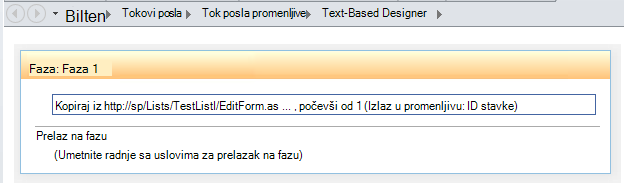
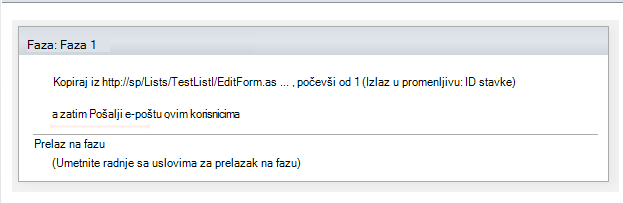
Izaberite ispod radnje koju ste upravo kreirali i dodajte radnju slanja e-pošte u "Radnje", a zatim izaberite ove korisnike u radnji.
Da biste koristili novu promenljivu u dijalogu "Definisanje e-poruke ", u telo e-poruke unesite ili nalepite tekst u okviru kojeg želite da se pojavi veza. Izaberite tekst i iz menija za oblikovanje izaberite stavku "Uredi hipervezu". Izaberite dugme [fx] ili izaberite dugme sa tri tačke [...], a zatim izaberite stavku "Dodaj ili promeni pretragu".
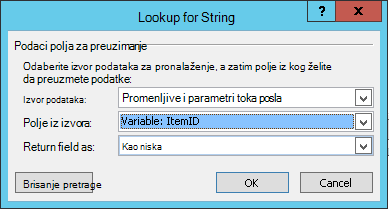
U dijalogu " Pretraga za nisku ", u listi polja "Izvor podataka " izaberite Promenljive i parametri toka posla.
Na listi " Polja iz izvora " izaberite promenljivu: ime promenljive, a zatim kliknite na dugme "U redu" i izaberite "Uredu" u sledećem polju.

Sada možete da umetnete ovu promenljivu bilo gde u trenutnom toku posla.
Dodajte sliku
Možete da uključite grafiku u e-poruku tako što ćete kreirati promenljivu i koristiti oznaku <img/> HTML slike da biste se povezali sa slikom koja je uskladištena kao JPEG (.jpg) datoteka i otpremljena u biblioteku slika na lokaciji.
- In the Workflow Designer window, select Actions, and then select Set Workflow Variable.
- Select workflow variable, and then select Create a new variable.
- U dijalogu "Uređivanje promenljive " unesite ime za novu promenljivu i uverite se da je opcija "Tip " postavljena na "Niska", a zatim izaberite dugme "U redu".
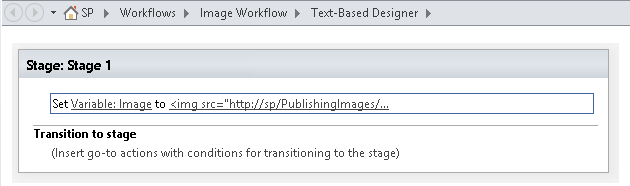
- Izaberite vrednost , a zatim kliknite na dugme sa tri tačke [...]. U prozoru Izrada niskeunesite ili nalepite URL adresu za datoteku JPEG slike u formatu HTML oznake -
<img src ="URL"/>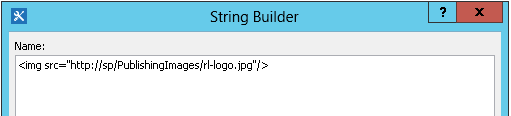
- Izaberite dugme U redu.
- Umetnuta radnja izgleda ovako.
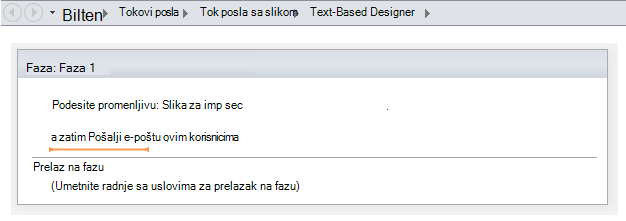
- Izaberite ispod radnje koju ste upravo kreirali i dodajte radnju slanja e-pošte u radnju, a zatim izaberitekorisnike u radnji.
- U dijalogu "Definisanje e-poruke " izaberite stavku "Dodaj ili promeni pretragu".
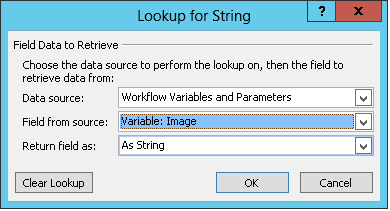
- U dijalogu "Pretraga za nisku ", u listi "Izvor podataka " izaberite "Promenljive i parametri toka posla".
- Na listi " Polja iz izvora " izaberite promenljivu: Ime promenljive, a zatim kliknite na dugme "U redu".
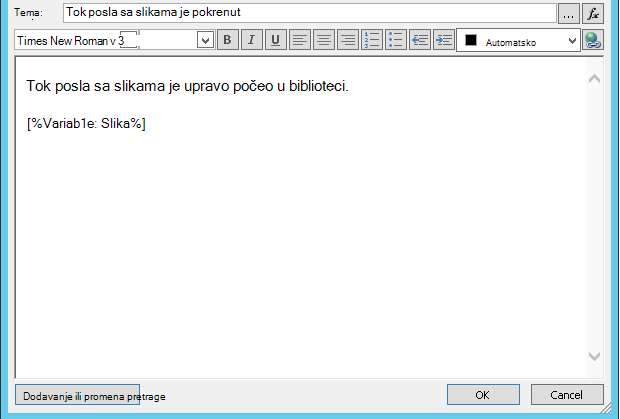
- Da biste zatvorili prozor "Definisanje e-poruke " i objavili tok posla, ponovo kliknite na dugme "U redu ".
Prilikom slanja e-poruke, slika iz JPEG datoteke će se pojaviti umesto oznake veze.
Identifikujte opcije koje nisu podržane
Trenutno ažuriranje ne podržava sledeće opcije za radnju "Pošalji e-poruku ":
- Određivanje adrese za red Od. (E-poruke koje šalje tok posla uvek prikazuju adresu e-pošte koju je administrator servera odredio u redu " Od ". Samo administrator servera može da promeni ovo i može da se promeni samo za sva obaveštenja u trenutnoj veb aplikaciji, ne po toku posla.)
- Koristite ugrađeni kaskadni opis stila (CSS) da biste oblikovali tekst poruke. Tekst može da se oblikuje pomoću atributa stila , ali ne podržavamo oznake
<style>i CSS klase. - Koristite pretragu toka posla u polju Za ili CC koje upućuje na kolonu tipa „Osoba ili grupa“ koja sadrži više vrednosti.
- Navođenje Bcc primaoca za e-poruku.
- Dodavanje još jedne datoteke kao prilog poruke.
- Ugrađivanje slike ili grafičke datoteke u poruku. Umesto toga, Dodajte sliku.
Takođe pogledajte
SharePoint 2013 korak po korak: Podešavanje postavki za odlaznu e-poštu
Predstavljanje programa SharePoint Designer
Konfigurisanje odlazne e-pošte za određenu veb aplikaciju
Konfigurisanje Menadžera toka posla za rad sa SharePoint Server 2013 farmom
Kratka uputstva za radnje toka posla
Pravljenje liste u sistemu SharePoint
Kreiranje kolone na SharePoint listi ili u biblioteci
Promena kolone na listi ili u biblioteci
Kreiranje obaveštenja ili pretplata na RSS feed u sistemu SharePoint 2010
Saveti za rešavanje problema
Sledeća lista pitanja može da vam pomogne da utvrdite uzrok problema prilikom kreiranja toka posla:
Da li možete da napravite bilo koji drugi tip toka posla na istoj listi? Na primer, pokušajte da kreirate tok posla "Odobrenje".
Da li možete da napravite isti tok posla:
- na drugoj listi na istoj lokaciji?
- na drugoj lokaciji u okviru iste kolekcije lokacija?
- na drugoj lokaciji u okviru iste veb aplikacije?
- u različitoj veb aplikaciji?
- prijavljeni pomoću drugog naloga?
- koristeći drugi računar?
Napredni saveti za rešavanje problema
Ako nijedan od osnovnih saveta za rešavanje problema ne pomaže u utvrđivanju uzroka problema sa tokom posla, koristite ove korake:
Proverite se da li imate potrebne dozvole na nivou lokacije i toka posla. Idite na postavke>lokacije Dozvole>za lokaciju Provera dozvola/postavki>liste Dozvole za ovu listu i proverite da li se rezultati funkcije "Provera dozvola " podudaraju sa sledećim:
Minimalne dozvole za dizajniranje toka posla (Sačuvaj i objavi):
- na SharePoint lokaciji: Dizajn
- na SharePoint listi: Uređivanje
Minimalne dozvole za pokretanje toka posla:
- na SharePoint lokaciji: Samo za prikaz i čitanje
- na SharePoint listi: Doprinos
Proverite da li su postavke odlazne e-pošte podešene za odgovarajući Exchange server.
- Otvorite Prozor komandne linije kao administrator.
- Pokrenite nslookup <adresu Exchange servera>. Na primer: nslookup exch.contoso.com
- Trebalo bi da vidite razrešenu IP adresu Exchange servera na izlazu. Ako ne, obratite se Exchange administratoru i zatražite ispravno Exchange potpuno određeno ime domena (FDQN).
Pošaljite e-poštu istoj osobi koristeći funkciju SendEmail klase SPUtility pomoću programa SharePoint Management Shell koristeći sledeće korake.
- Otvorite SharePoint Management Shell kao administrator. (Kliknite desnim tasterom miša na SharePoint Management Shell>Pokreni kao administrator)
- Pokrenite sledeću skriptu. Ako skripta odgovori sa "Tačno", a korisnik primi e-poruku iz sistema SharePoint, SMTP je ispravno konfigurisan u sistemu SharePoint.
$Site = "Your Site Name"
$Email = "User to whom you are sending an email through the workflow"
$Subject = "Subject Line with the email"
$Body = "Test Email Body"
$web = Get-SPWeb $Site
[Microsoft.SharePoint.Utilities.SPUtility]::SendEmail($Web ,0,0,$Email,$Subject,$Body)

# Below is the same script with sample data
$Site = "http://sp/"
$Email = "User1@contoso.com"
$Subject = "Test Email from SharePoint"
$Body = "This is a Test Email"
$web = Get-SPWeb $Site
[Microsoft.SharePoint.Utilities.SPUtility]::SendEmail($Web ,0,0,$Email,$Subject,$Body)
Pomoću SMTP funkcionalnosti pošaljite e-poštu istom korisniku sa SharePoint servera. Pratite uputstva u članku Korišćenje Telnet-a za testiranje SMTP komunikacije.
Napomena
SharePoint podrazumevano ne kreira stavke evidencije za odlazne poruke. SharePoint nikada ne šalje e-poštu direktno. E-poruke se prenose putem SMTP (Exchange) servera konfigurisanog u centralnoj administraciji. Za rešavanje problema sa ovaj tip toka posla, pratite prethodne korake.