
Prilagodljiva Microsoft dugmad su dizajnirana za rad sa Microsoft prilagodljivo čvorište i olakšavaju vam da radite na željeni način.
Prilagodljiva Microsoft dugmad
Postoji tri tipa prilagodljive dugmadi dostupna od korporacije Microsoft. Izaberite prilagodljivo dugme da biste saznali više:
Microsoft prilagodljivo dugme za D-Pad
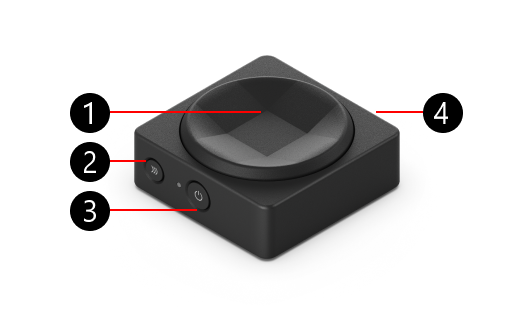
- Dugme topper
- Pairing button
- Dugme za napajanje
- USB-C port za punjenje, na strani suprotnoj od dugmeta za napajanje (nije prikazan)
Microsoft dvostruko prilagodljivo dugme
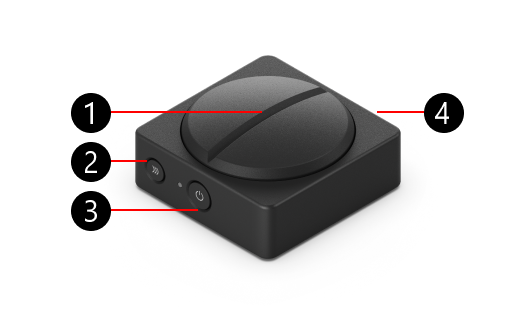
- Dugme topper
- Pairing button
- Dugme za napajanje
- USB-C port za punjenje, na strani suprotnoj od dugmeta za napajanje (nije prikazan)
Dugme Microsoft prilagodljivog džojstika
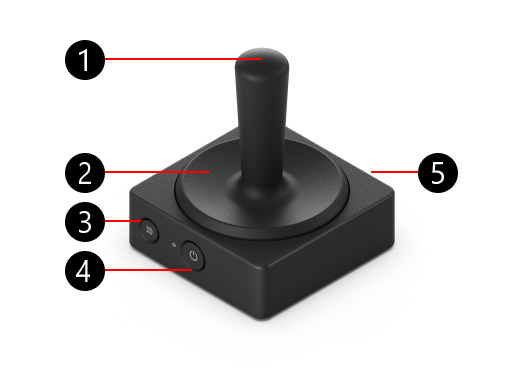
- Džojstik stabljika
- Dugme topper
- Pairing button
- Dugme za napajanje
- USB-C port za punjenje, na strani suprotnoj od dugmeta za napajanje (nije prikazan)
Kako upariti prilagodljivo dugme
Evo kako da uparite prilagodljivo dugme:
- Uverite se da su prilagodljivo čvorište i prilagodljivo dugme uključeni.
- Pritisnite dugme za uparivanje na prilagodljivom dugmetu i sačekajte da lampica zatreperi.
- Na prilagodljivom čvorištu pritisnite i držite dugme za uparivanje dok svetlo ne počne da treperi.
- Svetla na oba uređaja će nastaviti da trepere. Kada svetla prestanu da trepere, prilagodljivo dugme je uspešno upareno sa prilagodljivim čvorištem.
Kako da promenite dugme topper
Promena dugmeta topper
Evo kako da uklonite gornji deo dugmeta za sve prilagodljive tastere:
- Osigurajte podnožje prilagodljivog dugmeta i postavite ruku na gornji deo dugmeta.
- Okrenite dugme topper u smeru suprotnom od kazaljke na satu da ga otpustite od baze. Olabavili ste je kada više ne možete da je okrećete.
- Uklonite gornji deo dugmeta sa dugmeta. Jedan način da to uradite jeste da okrenete dugme naopačke.
- Postavite gornji deo dugmeta za zamenu na vrh prilagodljivog dugmeta tako da se oznake lokacije podudaraju sa bazom.
- Okrenite topper u smeru kazaljke na satu da biste ga osigurali na mestu.
Promena stabljike džojstika
Ako želite da promenite samo džojstik na dugmetu džojstika, evo kako to možete da uradite:
- Osigurajte bazu prilagodljivog dugmeta i stavite ruku na džojstik.
- Okrenite džojstik u smeru suprotnom od kazaljke na satu da ga otpustite od baze.
- Nastavite da ga okrećete dok ne povučete džojstik dalje od baze.
- Kada uklonite originalni gornji deo dugmeta džojstika, stavite zamenski džojstik na prilagodljivo dugme.
- Okrenite ga u smeru kazaljke na satu da biste ga pričvrstili na mestu.
Slično
- Kako se koristi Microsoft prilagodljivo čvorište
- Prilagodite prilagodljivi Microsoft pribor pomoću 3D štampanog dizajna
Potrebna vam je dodatna pomoć?
Tehnička podrška

Za tehničku podršku otvorite aplikaciju Surface ili veb pregledač, opišite problem i izaberite Pronalaženje pomoći.
Podrška zajednice

Zajednice vam mogu pomoći da postavljate pitanja i čujete mišljenje stručnjaka sa bogatim znanjem. Pitajte zajednicu.
Druga podrška

Ako ne možete da koristite Surface ili imate pitanje o nečemu drugom, otvorite Pronalaženje pomoći da biste dobili drugu podršku na mreži.


