Klasično iskustvo kucanja u punoj veličini sa namenskim tasterom za Copilot ( ), ugrađenom numeričkom tastaturom i trajanjem baterije do 12 meseci.
Taster na Surface tastaturi donosi moć veštačke inteligencije na dohvat ruke uz iskustva dostupna u operativnom sistemu Windows 11. Ova elegantna tastatura nudi klasično kucanje, ugrađenu numeričku tastaturu i namenske tastere za brzi pristup odsečku & skici, ekspresivnom unosu, privremenom isključivanju poziva i još mnogo toga.
Napomena
Taster Copilot je dostupan uz Surface Tastatura 2. izdanje.
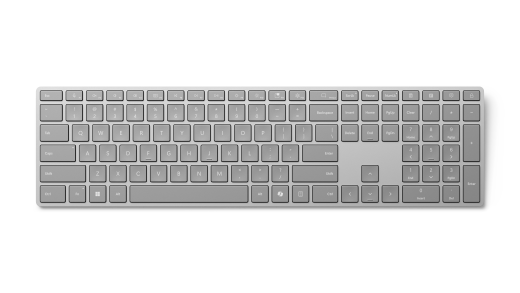
Dostupno za kupovinu u Microsoft prodavnici i kod drugih prodavaca.
Zahtevi
Da biste to podesili, potreban vam je računar sa operativnim sistemom Windows 11 koji podržava Bluetooth 4.0 ili noviju verziju. Ova tastatura podržava Swift Pair u operativnom sistemu Windows za brže uparivanje.
Napomena
Ako niste sigurni koju verziju Bluetooth veze podržava vaš računar, pogledajte članak Koja je verzija Bluetooth veze dostupna na računaru?
Povezivanje tastature
Tastatura će se automatski uključiti kada prvi put uklonite bateriju, povucite jezičak ili zamenite baterije.
Uparivanje tastature sa Bluetooth vezom
Uključite tastaturu, a zatim sledite uputstva da biste je uparili sa računarom:
Pritisnite i držite dugme za uparivanje sa strane tastature dok LED lampica iznad tastera sa strelicom nagore ne počne da treperi (oko 3 sekunde).
Na Windows računaru izaberite stavku " Poveži " Ako se pojavi obaveštenje za tastaturu, unesite PIN kôd prikazan na ekranu, pritisnite taster Enter i sačekajte da se podešavanje završi.
Niste videli obaveštenje?
- Ikona "Idi na"Start"
 >
> > aplikacije "&Postavke"
  > Bluetooth veze
  >> BluetoothTastatura 2. izdanje Surface tastature.
 - Unesite PIN kôd prikazan na ekranu, pritisnite taster Enter, a zatim izaberite stavku "Gotovo".
- Ikona "Idi na"Start"
Kada se tastatura uparuje, LED svetlo će prestati da treperi.
Prilagođavanje postavki tastature i kucanja
Da biste prilagodili tastaturu:
Koristite aplikaciju Surface da biste prilagodili postavke tastature. Da biste je otvorili, izaberite ikonu "Start" , unesite Surface i izaberite je da biste otvorili aplikaciju. Ako nemate instaliranu aplikaciju, preuzmite je iz prodavnice Microsoft Store.
Kada se aplikacija otvori, izaberite tastaturu na dnu, a zatim odaberite stavku "Prilagodi tastaturu " da biste prilagodili postavke.
Da biste promenili postavke kucanja na tastaturi:
- Ikona "Start"Ikona"Postavke> aplikacije "Postavke" Ikona & vremena
 >"Ikona "Kucanje"
 .>
.>
Informacije o bateriji
Ova tastatura se napaja sa dve AAA baterije. Da biste ih zamenili:
- Okrenite tastaturu.
- Skinite poklopac ležišta baterije.
- Umetnite dve nove AAA baterije i vratite poklopac.
Da biste proverili nivo baterije u bilo kom trenutku, idite u postavke > Bluetooth & uređajima ili otvorite aplikaciju Surface .
Tastatura automatski prelazi u režim niskog napajanja kada se ne koristi kako bi se produžio vek trajanja baterije.
Funkcije zasnovane na veštačkoj inteligenciji u operativnom sistemu Windows 11
Moć veštačke inteligencije ugrađena je u Windows 11. Od aplikacija za produktivnost i kreativnost do naprednih AI alatki koje čine stvari pristupačnijim, ove funkcije će vam pomoći da uradite više nego što možete da zamislite.
Gde kupiti
Surface tastature i ostali pribor dostupni su za kupovinu u Microsoft Store prodavnici i kod drugih prodavaca.
Napomena
Ako Microsoft Store prodavnica nije dostupna u vašem regionu, pronaći ćete Surface uređaje i kod ovih prodavaca.
Srodne teme
- Rešite probleme sa Bluetooth vezom u operativnom sistemu Windows
- Kako da očistim Microsoft miš ili tastaturu?
Potrebna vam je dodatna pomoć?
Tehnička podrška

Za tehničku podršku otvorite aplikaciju Surface ili veb pregledač, opišite problem i izaberite Pronalaženje pomoći.
Podrška zajednice

Zajednice vam mogu pomoći da postavljate pitanja i čujete mišljenje stručnjaka sa bogatim znanjem. Pitajte zajednicu.
Druga podrška

Ako ne možete da koristite Surface ili imate pitanje o nečemu drugom, otvorite Pronalaženje pomoći da biste dobili drugu podršku na mreži.


