Miš Surface je pažljivo izrađen, baš kao i Surface sa elegantnim, jednostavnim dizajnom i metalnim točkićem za pomeranje.
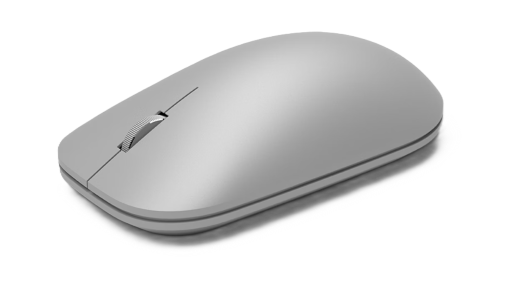
Dostupno za kupovinu u Microsoft prodavnici i kod drugih prodavaca.
Zahtevi
Da biste to podesili, potreban vam je računar sa operativnim sistemom Windows 11 ili Windows 10 sa podrškom za Bluetooth 4.0 ili noviju verziju. Ovaj miš podržava Swift Pair u operativnom sistemu Windows za brže uparivanje.
Napomena
Ako niste sigurni koju verziju Bluetooth veze podržava vaš računar, pogledajte članak Koja je verzija Bluetooth veze dostupna na računaru?
Povežite miš
Miš ima dugme za deljeno napajanje i Bluetooth uparivanje koje se nalazi na dnu. Pritisnite dugme jednom da biste uključili ili isključili miš. Za Bluetooth uparivanje, pritisnite i držite dugme da biste miš postavili u režim otkrivanja.
Uparivanje miša sa Bluetooth vezom
Uključite miš, a zatim sledite uputstva da biste ga uparili sa računarom:
Pritisnite i držite dugme za uparivanje na dnu miša dok LED lampica ne počne da treperi (oko 3 sekunde).
Na Windows računaru izaberite dugme "Poveži " ako se pojavi obaveštenje za miš, a zatim sačekajte da se on postavi.
Niste videli obaveštenje?
-
Windows 11: Ikona "Idi na početak"
 > logotipa
  > aplikacije "&Postavke" Ikona zaBluetooth uređaje
 >
> > "Dodaj" > BluetoothSurface miš>je gotov.
 -
Windows 10: Idi na "Start" >
 > "
> " > Bluetooth& drugih uređaja >"Dodavanje Bluetooth ili drugog uređaja >> BluetoothSurface miš> jegotov.
-
Windows 11: Ikona "Idi na početak"
Kada je miš uparen, LED svetlo će prestati da treperi. Svetlo će ostati uključeno dok ne isključite miš.
Informacije o bateriji
Surface miš napajaju dve AAA baterije. Da biste ih zamenili:
- Okrenite pokazivač miša.
- Lagano pritisnite ivicu vrata baterije da biste ih otvorili.
- Izvadite stare baterije i umetnite dve nove AAA baterije.
Da biste produžili trajanje baterije, pritisnite Bluetooth dugme na dnu miša da biste ga isključili kada ga ne koristite.
Savet
Da biste proverili nivo baterije u bilo kom trenutku, izaberite stavku "Pretraga", unesite Bluetooth, a zatim otvorite Bluetooth & postavke drugih uređaja. Nivo baterije se prikazuje pored miša.
Prilagođavanje postavki miša
Da biste promenili ponašanje i postavke miša:
-
Windows 11: izaberite >"Postavke> aplikacije "Postavke" > Bluetooth vezeIkona miša
 .
. -
Windows 10: izaberite >> ">.
Savet
Microsoft centar za miš i tastaturu je aplikacija koja vam pomaže da na najbolji način iskoristite Microsoft tastaturu i miš. Centar za miševe i tastature pomaže vam da personalizujete i prilagodite način na koji radite na računaru. Da biste preuzeli aplikaciju, pogledajte članak Preuzimanje Centra za miš i tastaturu.
Gde kupiti
Surface miševi i ostali pribor dostupni su za kupovinu u Microsoft Store prodavnici i kod drugih prodavaca.
Napomena
Ako Microsoft Store prodavnica nije dostupna u vašem regionu, pronaći ćete Surface uređaje i kod ovih prodavaca.
Srodne teme
- Rešite probleme sa Bluetooth vezom u operativnom sistemu Windows
- Kako da očistim Microsoft miš ili tastaturu?
Potrebna vam je dodatna pomoć?
Tehnička podrška

Za tehničku podršku otvorite aplikaciju Surface ili veb pregledač, opišite problem i izaberite Pronalaženje pomoći.
Podrška zajednice

Zajednice vam mogu pomoći da postavljate pitanja i čujete mišljenje stručnjaka sa bogatim znanjem. Pitajte zajednicu.
Druga podrška

Ako ne možete da koristite Surface ili imate pitanje o nečemu drugom, otvorite Pronalaženje pomoći da biste dobili drugu podršku na mreži.


