Surface miš ima dvosmjerni dizajn, naprednu haptiku i prilagodljivo dugme radnje.
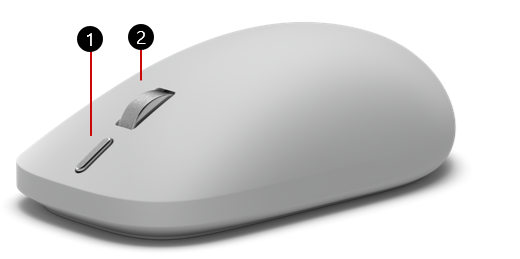
Action button
Srednji klik na dugme/točak za pomeranje
Dostupno za kupovinu u prodavnici Microsoft Store.
Podešavanje
Da biste to podesili, potreban vam je računar sa operativnim sistemom Windows 11 ili Windows 10 sa podrškom za Bluetooth 4.0 ili noviju verziju.
Napredne funkcije, uključujući dugme radnje i iskustva sa veštačkom inteligencijom, zahtevaju Windows 11.
Ovaj miš podržava Swift Pair u operativnom sistemu Windows za brže uparivanje.
Napomena
Ako niste sigurni koju verziju Bluetooth veze podržava vaš računar, pogledajte članak Koja je verzija Bluetooth veze dostupna na računaru?
Povežite miš
Uparite sa prvim uređajem:
Ako miš nikada nije uparen, uključivanje miša će ga postaviti u režim uparivanja. Prva lampica za uparivanje će polako treptati. Ako je prvi konektor za uređaj ranije bio uparen, pritisnite i držite dugme za uparivanje na dnu miša 3 sekunde ili više da biste ušli u režim uparivanja. Lampica za uparivanje će polako treptati.
Na Windows računaru izaberite stavku "Poveži " ako se pojavi obaveštenje za miša, a zatim sačekajte da se podešavanje završi. Ne vidite obaveštenje? Pratite korake u nastavku da biste povezali miš putem postavki.
-
Windows 11: Ikona "Idi na početak"
 > logotipa Ikona"Postavke
 > "Postavke"
  & uređaja za ikonu Bluetooth > Dodajikonu
 >> BluetoothSurface miš 2. izdanje>Gotovo.
 -
Windows 10: Ikona "Idi na početak" >
 > "
> " >" Bluetooth& drugih uređaja >"Dodavanje Bluetooth veze ili drugog uređaja >> BluetoothSurface miš 2. izdanje>Gotovo.
Uparite sa više uređaja:
Pritisnite dugme za uparivanje na dnu miša da biste izabrali drugi ili treći konektor za uređaj, a zatim ga otpustite.
- Ako izabrani konektor nikada nije uparen, miš automatski prelazi u režim uparivanja, a lampica uparivanja polako treperi.
- Ako je izabrani konektor ranije bio uparen, lampica za uparivanje brzo treperi dok miš pokušava da se ponovo poveže. Da biste uparili konektor sa novim uređajem, pritisnite i držite dugme za uparivanje 3 sekunde ili duže. Miš prelazi u režim uparivanja, a lampica uparivanja polako treperi.
Kada se pojavi obaveštenje za miš, izaberite "Poveži", a zatim sačekajte da se podešavanje završi. Ako ne vidite obaveštenje, otvorite "Postavke " i pratite korake za uparivanje iz gorenavedenog odeljka.
Korišćenje dugmeta radnje
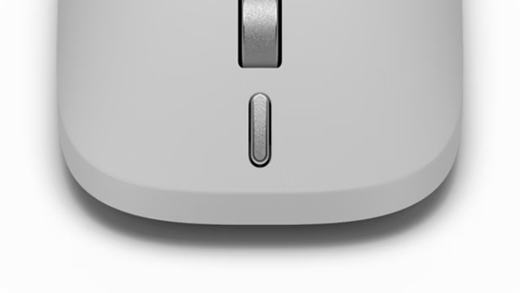
Kada prvi put izvadite Surface miš iz kutije, radno dugme podržava sledeće funkcije.
| Pokret | Radnja |
|---|---|
| Jedan pritisak | Alatka za isecanje |
| Dvostruki pritisak | "Radnja klikom " (ili "Start" meni, ako nije dostupan) |
| Dugački pritisak | Glasovni prikaz funkcije Copilot (ili prikaz zadataka, ako nije dostupan) |
Prilagodite miš u aplikaciji Surface
Koristite aplikaciju Surface da biste prilagodili Surface miš (2. izdanje), uključujući ponašanje radnog dugmeta.
Da biste otvorili aplikaciju, izaberite stavku Ikona "Start" , unesite Surface i izaberite je da biste otvorili aplikaciju. Ako se aplikacija ne otvori, preuzmite je iz prodavnice Microsoft Store.
Kada ga otvorite, izaberite miš sa liste dostupnih uređaja i izaberite stavku "Prilagodi miš".
Uključite "Obrnuto pomeranje" da bi se sadržaj pomerao u suprotnom smeru od točkića miša.
Koristite klizač osetljivosti miša da biste odredili koliko se brzo kursor pomera.
Koristite postavke radnog dugmeta da biste promenili šta radno dugme radi kada ga pritisnete.
Dodatne postavke
Prilagodite više opcija u postavkama Windows miša.
-
Windows 11: izaberite >"Postavke> aplikacije "Postavke" > Bluetooth vezeIkona miša
 .
. -
Windows 10: izaberite >> ">.
Šta je to napredna haptika?
Napredna haptika u Surface uređajima koristi precizno kontrolisane vibracije za kreiranje taktilnih povratnih informacija koje možete da osetite. Bez obzira na to da li menjate veličinu prozora, uređujete video zapis ili poravnavate objekte i slike, haptičke povratne informacije na Surface mišu će vas voditi. Čim završite radnju, osetićete vibraciju u ruci koja vam daje dodatnu potvrdu.
Šta ćete primetiti
- Trenutna potvrda – lagana vibracija u trenutku kada se radnja završi.
- Preciznost – povratne informacije su povezane sa radnjama na ekranu kao što su kačenje prozora ili poravnavanje objekata.
- Personalizacija – podesite jačinu vibracije tako da odgovara vašim željama (pogledajte ispod).
Saznajte više o dizajnu i primeni haptike.
Konfigurisanje haptike
Intenzitet haptičkih vibracija možete da prilagodite po svom ukusu:
- Otvorite postavke i izaberite Bluetooth & uređaje.
- Izbor miša.
- Izaberite haptičke signale da biste otvorili klizač za intenzitet signala , a zatim odaberite željeni intenzitet.
Napomena
Ako u postavkama ne vidite opcije za haptičke signale, možda ćete morati da ažurirate Windows na najnoviju verziju.
Gde da iskusite naprednu haptiku
Na Surface mišu možete da osetite haptiku na nekoliko mesta. Sledeći iskustva su grupisana po mestu pojavljivanja.
Vaš Windows PC
-
Raspored "Kačenje & kačenje za Windows"
- Zakači za stranu: Prevucite prozor do leve ili desne ivice ekrana da biste ga prikačili na tu stranu
- Kačenje za ugao: Prevucite prozor u ugao da biste ga prikačili za tu četvrtinu ekrana
- Uvećaj vertikalno: Prevucite prozor na vrh ekrana da biste ga vertikalno razvili i popunili celu visinu zadržavajući trenutnu širinu
- Zakačite prvi prozor: Izaberite i prevucite prozor do ivice ekrana dok se ne pojavi prozirna prekrivka, a zatim ga otpustite na mesto
- Zakačite drugi prozor: Izaberite drugi otvoreni prozor među sličicama koje prikazuje Pomoć za kačenje da biste ga prikačili za drugu polovinu ekrana
- Kačenje za prozor: Prevucite prozor do trake za kačenje i preko opcija prozora koje se pojavljuju na vrhu ekrana prilikom aktivacije rasporeda za kačenje
Microsoft 365 aplikacije
-
PowerPoint
- Poravnavanje objekta: Postavite i poravnajte slike, oblike ili okvire za tekst na PowerPoint slajdovima. (Za najbolje rezultate pomerajte miš polako.)
Druge aplikacije
Affinity od strane Canva
Koncepti
Filmora
DaVinci Resolve
Premiere Pro
ProtoPie
Detalje potražite u dokumentaciji za aplikaciju. Ubuduće možete dodati dodatne aplikacije.
Informacije o bateriji
Surface miš koristi dve AAA baterije. Da biste ih zamenili:
Okrenite pokazivač miša.
Lagano pritisnite poklopac blizu baze miša da biste uklonili poklopac.
Izvadite stare baterije i umetnite dve nove AAA baterije.
Da biste produžili trajanje baterije, pritisnite dugme za napajanje na dnu miša da biste ga isključili kada ga ne koristite.
Savet
Da biste proverili nivo baterije u bilo kom trenutku, izaberite stavku "Pretraga", unesite Bluetooth, a zatim otvorite Bluetooth & postavke drugih uređaja. Nivo baterije se prikazuje pored miša.
Gde kupiti
Surface miševi i ostali pribor dostupni su za kupovinu u Microsoft Store prodavnici i kod drugih prodavaca.
Napomena
Ako Microsoft Store prodavnica nije dostupna u vašem regionu, pronaći ćete Surface uređaje i kod ovih prodavaca.
Srodne teme
- Rešite probleme sa Bluetooth vezom u operativnom sistemu Windows
- Kako da očistim Microsoft miš ili tastaturu?
Potrebna vam je dodatna pomoć?
Tehnička podrška

Za tehničku podršku otvorite aplikaciju Surface ili veb pregledač, opišite problem i izaberite Pronalaženje pomoći.
Podrška zajednice

Zajednice vam mogu pomoći da postavljate pitanja i čujete mišljenje stručnjaka sa bogatim znanjem. Pitajte zajednicu.
Druga podrška

Ako ne možete da koristite Surface ili imate pitanje o nečemu drugom, otvorite Pronalaženje pomoći da biste dobili drugu podršku na mreži.


