
Napomena
- Upoznajte nove Surface Pro računare
- Neverovatna brzina i trajanje baterije objedinjuju se uz vek vek trajanja vek trajanja i potpis Surface dizajna.
- Istražite najnovije Surface računare
Postoji nekoliko jednostavnih načina da identifikujete koji Surface Pro, Surface Laptop ili drugi Surface uređaj imate – direktno na uređaju ili na mreži nakon registrovanja serijskog broja.
Korišćenje Microsoft naloga na mreži
Pomoću registrovanog serijskog broja možete da prikažete informacije o uređaju na mreži.
Prijavljivanje na Microsoft nalog | uređajima uz vaš nalog.
Pronađite uređaj, a zatim izaberite stavku info & podršku.
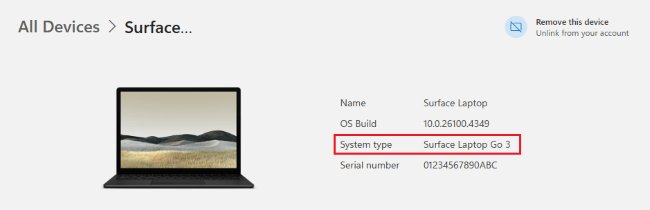
Ako vaš Surface uređaj nije naveden, izaberite "Registruj uređaj " i pratite korake da biste registrovali serijski broj.
Savet
Ako vam je potrebna pomoć da pronađete serijski broj, pogledajte Pronalaženje serijskog broja za Surface uređaj i pribor ili Microsoft pribor
Proverite na Surface uređaju
Informacije o modelu uređaja možete da pronađete pomoću bilo kog od ovih metoda: Surface aplikacija ili informacije o sistemu.
Pogledajte u aplikaciji Surface
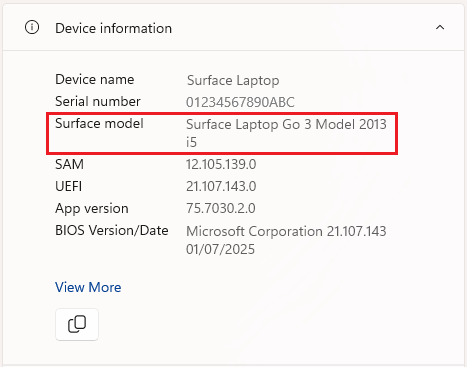
Najlakši način da pronađete koji Surface model imate je da koristite aplikaciju Surface. On prikazuje informacije o modelu Surface uređaja.
U aplikaciji Surface razvijte informacije o uređaju i pogledajte vrednost pored Surface modela.
Napomena
Ako nemate instaliranu Surface aplikaciju, možete da preuzmete Surface aplikaciju iz prodavnice Microsoft Store. Kada se preuzme, izaberite ikonu "Start"  , potražite Surface, a zatim izaberite aplikaciju sa liste rezultata.
Potraži u okviru Informacije o sistemu
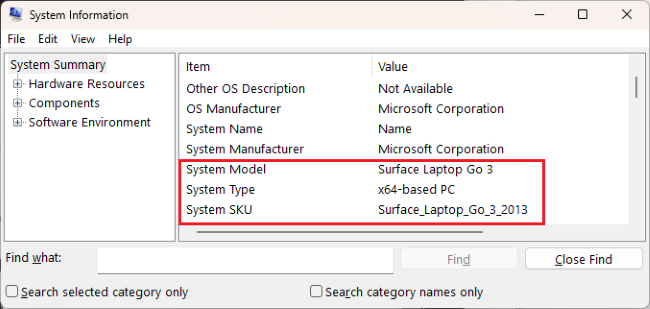
- Izaberite ikonu "Start" , u polju za pretragu otkucajte "Sistem ", a zatim u listi rezultata izaberite stavku "Informacije o sistemu ".
- Potražite stavku "Model sistema" ili "SKU " sistema u oknu sa desne strane.
Srodne teme
- Referenca SKU za Surface sistem
- Pronađite serijski broj za Surface uređaj i pribor ili Microsoft pribor
- Pronalaženje informacija o Windows uređaju
Potrebna vam je dodatna pomoć?
Tehnička podrška

Za tehničku podršku otvorite aplikaciju Surface, opišite problem i izaberite Pronalaženje pomoći.
Podrška zajednice

Zajednice vam mogu pomoći da postavljate pitanja i čujete mišljenje stručnjaka sa bogatim znanjem. Pitajte zajednicu.
Druga podrška

Ako ne možete da koristite Surface ili imate pitanje o nečemu drugom, otvorite Pronalaženje pomoći da biste dobili drugu podršku na mreži.


