
Surface Laptop Studio je moćan laptop i prenosivi studio u jednom. Prilagođava se vama i svim različitim stvarima koje radite tokom dana, bilo na poslu, u školi ili igri.
Upoznajte Surface Laptop Studio
Napomena
- Otkrijte najnoviji Surface Pro laptop
- Surface laptopovi su tanki, laki i brzi. Sa ugrađenim AI, iskustvima Copilot+ PC i celodnevnom baterijom, napravljeni su da prate vaš ritam sa bilo kog mesta.
- Istražite najnovije Surface uređaje
Evo nekih od najvažnijih funkcija i detalja koji vam mogu pomoći da se upoznate sa Surface Laptop Studio:
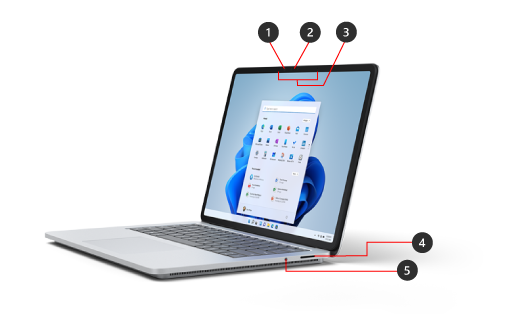
- Windows Hello kamera
- Prednja kamera
- Studio mikrofoni
- Port za Surface Connect
- Konektor za slušalice
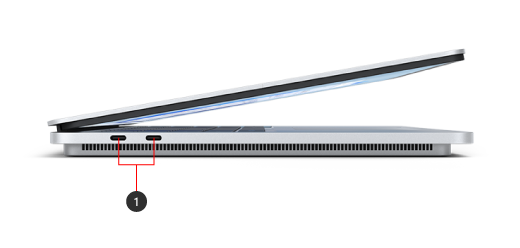
- Dva USB-C porta sa USB 4.0 / ThunderboltTM 4
Surface Laptop Studio i Windows 11
Surface Laptop Studio dobija sa:
- Windows 11 Home izdanje (za potrošačke klijente)
- Windows 10/11 Pro izdanje (za poslovne klijente)
Ako imate Windows 11 Home na uređaju, možete da ga nadogradite na Windows 11 Pro uz dodatni trošak. Više informacija potražite u članku "Nadogradnja operativnog sistema Windows Home na Windows Pro".
Da biste saznali koju verziju operativnog sistema Windows imate, pogledajte članak Koji Windows operativni sistem koristim?
Punjenje Surface uređaja
Surface možete da punite pomoću USB-C ili Surface Connect. Za više informacija pogledajte Kako se puni Surface uređaj.
Funkcije uređaja Surface Laptop Studio
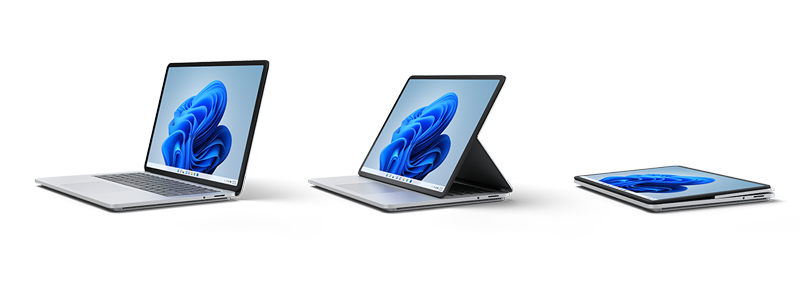
Surface Laptop Studio se prilagođava vama
Surface Laptop Studio se transformiše iz laptop u ukošenu pozornicu u prenosivu podlogu, tako da možete da obavite stvari tokom dana. Počnite da ga koristite kao laptop. Kada budete spremni da sarađujete sa kolegama, gledate emisiju na mreži ili igrate Xbox igre na mreži, povucite ekran unapred tako da bude pod uglom u režimu prikaza. Kada dođe do inspiracije, povucite ekran napred do kraja, tako da je savršena visina koju možete da koristite kao prenosivi studio za pisanje, crtanje ili samo crtanje pomoću Surface Slim Pen 2 (prodaje se odvojeno). Više informacija potražite u članku Različiti načini za korišćenje uređaja Surface Laptop Studio.
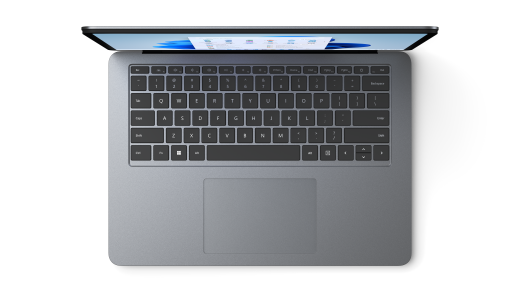
Veliki precizni haptička tabla osetljiva na dodir
Surface Laptop Studio ima veliku haptičku tablu osetljivu na dodir koja vam pruža realistične povratne informacije kada je dodirnete – čućete kako klikće dok je budete koristili. Sa svojom velikom veličinom imate više prostora za rad. A pošto radi u operativnom sistemu Windows 11, možete da prilagodite pokrete po tabli osetljivoj na dodir. Više informacija potražite u članku Korišćenje i postavke Surface table osetljive na dodir.
Buđenje dodirom
Kada Surface Laptop Studio ode u stanje spavanja, možete ga brzo probuditi – samo dodirnite ekran kada ste u režimu pozornice ili studijskog režima da biste se vratili na ono što ste radili.
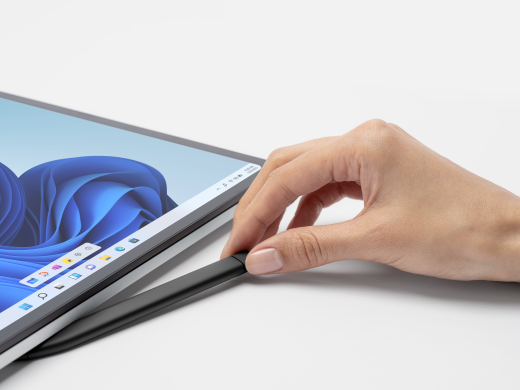
Surface Slim Pen 2 je savršen pomoćnik za Surface Laptop Studio
Surface Slim Pen 2 (prodaje se zasebno) napravljeno je za Surface Laptop Studio. Samo preklopite ekran da biste ga koristili u režimu studija za sjajno, realistično iskustvo pisanja i crtanja. Kada se oslanjate na živopisni PikelTM Flov KSNUMKS "ekran osetljiv na dodir koji ima brzinu osvežavanja do KSNUMKSHZ, osećaćete se kao da crtate na papiru. Bez obzira na to da li crtate remek-delo ili samo skicirate, Surface Laptop Studio i Surface Slim Pen 2 će vam pomoći da to uradite kada želite.
Kada završite, samo stavite Surface Slim Pen 2 ispod prednje strane tastature uređaja Surface Laptop Studio – ono se pričvršćuje na magnet kako biste ga bezbedno uskladištili i punili. Više informacija o peru Surface Slim Pen 2 potražite u članku "Korišćenje pera Surface Slim Pen 2".
Iskoristite Surface na najbolji način
Saznajte više o svom Surface uređaju i prilagodite ga pomoću Surface aplikacije. Da biste je otvorili, izaberite ikonu "Start"  , unesite Surface i izaberite je da biste otvorili aplikaciju. Ako se aplikacija ne otvori, preuzmite je iz prodavnice Microsoft Store.
Dizajn uređaja koji se lakše može popraviti
Mnoge komponente mogu da zamene ovlašćeni dobavljači usluga ili kvalifikovani tehničari – koji podržavaju dizajn uređaja koji se lakše može popraviti. Zamenske komponente, kao što su stopala za laptop, dostupne su za popravku van garancije. Opcije dostupnosti i usluga mogu da se razlikuju u zavisnosti od proizvoda, tržišta i vremena.
Da biste saznali više, pogledajte članak Informacije o samostalnoj popravci za Surface uređaj.
Srodna tema
Potrebna vam je dodatna pomoć?
Tehnička podrška

Za tehničku podršku otvorite aplikaciju Surface, opišite problem i izaberite Pronalaženje pomoći.
Podrška zajednice

Zajednice vam mogu pomoći da postavljate pitanja i čujete mišljenje stručnjaka sa bogatim znanjem. Pitajte zajednicu.
Druga podrška

Ako ne možete da koristite Surface ili imate pitanje o nečemu drugom, otvorite Pronalaženje pomoći da biste dobili drugu podršku na mreži.


