
Postoji nekoliko načina da pronađete serijski broj za Surface uređaj, Surface pribor ili drugi Microsoft pribor. Serijski broj je obično:
- 12-cifreni numerički kôd ili
- Alfanumerički kôd od 14 znakova (bez razmaka ili crtica)
Da biste saznali kako da pronađete serijski broj, izaberite neku od dolenavedenih kartica.
Da biste registrovali Surface uređaj ili ga servisirali, morate da znate njegov serijski broj. Ali prvo bi trebalo da znate koji model Surface uređaja imate.
Možete da pronađete serijski broj za Surface:
- U aplikaciji Surface
- U postavkama
- Na uređaju
- U Surface UEFI
- Na stranici "Servis & popravka uređaja"
- Na originalnom pakovanju
- Na Surface peru, Surface Dock-u, Surface tastaturi/funkciji Type Cover ili drugom Surface priboru
Pronalaženje serijskog broja u aplikaciji Surface
Serijski broj ćete najlakše pronaći u aplikaciji Surface. On prikazuje serijski broj za Surface uređaj i svaki Surface pribor.
Izaberite ikonu "Start"
 , potražite Surface, a zatim izaberite aplikaciju sa liste rezultata.
Napomena
Ako ne vidite Surface aplikaciju u rezultatima pretrage, možda ćete morati da preuzmete Surface aplikaciju iz prodavnice Microsoft Store.
Razvijte informacije o uređaju i pogledajte vrednost pored stavke "Serijski broj".

Pronalaženje serijskog broja u postavkama operativnog sistema Windows
Na uređajima sa operativnim sistemom Windows 11 ili Windows 10, serijski broj možete pronaći u Postavkama:
- Kliknite desnim tasterom miša (ili ga dugo pritisnite) , a zatim izaberite ikonu "Postavke"
 > aplikacije "
 > na tracizadataka Ikona "Osnovni podaci o"
  ".
". - Na ovoj stranici pronađite specifikacije operativnog sistema Windows i potražite serijski broj.
Pronalaženje serijskog broja na uređaju
Na poleđini ili dnu Surface uređaja potražite serijski broj. Često se navodi uz informacije o modelu i skladištu. Ako je prikazano više grupa znakova, redni broj je obično poslednja grupa.
Primer:

| Ako imate ovaj Surface | Pronađite ovde |
|---|---|
| Surface Laptop, bilo koji Surface Laptop Goi Surface Laptop SE | Pogledajte ispod tastature blizu šarke.
|
| Bilo koji Surface Laptop Studio | Počevši u režimu laptop računara, lagano rotirajte vrh ekrana unazad za 180 stepeni. Serijski broj se pojavljuje na poleđini prikaza blizu sredine.
|
| Bilo koji model Surface Pro, bilo koji Surface Go model, Surface 2, Surface 3 i Surface RT | Okrenite oslonac i potražite niz brojeva blizu njegove baze.
|
| Bilo koji Surface Book (u ostavi) | Pogledajte donju ivicu ostave gde se pričvršćuje na tastaturu (najbliže magnetu sa leve strane). Moraćete da odvojite ekran od tastature. Napomena: To je isti serijski broj koji će se prikazati u aplikaciji Surface ili u postavkama sistema. 
|
| Bilo koji Surface Book (dno tastature) | Pogledajte dno tastature.
|
| Bilo koji Surface Studio | Postavite ekran uređaja Surface Studio dole i pogledajte dno baze.
|
| Surface Duo (u ležištu za SIM karticu) | Ubacite alatku za izbacivanje SIM kartice u mali otvor na desnoj strani i blago pritisnite da biste izbacili ležište za SIM karticu. Nežno izvucite ležište za SIM karticu da biste pronašli serijski broj sa unutrašnje strane.
Napomena: Ako je branik pričvršćen, ležište za SIM karticu možda neće izaći do kraja. Ako se to desi, lagano ubacite alatku za izbacivanje SIM kartice u otvor za ležište za SIM karticu, a zatim lagano nagnite alat i izvucite ležište do kraja. Možda ćete noktima moći da uhvatite duži kraj ležišta za SIM karticu da biste ga uklonili. |
| Surface Duo 2 (u ležištu za SIM karticu) | Dok je Surface Duo 2 zatvoren i zadnja kamera sa tri objektiva okrenuta nagore, umetnite alatku za izbacivanje SIM kartice u malu rupicu na dnu levog ekrana, a zatim lagano pritisnite da biste izbacili ležište za SIM karticu. Nežno izvucite ležište za SIM karticu da biste pronašli serijski broj sa unutrašnje strane.
|
Pronalaženje serijskog broja u Surface UEFI
Serijski broj možete da pronađete u odeljku "Informacije o računaru " na uređaju Surface UEFI. Da biste saznali više, pogledajte Kako da koristite Surface UEFI.
Pronalaženje serijskog broja na stranici Servis & popravka uređaja
Idite na stranicu Servis i popravka uređaja i prijavite se pomoću Microsoft naloga da biste videli uređaje registrovane na nalogu.
Pronalaženje serijskog broja na pakovanju
Ako i dalje imate originalno pakovanje za Surface uređaj, serijski broj možete pronaći na nalepnici sa bar kodom.

Pronalaženje serijskog broja za Surface pribor
Surface tastatura ili Surface Type Cover
Pronađite serijski broj u aplikaciji Surface. Evo kako:
Izaberite ikonu "Start"
, potražite Surface, a zatim izaberite aplikaciju sa liste rezultata.Napomena
Ako ne vidite Surface aplikaciju u rezultatima pretrage, možda ćete morati da preuzmete Surface aplikaciju iz prodavnice Microsoft Store.
Izaberite Surface Pro tastaturu od 12 inča (1. izdanje) ili tastaturu Surface Pro FlexInformacije o uređaju>. Tamo je naveden serijski broj.
Pronalaženje serijskog broja na Surface Type Cover ili tastaturi Surface Pro Signature

|
Serijski broj tastature Surface Pro (ili Type Cover) možete da pronađete blizu leve strane ili u centru kičme (oblasti koja se pričvršćuje na Surface uređaj). Redni broj je niska brojeva koja izgleda otprilike ovako: Srpski/srpski |
|---|
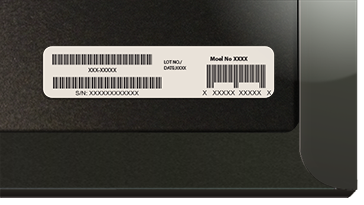
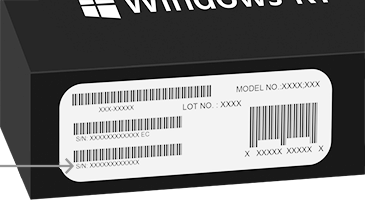
Pronalaženje serijskog broja na pakovanju
Ako i dalje imate originalno pakovanje, serijski broj možete pronaći na nalepnici sa bar kodom:
|
Ako ste zasebno kupili Type Cover ili Surface Pro Signature tastaturu, na kutiji u kojoj ste ga dobili nalaziće se nalepnica sa bar kodom sa serijskim brojem. |
|---|---|
|
Ako ste kupili Surface koji se dobija uz Type Cover ili tastaturu za potpis, serijski broj će biti na nalepnici sa bar kodom na kutiji, zajedno sa serijskim brojem za Surface uređaj. |
Surface Slim pero ili Surface pero
Pronađite serijski broj za pero u aplikaciji Surface. Evo kako:
Izaberite ikonu "Start"
, potražite Surface, a zatim izaberite aplikaciju sa liste rezultata.Napomena
Ako ne vidite Surface aplikaciju u rezultatima pretrage, možda ćete morati da preuzmete Surface aplikaciju iz prodavnice Microsoft Store.
Izaberiteinformacije o uređaju za Surface Slim pero 2, Surface Slim pero ili Surface pero>. Tamo je naveden serijski broj.
Surface Docks
Pronađite serijski broj u aplikaciji Surface. Evo kako:
Izaberite ikonu "Start"
, potražite Surface, a zatim izaberite aplikaciju sa liste rezultata.Napomena
Ako ne vidite Surface aplikaciju u rezultatima pretrage, možda ćete morati da preuzmete Surface aplikaciju iz prodavnice Microsoft Store.
Izaberite Surface USB4 Dock, Microsoft Surface Thunderbolt™ 4 Dock ili Surface Dock 2>Informacije o uređaju. Tamo je naveden serijski broj.
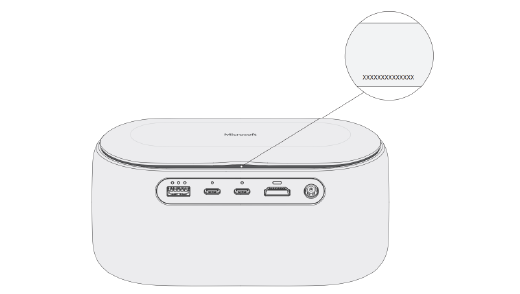
Pronalaženje serijskog broja na Surface Dock-u

|
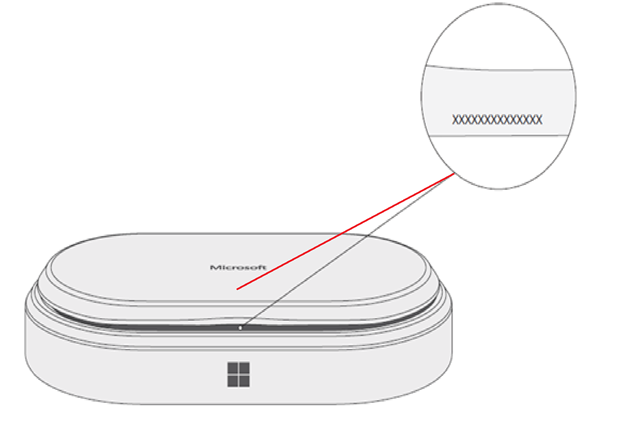
Da biste pronašli serijski broj na Surface Dock-u, potražite dvanaestocifrenu nisku brojeva na dnu uređaja. Serijski broj će izgledati ovako: XXXXXXXXXXXX. |
|---|
Pronalaženje serijskog broja na pakovanju
|
|
Ako i dalje imate originalno pakovanje za Surface Dock, serijski broj ćete pronaći na nalepnici sa bar kodom. |
|---|
Surface Headphones ili Surface Earbuds
Pronađite serijski broj za Surface Headphones ili Surface Earbuds.
Pronalaženje serijskog broja u aplikaciji Surface
Evo kako da pronađete serijski broj za Surface Headphones ili Surface bubice u aplikaciji Surface:
-
Na računaru sa operativnim sistemom Windows 10/11: Izaberite ikonu "Start", a zatim izaberite Surface na listi svih aplikacija. Izaberiteinformacije o uređajuSurface Headphones ili Surface bubice>. Tamo je naveden serijski broj.
- Na iOS ili Android uređaju: Otvorite aplikaciju Surface, a zatim dodirnite stavku "Nalog>"Surface Headphones ili Surface Earbuds>Informacije o uređaju. Serijski broj možete pronaći u odeljku " Detalji ".
Pronalaženje serijskog broja na Surface Headphones slušalicama
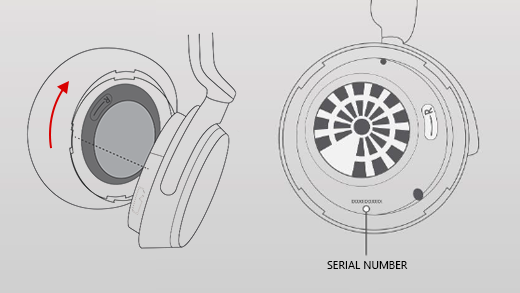
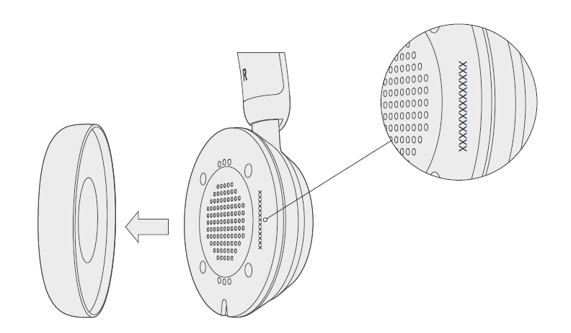
Da biste pronašli serijski broj na Surface Headphones slušalicama, moraćete da uklonite desni jastučić za uši sa uređaja.
Da biste uklonili jastučić za uši:
- Okrenite desni oslonac za uši Surface Headphones slušalica ka sebi – trebalo bi da možete da vidite unutrašnjost jastučića za uši.
- Dok čvrsto držite desni jastučić za uši, okrenite ga u smeru suprotnom od kazaljke na satu. Podignite jastučić za uši da biste ga odvojili od slušalica.
- Dvanaestocifreni serijski broj će biti na bazi slušalica. Zabeležite serijski broj pre ponovnog postavljanja jastučića za uši.
Da biste ponovo pričvrstili jastučić za uši:
- Uklopite utore na osloncu za uši sa slušalicama. Jastučić za uši bi trebalo da dodiruje bazu slušalica do kraja.
- Sa unutrašnjosti jastučića za uši okrenute prema vama, okrenite ga u smeru kazaljke na satu da biste pričvrstili jastučić za uši na bazu slušalica.
Surface Earbuds futrola za punjenje
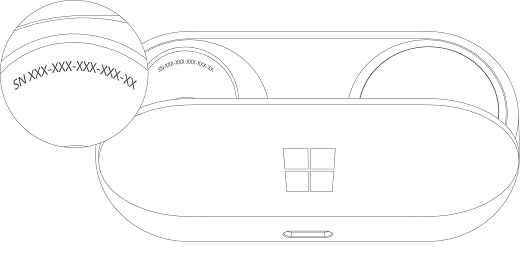
Pronađite serijski broj za Surface bubice na futroli za punjenje Surface bubica.
Otvorite kućište za punjenje i uklonite desnu slušalicu.
Okrenite kućište unazad. 12-cifreni serijski broj naveden je u odeljku za desnu slušalicu.
Napomena
- Ako i dalje imate originalno pakovanje za Surface bubice, serijski broj možete pronaći i na nalepnici sa bar kodom.
- Za više informacija o podešavanju slušalica u aplikaciji Surface, pogledajte članak Podešavanje Surface bubica.
- Više informacija o promeni postavki za slušalice potražite u članku Upravljanje postavkama Surface bubica.
Srodne teme


Potrebna vam je dodatna pomoć?
Tehnička podrška

Za tehničku podršku otvorite aplikaciju Surface ili veb pregledač, opišite problem i izaberite Pronalaženje pomoći.
Podrška zajednice

Zajednice vam mogu pomoći da postavljate pitanja i čujete mišljenje stručnjaka sa bogatim znanjem. Pitajte zajednicu.
Druga podrška

Ako ne možete da koristite Surface ili imate pitanje o nečemu drugom, otvorite Pronalaženje pomoći da biste dobili drugu podršku na mreži.


