
- Pretraga
- Ton
- Razgovor
- GIF DATOTEKE
- Nalepnice
- Postavke
- Teme
- Ostave
- Prekidač rasporeda
- Režim "Jednoruko", "Plutaj" i "Palac"
- Prevodilac
- Prilagodilac
- Nalog
- Promena veličine
- Emodži
- Inkognito
- Automatsko ispravljanje
- Od glasa do teksta
- Centar za razmenu poruka
1 – Kako pristupiti traci sa alatkama
Traka sa alatkama je dom svih omiljenih Microsoft SwiftKey funkcija i korisnih postavki.
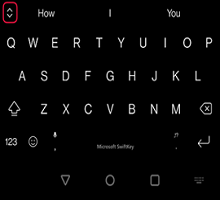
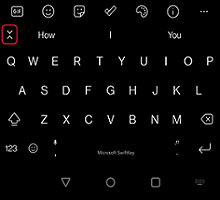
Traci sa alatkama možete lako da pristupite pomoću Microsoft SwiftKey tastature. Jednostavno dodirnite ikonu  sa leve strane trake za predviđanje da biste otvorili/razvili traku sa alatkama.
Ako želite da zatvorite traku sa alatkama, dodirnite  da biste je sakrili.
2 – Šta se nalazi na traci sa alatkama?
Traka sa alatkama je matična od sledećih funkcija:
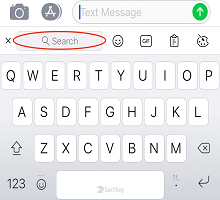
Pretraga
Funkcija Bing pretrage vam omogućava da pretražite i delite direktno sa Microsoft SwiftKey tastature. Bing ima za cilj pružanje boljeg iskustva pretrage korisnicima pomoću AI tehnologija za razumevanje korisničke nameri i pružanje relevantnih rezultata.
Pročitajte više: Kako se koristi pretraga u programu Microsoft SwiftKey za Android
Ton
Funkcija "Ton" vam omogućava da promenite ton teksta koji ste uneli u polje za unos. Ona koristi veštačke inteligencije kako bi pomogla korisnicima da poboljšaju pisanje predlažući alternativne reči i preurediti rečenice.
Imamo tonove "Professional", "Casual", "Učtiv" i "Social Post".
Pročitajte više: Kako se koristi ton na Microsoft SwiftKey tastature
Ćaskanje
Kada koristite novi Bing chat sa SwiftKey za pretraživanje veba, to je kao da imate pomoćnika za istraživanje, ličnog planera i kreativnog partnera pored vas. Ponekad vam je potrebno više od odgovora – potrebna vam je inspiracija. Bez obzira na to da li pišete e-poruku, priču tokom spavanja ili plan obroka, nema potrebe da čekate – samo počnite.
Pročitajte više: Kako se koristi ćaskanje u Microsoft SwiftKey tastatura
GIF DATOTEKE

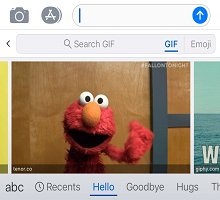
Dodajte i šaljite animirane slike iz svih omiljenih aplikacija. Koristite funkciju pretrage da biste pronašli savršen GIF za svaku priliku.
Pročitajte više: Kako da dodate i potražite GIFS
Nalepnice

Ako volite GIF-ove, volećete i nalepnice! Dodajte neku virtičnost u razgovore pomoću statičnih i animiranih nalepnica.
Pročitajte više: Kako se koriste nalepnice
Postavke

Ako želite da stanete ispod haube i vidite kako Microsoft SwiftKey podeljci, postavke su dobro mesto za početak.
Teme

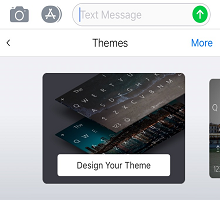
Microsoft SwiftKey nudi mnogo tema koje vam omogućavaju da tastaturu zaista napravite sopstvenom.
Dodirnite karticu "Teme" (označena ikonom palete) i izaberite stavku Galerija. Odaberite temu koju želite da primenite na tastaturu"
Pročitajte više: Teme fotografija za Android
Ostave

Ostava sadrži sav tekst koji ste kopirali za kasniju upotrebu. Ostava vam omogućava da kopirate i nalepite klipove ili da kreirate prečice za brže umetanje.
Pročitajte više: Kako radi ostava?
Rasporedi

Dodirivanje ikone Rasporedi omogućava vam da promenite jezike i rasporede bez potpunog SwiftKey aplikacije.
Pročitajte više: Kako da promenim raspored tastera na tastaturi (npr. QWERTY u AZERTY)?
Režim "Jednoruko", "Plutaj" i "Palac"

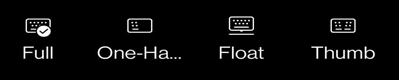
Režim sa jednom rukom je kompaktna tastatura smanjene širine, dizajnirana za jednoruko kucanje.
Plutajući režim vam nudi slobodu premeštanja i postavljanja Microsoft SwiftKey tastature gde god želite.
Raspored palca nudi razdeljenu tastaturu.
Pročitajte više: Kako da promenite režim tastature Microsoft SwiftKey za Android
Prevodilac

Integrisani smo Microsoft Translator u Microsoft SwiftKey Tastatura. To vam pruža brz i besprekoran način da koristite funkcije prevodioca u kontekstu onoga što već radite. Nema više prebacivanja između aplikacija ili kopiranja i lepljenja tamo-vamo.
Pročitajte više: Kako da koristite Microsoft Translator sa tastaturom Microsoft SwiftKey tastature?
Prilagodilac

Prilagođavanje trake sa alatkama vam omogućava da prilagodite traku sa alatkama baš kako vi to želite; Prerasporedite redosled ikona i on se ponaša kao meni "Višak" za sve ikone za koje nemate mesta za prikaz.
Nalog

Odavde brzo pristupite postavkama Microsoft SwiftKey naloga.
Pročitajte više: Šta je to Microsoft SwiftKey nalog?
Promena veličine

Prevucite okvire sa granicama da biste promenili veličinu ekrana i promenili položaj Microsoft SwiftKey tastaturi.
Pročitajte: Kako da promenite veličinu Microsoft SwiftKey na Android uređaju
Emodži

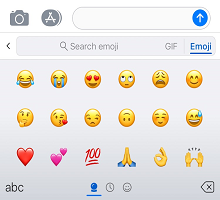
Pritisnite za brz pristup svim Emodžiju koje volite.
Pročitajte više: Kako se koristi Emodži uz tastaturu Microsoft SwiftKey
Inkognito

Ako ne želite da tastatura Microsoft SwiftKey reči, samo dodirnite ikonu Incognito da biste je uključili. Ako još jednom dodirnete ikonu, izaći ćete iz režima Incognito i Microsoft SwiftKey ponovo naučiti od vas.
Pročitajte više: Kako režim "Incognito" funkcioniše na tastaturi Microsoft SwiftKey za Android?
Automatsko ispravljanje

Korisna prečica koja će uključiti i isključiti automatsko ispravljanje po vašem izboru.
Pročitajte više: Kako razmaknica funkcioniše sa automatskom ispravljanju?
Od glasa do teksta

Prepoznavanje glasa je podrazumevano uključeno. Tastatura Microsoft SwiftKey koristi Google Voice tehnologiju za uključivanje ove funkcije.
Pročitajte: Kako da koristim govor za tekst sa Microsoft SwiftKey na Android uređaju?
Centar za razmenu poruka

Centar za razmenu poruka je mesto gde možete da saznate više o našim najnovijim funkcijama, kao i savetima koji će vam pomoći da na najbolji način iskoristite tastaturu Microsoft SwiftKey.
Obratite nam se
Za dodatnu pomoć obratite se podršci na Microsoft SwiftKey podrška – Obratite nam se