
Iskoristite Teams pozive na najbolji način uz funkciju Copilot u Teams telefoniji, koja vas podstiče da budete prisutni, fokusirani na razgovor i prenosite pozive sa lakoćom. Takođe možete da se vratite i budete u toku sa ključnim informacijama o kojima smo razgovarali tokom poziva.
Kako da koristite Microsoft 365 Copilot tokom poziva
Funkcija Copilot u Teams telefoniji koristi moć veštačke inteligencije da bi vas podstakla da obavljate posao na fleksibilniji i inteligentniji način, automatizujući važne administrativne zadatke – kao što su beleženje ključnih tačaka, vlasnika zadataka i sledećih koraka – sve u realnom vremenu ili nakon poziva. Na taj način možete da ostanete fokusirani na razgovor.
Napomena
- Copilot u Teams telefoniji je uključen uz licencu na Microsoft 365 Copilot.
- Copilot u Teams telefoniji podržava VoIP i PSTN pozive, kao i pozive upućene na Teams telefonskim uređajima.
- Da biste omogućili Copilot i tokom i nakon poziva, uključite transkripciju i snimanje.
- Administratori mogu da omoguće da se Copilot koristi tokom poziva za koje ne želite da uključite transkripciju ili snimanje. Više informacija potražite u članku Korišćenje funkcije Copilot bez snimanja Teams sastanka.
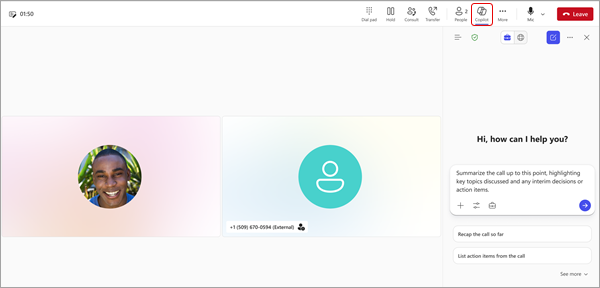
 iz kontrola poziva da biste počeli. Izaberite stavku "Prikaži odzive" ispod polja za sastavljanje Copilot naloga i odaberite unapred popunjene opcije, kao što su:
- Nabrojte stavke radnji.
- Predloži dodatna pitanja.
Takođe možete da postavljate pitanja funkciji Copilot. Evo nekih ideja:
- Gde se ne slažemo sa ovom temom?
- Kreiraj tabelu sa diskusijama o idejama i njihovim prednostima i protiv.
- Navedite ideje, uključujući povratne informacije ljudi , iz transkripta i ćaskanja.
Izaberite stavku "Otvori u novom prozoru" da bi se u novom prozoru i obavljanje više zadataka istovremeno tokom poziva.
Prenesite poziv pomoću funkcije Microsoft 365 Copilot Rezime
Copilot takođe može da olakša nesmetan prenos poziva. Kada se transkribovani ili snimljeni poziv prosleđuje/prenosi drugom kolegi, možete da zatražite od funkcije Copilot da automatski kreira AI beleške za poziv kao brifing za kolegu koji prima. Pružanjem ovog konteksta, Copilot pomaže da se smanji potreba za ponavljajućim objašnjenjima za prenete pozive.
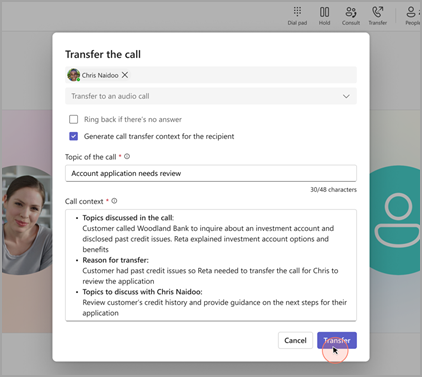
Copilot rezime za preneseni poziv
- U pozivu izaberite stavku "Prenesi".
- Otkucajte ime ili broj primaoca.
- Izaberite stavku "Generiši beleške za prenos poziva" za primaoca.
- Pregledajte radnu verziju koju Copilot generiše, izmenite po potrebi i izaberite stavku "Zadrži".
- Izaberite stavku "Prenesi".
Prebacite poziv sa funkcijom Copilot na Teams telefonskom uređaju
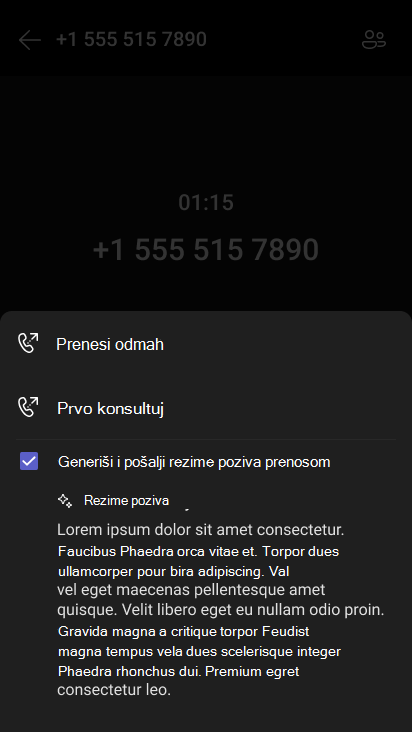
Možete da uključite i rezime koji je generisao Copilot kada prenosite Teams poziv na Teams telefonski uređaj. Da bi ovo funkcionisalo, administrator mora da dozvoli smernice za transkripciju i morate imati licencu za Microsoft 365 Copilot.
Kada administrator dozvoli smernice za transkripciju, možete da uključite transkripciju u meniju " Još " tokom poziva. Kada završite, kada otvorite meni "Prenos ", možete da pošaljete rezime poziva.
Kako se koristi Microsoft 365 Copilot posle poziva
Kada želite da pogledate prethodne pozive, možete da se vratite na prethodne pozive i pitate funkciju Copilot.
Važno
Vaši pozivi moraju biti transkribovani ili snimljeni da biste pristupili funkciji "Podsetnik".
U aplikaciji Pozivi :
- Idi na dugme "
 " na levoj strani usluge Teams.
 - Iz istorije poziva u usluzi Teams, zadržite pokazivač iznad poziva koji je transkribovan ili snimljen i izaberite rezime.
- U bočnom prozoru videćete sažeti rezime razgovora koji je generisala veštačka inteligencija. Možete da izaberete stavku "Prikaži podsetnik " da biste pokrenuli iskačući prozor detaljnog inteligentnog podsetnika poziva sa transkriptom poziva, beleškama koje je generisala veštačka inteligencija i pratećim zadacima.
Savet
Copilot u bočnom prozoru da biste pokrenuli Copilot ćaskanje gde možete da zatražite personalizovanije rezimee i uvide.
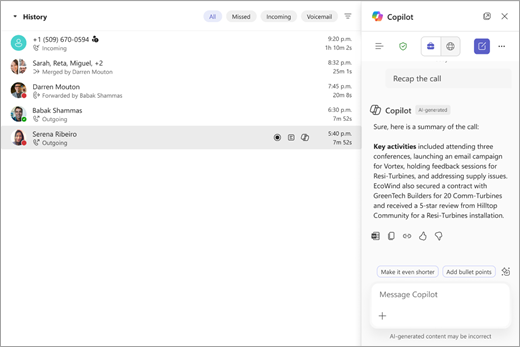
Evo nekih predloga za odzive koje biste možda želeli da isprobate. Kopirajte ih ili izmenite da bi odgovarale vašim potrebama.
- Koja pitanja su postavljana, odgovorena i nerešena?
- Kakvo je bilo raspoloženje tokom poziva?
- Sažmi šta su ljudi rekli, na manje tehnički način.
- Šta je bio najveći problem? Zbog čega su bili najuzbuđeniji?
Iz ćaskanja:
Napomena
Pristup rezimeima poziva putem Teams ćaskanja podržan je samo za VoIP pozive sa pojedincima u istoj organizaciji ili u drugim pouzdanim organizacijama.
- Idite na
 Ćaskajte sa leve strane usluge Teams i izaberite relevantnu nit ćaskanja.
 - Izaberite stavku "Prikaži podsetnik " da biste generisali Copilot rezime diskusije o pozivu.
- Prikažite rezime poziva na kartici "Rezime veštačke inteligencije ".
Srodne teme
Rezime u usluzi Microsoft Teams
Prvi koraci uz Copilot na sastancima u usluzi Microsoft Teams