
Engage Copilot tokom poziva i sastanaka bez snimanja ili transkribovanja da biste zaštitili poverljive informacije. Copilot može da generiše AI beleške i zadatke tokom razgovora bez omogućene transkripcije i snimanja.
Transkripcija neće početi automatski kada je Copilot uključen za poziv ili sastanak. Moći ćete da pitate Copilot tokom poziva ili sastanka, ali da biste zatražili ili prikazali Copilot razgovor nakon završetka poziva ili sastanka, obavezno uključite transkripciju uživo.
Napomena
Sastanci se odnose na zakazane događaje koji su podešeni putem usluge Teams ili Outlook kalendara, čak i ako su učesnici učestvovali putem uključivanja biranjem ili samo audio veze. Pozivi se odnose na neplanirane interakcije započete putem opcija Teams video poziva ili audio poziva za VoIP ili putem birača aplikacije Calls za PSTN pozive.
Teams sastanci
Ako organizujete poverljivi sastanak na kojem se raspravlja o osetljivim informacijama i radije ne biste da snimate ili transkribujete, i dalje možete da koristite Copilot kako bi vam pomogao oko hvatanja beležaka i upravljanja zadacima.
Važno
U zavisnosti od Microsoft Purview smernica za zadržavanje vaše organizacije, Copilot odzivi i odgovori tokom sastanaka mogu se zadržati u svrhu usaglašenosti, čak i ako su snimanje i transkripcija isključeni.
Pre planiranog sastanka:
Izaberite
 u usluzi Teams.
Izaberite sastanak koji ste organizovali.
Izaberite
 opcija".
Pomerite se nadole do funkcije Copilot i druge AI ikone
 i uverite se da je u padajućem meniju izabrana opcija Samo tokom sastanka.
Napomena
Ako ne vidite ovu opciju, obratite se IT administratoru.
3. Kliknite na dugme Primeni.
Tokom sastanka izaberite u kontrolama sastanka. Zatim izaberite stavku "Uključi" iz obaveštenja da biste otvorili okno sa .
Copilot može da generiše beleške, navede zadatke i još mnogo toga tokom sastanka uživo. Imajte na umu da druge osobe koje učestvuju u sastanku ne mogu da vide vaš razgovor sa funkcijom Copilot.
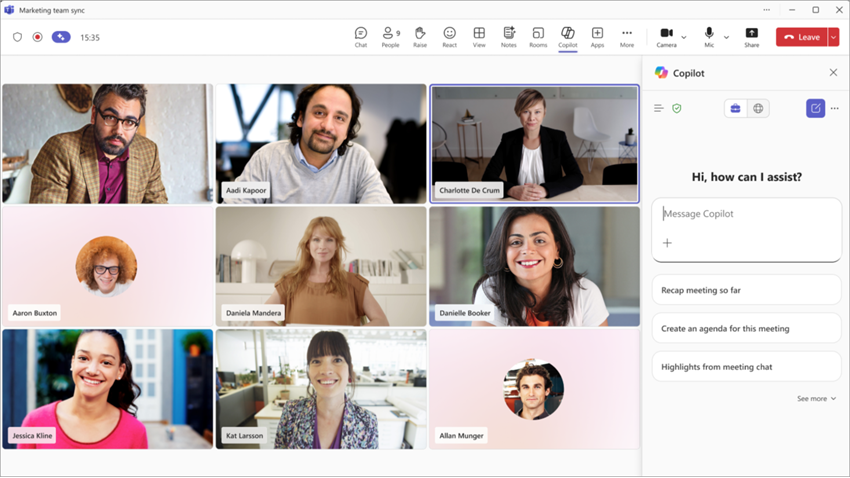
Posle sastanka, Copilot neće biti dostupan na kartici " Rekapitulacija " sastanka, osim ako transkripcija ili snimanje nisu uključeni tokom sastanka. Zatim će Copilot i sadržaj vašeg razgovora sa funkcijom Copilot i dalje biti dostupni, počev od trenutka kada su transkripcija ili snimak uključeni.
Saznajte više o funkciji Copilot u Teams sastancima.
Teams pozivi
Režim samo za pozive u funkciji Copilot jeste postavka koju omogućava IT administrator. Kada započnete poziv, izaberite u kontrolama poziva. Zatim odaberite stavku "Uključi" iz obaveštenja da biste otvorili okno sa .
Napomena
Ako ne vidite ovu opciju, obratite se IT administratoru.
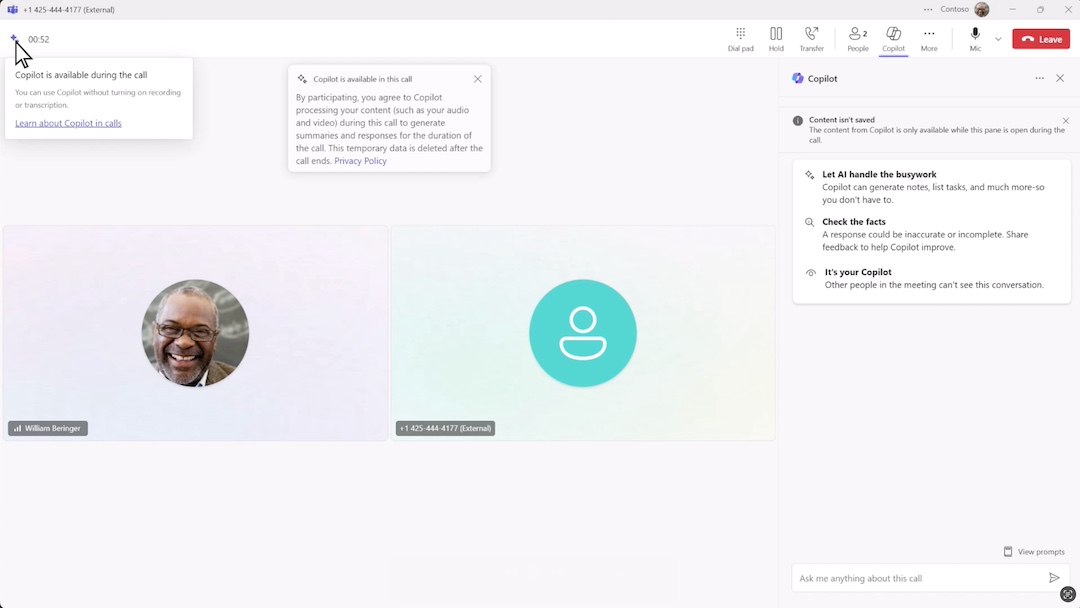
Nakon poziva, Copilot neće biti dostupan u povezanoj niti ćaskanja za VoIP pozive ili istoriji poziva aplikacije Pozivi. Međutim, ako neko uključi transkripciju ili snimanje tokom poziva, vaš razgovor sa funkcijom Copilot će biti dostupan nakon toga.
Savet
Ako postoji sadržaj koji želite da sačuvate iz razgovora funkcijom Copilot, kopirajte ga i nalepite na neko drugo mesto pre nego što se poziv završi.
Saznajte više o funkciji Copilot u Teams telefoniji.
Najčešća pitanja
Ako je za Copilot podešena opcija "Samo tokom sastanka" ili "Samo tokom poziva", da li Copilot počinje čim sastanak ili poziv počnu?
Ne. Učesnici moraju da izaberu na sastanku ili kontrole poziva da bi pokrenuli Copilot.
Kad se Copilot pokrene, da li mogu da ga isključim?
Kada se Copilot pokrene, biće uključen tokom celog sastanka ili poziva.
Ako je za Copilot podešena opcija "Samo tokom sastanka" ili "Samo tokom poziva", da li mogu i dalje da koristim Copilot ako se transkripcija ili snimanje uključe?
Da, Copilot će i dalje funkcionisati. Ako je transkripcija uključena, interakcije sa funkcijom Copilot tokom i nakon sastanka ili poziva će sadržati informacije iz podataka pretvaranja govora u tekst i transkripta.
Kada se sastanak ili poziv završi, biće dostupne samo informacije od trenutka kada je transkripcija uključena.
Ako se neko kasno pridruži sastanku ili pozove, da li može da koristi Copilot kako bi pristupio ranijim informacijama iz razgovora?
Da, učesnici koji se kasno pridružuju moći će da pristupe celokupnom sadržaju od trenutka kada je Copilot pokrenuo neki drugi učesnik sastanka ili poziva.
U skladu sa smernicama, nije mi dozvoljeno da započnem transkripciju ili snimanje. Da li i dalje mogu da koristim Copilot samo tokom sastanka ili poziva?
Da. Transkripcija nije neophodna za korišćenje usluge Copilot tokom sastanka ili poziva. I dalje ćete moći da vidite istoriju razgovora funkcije Copilot nakon završetka sastanka ili poziva. Međutim, sve Copilot interakcije će biti dostupne putem rešenja Purview na osnovu smernica za zadržavanje vaše organizacije.
Kako Copilot može da funkcioniše samo tokom sastanka ili poziva?
Copilot koristi audio i kontekstualne signale sastanka kako bi generisao odgovore tokom sastanka. Iako se transkripti sastanaka ne kreiraju kada je transkripcija isključena, Copilot odzivi i odgovori mogu se zadržati u skladu sa Microsoft Purview smernicama za zadržavanje vaše organizacije.
Da li postoji evidencija nadzora odziva i odgovora?
Copilot odzivi i odgovori mogu se zadržati u Microsoft 365 supstratu za usaglašenost i podležu smernicama za zadržavanje vaše organizacije u usluzi Microsoft Purview.
Koji su planovi za e-otkrivanje?
Copilot odzivi i odgovori mogu da se otkriju putem Microsoft Purview e-otkrivanje, u zavisnosti od konfiguracije smernica za zadržavanje u vašoj organizaciji.
Zašto je opcija uputstva za korišćenje funkcije Copilot u okviru sastanka vidljiva svim članovima organizacije, bez obzira na to da li imaju ili nemaju licencu?
To omogućava organizatorima sastanka da podese kako će se Copilot koristiti na sastancima, čak i ako oni sami nemaju licencu.
Da li spoljni učesnici mogu da pristupe funkciji Copilot samo tokom sastanka ili poziva?
Ne. Ako se licencirani spoljni učesnik pridruži sastanku ili pozivu sa omogućenom ovom opcijom, on neće moći da vrši interakciju sa funkcijom Copilot. Copilot ne može da pristupi spoljnim transkriptima ili podacima pretvaranja govora u tekst. Ovo se odnosi na sastanke kanala i interne sastanke i pozive.
Da li osobe iz organizacije sa više zakupaca (MTO) mogu da pristupe funkciji Copilot samo tokom sastanka ili poziva kada su na sastancima ili pozivima koje organizuje druga organizacija u organizaciji sa više zakupaca?
Ne. Korisnici organizacije sa više zakupaca se tretiraju kao spoljni korisnici za ovaj scenario.
Ako moja organizacija onemogući transkripciju za sve sastanke ili pozive preduzeća, a neko ko ima Microsoft 365 Copilot omogući Copilot samo tokom sastanka ili poziva, da li će ta osoba moći da koristi Copilot tokom sastanka ili poziva?
Da. Ako je transkripcija isključena za sastanak ili poziv, a neko omogući Copilot samo tokom sastanka ili poziva, osobe sa licencama za Copilot mogu da koriste Copilot tokom sastanka ili poziva.
Međutim, izuzetak za pozive je ako administrator izabere postavku da Copilot zahteva trajnu transkripciju kako bi funkcionisao, a zatim ograničava korisnika da koristi transkripciju. Copilot neće raditi tokom poziva u ovom scenariju.
Zašto me Copilot pita na kojem jeziku svi govore? Šta ovo radi?
Izbor jezika na kojem svi govore omogućava da se obrada zvuka odvija na odgovarajućem jeziku. Podaci pretvaranja govora u tekst i citati će biti generisani na govornom jeziku koji izaberete. Međutim, možete postaviti pitanje usluzi Copilot na bilo kom jeziku i on će odgovoriti na tom jeziku.
Kako da promenim govorni jezik kada se Copilot pokrene?
Govorni jezik može da se promeni putem postavki natpisa uživo. Da biste saznali više, pogledajte članak Korišćenje natpisa uživo na sastancima u usluzi Microsoft Teams.
Srodne teme
Prvi koraci uz Copilot na sastancima u usluzi Microsoft Teams
Prvi koraci uz funkciju Copilot u aplikaciji Microsoft Teams Phone