
Agent moderatora radi u okviru Teams sastanaka radi efikasnije saradnje, uključujući sledeće funkcije:
- Generiše beleške generisane od strane AI u realnom vremenu tokom sastanaka, omogućavajući svima da besprekorno koautorski rade i sarađuju.
- Rezimira ključne odluke i otvorena pitanja iz diskusije na sastanku.
- Odgovara na otvorena pitanja učesnika sastanka u ćaskanju sastanka.
- Dokumentuje uvide iz diskusije na sastanku.
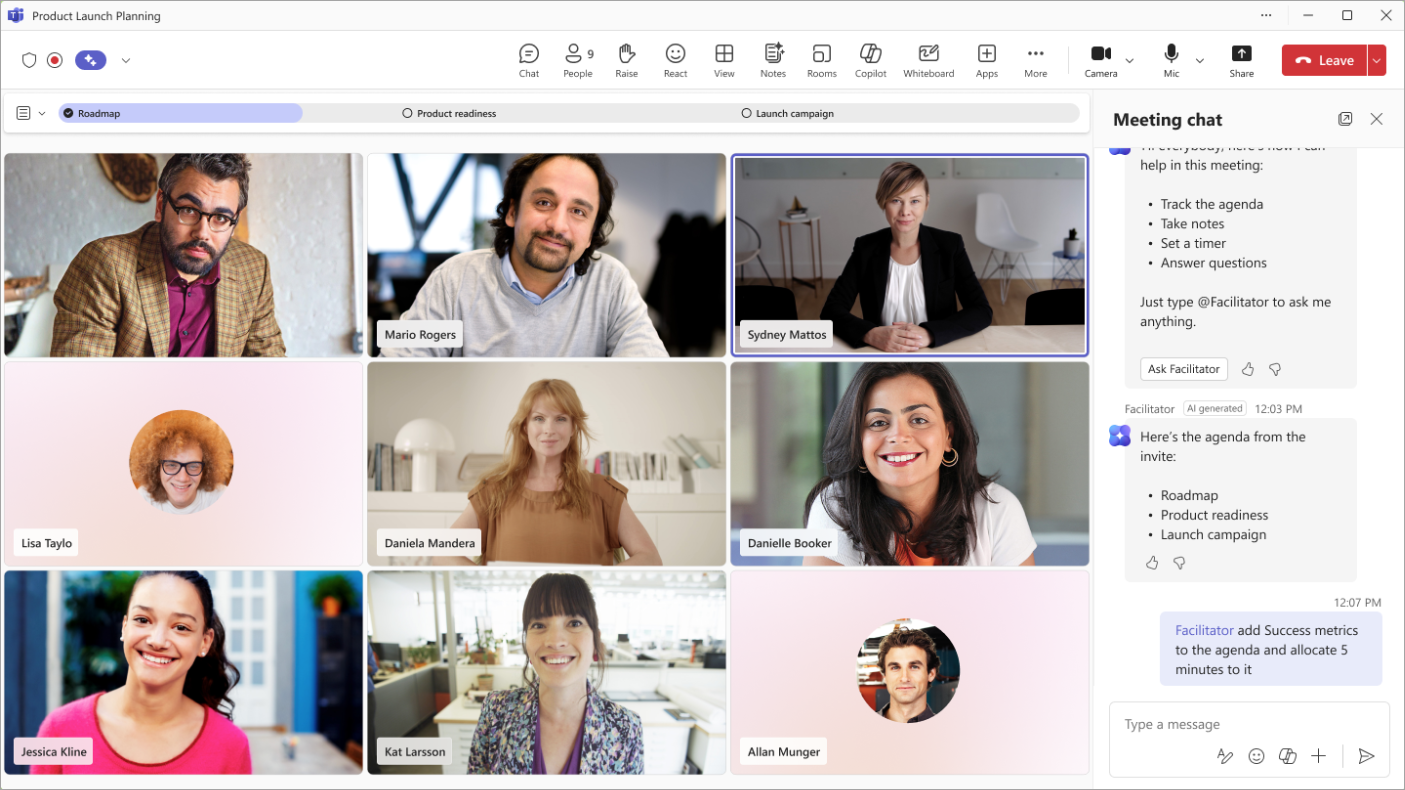
- Proverava dnevni red sastanka iz poziva za sastanak i komponente Loop sa beleškama sa sastanka, a zatim šalje dnevni red u ćaskanje na sastanku kako bi svi učesnici bili upoznati sa temama o kojima će se razgovarati.
- Upiti učesnike da definišu ciljeve sastanka ako se ne otkrije dnevni red.
- Pomaže da diskusija ostane na vreme i na vreme tako što prikazuje teme u tajmeru dnevnog reda sa dodelama vremena i obeležavanjem kada je diskusija počela za određenu temu.
- Upravlja vremenom tako što pokreće i prikazuje tajmer odbrojavanja svim učesnicima, obaveštavajući učesnike kada se tajmer završi kako bi sastanak ostao u toku.
- Obaveštava učesnike kada sastanak traje duže vreme završetka i pomaže učesnicima da zakažu neophodne naknadne sastanke.
- @mentions Odsutni učesnici ćaskaju u ćaskanju na sastanku kada su pomenuti više puta tokom sastanka.
Važno
Licenca na Microsoft 365 Copilot je potrebna da biste dodali facilitator na sastanak ili ga uključili tokom sastanka. Međutim, svaki učesnik sastanka (osim spoljnih učesnika) može da vidi sve ispravke u realnom vremenu u ćaskanju i beleškama.
Sledeće funkcije agenta facilitatora dostupne su u sklopu programa za javni pregled i mogu da se podvrgnu daljim promenama pre nego što budu javno objavljene.
- Zamolite moderatora da kreira loop ili Word dokument zasnovan na razgovoru.
- Zatražite od moderatora da vam pomogne u upravljanju zadacima od strane @mentioning moderatora da kreira, ažurira ili upit za zadatke u vezi sa tim sastankom.
- Zadaci koje je kreirao moderator automatski će se sinhronizovati sa planom sastanka povezanim sa tom instancom sastanka.
Da biste dobili pristup ovim i drugim predstojećim funkcijama, prebacite se na Teams javni pregled.
Napomena
Da biste zatražili od moderatora sastanak nakon što se završi, obavezno uključite transkripciju pre ili tokom sastanka. Ako je Copilot podešen da započne bez transkripcije, facilitator će početi i bez transkripcije.
Dodajte moderatora u sastanak prilikom planiranja
Napomena
Moderator se može dodati samo zakazanim sastancima i ne može se dodati sastancima kanala, trenutnim sastancima ili Teams pozivima.
Da biste dodali moderatora prilikom planiranja sastanka:
- Izaberite
 u usluzi Teams.
 - Select NewCalendar
 sign .
 - Uključite preklopnik za Teams sastanak .
-
Izaberite stavku "Opcije
 >Copilot i druge AI
 .
. - Uverite se da je opcija "Dozvoli funkcijama Copilot i facilitator" postavljena na opciju Samo tokom sastanka ili tokom i posle sastanka.
- Uključite preklopnik za facilitator .
- Kliknite na dugme Primeni.
Pravljenje dnevnog reda sastanka
Moderator će automatski tražiti dnevni red u opisu sastanka i Loop datoteci sa beleškama sa sastanka. Da bi moderator izdvojio dnevni red iz beležaka sastanka ili poziva za sastanak, dovršite sledeće korake:
- Napiši dnevni red u opisu sastanka ili beleškama sa sastanka Loop komponentu pre nego što sastanak počne.
- Uključite facilitator tokom planiranja ili na početku sastanka.
Moderator će pročitati dnevni red i poslati poruku u ćaskanju. Dnevni red može da obezbedi i moderator@mentioning u ćaskanju tokom sastanka. Na primer, "@Facilitator, evo dnevnog reda: uvod (5 minuta), diskusija o proizvodu (25 minuta)".
Napomena
Ako moderator ne prikazuje dnevni red koji ste dodali u poziv za sastanak ili beleške, razlog može biti sledeće:
- Samo organizator se pridružio: Moderator ne može da pročita kopiju poziva za sastanak organizatora zbog zahteva privatnosti. Dnevni red će postati dostupan kada se pridruži najmanje jedan učesnik koji nije organizator.
- Šifrovan sadržaj ili sadržaj označen osetljivošću: Ako poziv za sastanak ili beleške imaju oznaku osetljivosti (kao što je Poverljivo ili neka druga oznaka koja zahteva šifrovanje), moderator ne može da pročita ili izdvoji dnevni red.
Dodaj moderatora tokom sastanka
Da biste uključili moderator tokom sastanka:
- Select More actions
 from the meeting controls.
 - Izaberite stavku "Uključi
 iz menija.
Kada uključite Facilitator, od vas će se tražiti da izaberete jezik ako jezik sastanka već nije izabran. Kada je moderator uključen, može da pruži uvide tokom trajanja sastanka.
Ikona "Beleške " u kontrolama sastanka promeniće se u  , što ukazuje na to da su beleške koje je generisala veštačka inteligencija uključene. Beleške koje je generisala veštačka inteligencija neće se pojaviti odmah, već će početi nekoliko minuta kasnije na osnovu diskusije zabeležene u transkriptu.
Napomena
Učesnici mobilnog sastanka mogu da vide beleške uživo koje se generišu. Samo učesnici sastanka koji su organizatori ili izlagači i koriste Teams za veb ili desktop mogu da uključe ili isključe moderator tokom sastanka.
Isključivanje moderatora tokom sastanka
Da biste isključili moderator tokom sastanka:
- Select More actions from the meeting controls.
- U meniju izaberite .
Isključivanje Facilitatora zaustavlja automatizovano hvatanje beležaka, ali neće ukloniti beleške koje su već snimljene.
Korišćenje dnevnog reda za održavanje sastanka na pravom putu
Moderator će automatski pratiti dnevni red kada se dnevni red pronađe u pozivu za sastanak ili beleškama sa sastanka ili kada je dnevni red obezbeđen u ćaskanju.
- Da biste započeli praćenje, @mention Facilitator i obezbedite dnevni red. Na primer, "@Facilitator, evo dnevnog reda: uvod (5 minuta), diskusija o proizvodu (25 minuta)".
- Da biste uredili dnevni red, @mention Facilitator i zamolite ga da izvrši promenu. Na primer, "@Facilitator, dodaj 'Pregled strategije' u dnevni red na 15 minuta."
Facilitator pomaže učesnicima da prate vreme u odnosu na te stavke dnevnog reda deljenjem dnevnog reda u tajmeru na sceni sastanka. Ako dnevni red ima dodeljeno vreme, tajmer će vam pomoći da pratite vreme za svaku temu.
Moderator sluša diskusiju na sastanku i označava teme znakom potvrde kada diskusija o toj temi započne.
- Moderator označava teme znakom potvrde u intervalima tokom sastanka, a ne odmah nakon što diskusija započne.
Zamolite facilitator da pokrene tajmer
Takođe možete da zatražite od moderatora da pokrene tajmer koji nije vezan za dnevni red sastanka.
U ćaskanju na sastanku, @mentionmoderator i zamolite ga da pokrene tajmer.
- Na primer, "@Facilitator, dodaj tajmer za pet minuta".
Moderator pokreće tajmer tokom sastanka.
Takođe @mention možete da facilitator za radnje kao što su resetovanje, pauziranje i zaustavljanje tajmera.
Hvatajte beleške uz Facilitator na mobilnom uređaju
Trenutno snimite, transkribujte i organizujte beleške sa sastanka uživo – zajedno sa razlikovanjem govornika i rezimeima koji mogu da se primenjuju – direktno sa svog mobilnog uređaja.
Da biste napravili beleške sa moderatorom:
Uverite se da na uređaju imate instaliranu najnoviju verziju aplikacije Teams. Posetite Apple prodavnicu aplikacija za novosti.
Otvorite mobilna aplikacija Teams.
Dodirnite
. Dodirnite Meeting
 .
. Dodirnite stavku "Hvatanje beležaka sa moderatorom".
Isključite izvorne iOS funkcije izolacije glasa:
- Tokom poziva brzo prevucite prstom nadole iz gornjeg desnog ugla ekrana da biste otvorili kontrolni centar.
- Dodirnite režim mikrofona.
- Izaberite stavku Standard.
Postavke iOS izolacije glasa će se nastaviti tokom budućih sastanaka.
Možda će biti potrebno nekoliko minuta da se generišu beleške uživo dok se govori prikuplja. Kada se sastanak završi, moći ćete da prikažete beleške ili dobijete vezu koja može da se deli. Da biste kasnije pristupili beleškama, kao i Copilot, otvorite sastanak u kalendaru ili na listi ćaskanja i prikažite podsetnik.
Da biste saznali više o beleškama sa sastanka u usluzi Teams, pogledajte članak " Pravljenje beležaka sa sastanka" u usluzi Microsoft Teams.
Pregled sadržaja koji je generisao AI nakon sastanka
Bilo kom sadržaju koji generiše moderator tokom sastanka može se pristupiti i putem ćaskanja na sastanku i beleški sa sastanka u funkciji "Podsetnik " nakon završetka sastanka.
- Izaberite ikonu "Ćaskanje
 u usluzi Teams.
 - Izaberite ćaskanje na sastanku gde ste uključili facilitator.
- Odaberite Podsetnik pri vrhu ćaskanja u sastanku. Takođe možete da otvorite ćaskanje na sastanku i izaberete stavku Prikaži podsetnik sa sličice sastanka.
- Izaberite ikonu "Beleške"
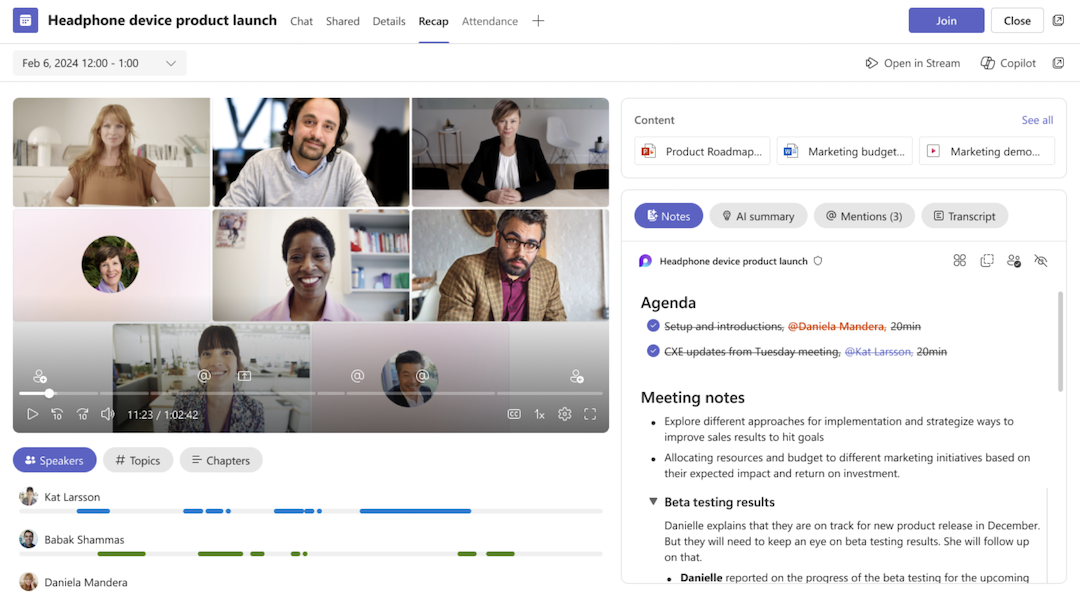
Beleške sa sastanka koje je generisala veštačka inteligencija skladište se na Microsoft Loop stranici i svaki učesnik sastanka može da uređuje Loop stranicu pre, tokom ili posle sastanka, kao i da uređuje beleške koje je generisala veštačka inteligencija tokom i posle sastanka. Pored beležaka koje je generisala veštačka inteligencija u realnom vremenu na kartici "Beleške ", kartica AI rezime uključuje rezime kompletnog transkripta generisan nakon sastanka.
Postavite pitanja moderatoru u ćaskanju na sastanku
Moderator deluje kao član tima za saradnju u ćaskanju na sastanku i može da vam pomogne da pretražite veb i odgovorite na pitanja o razgovoru na sastanku. @mention Samo Facilitator za:
- Dobijte brze rezimee kako biste bili u toku.
- Postavite pitanja o sastanku/ćaskanju ili deljenim dokumentima.
- Pronađite odgovore o razgovoru ili opštim temama.
- Redovno ažurirajte tim ključnim uvidima.
- Pretražite veb u potrazi za relevantnim informacijama za deljenje.
- Postavite pitanja o dnevnom redu i vremenu.
Upravljajte zadacima
Moderator vam može pomoći da upravljate zadacima sa sastanka. Moderator automatski snima zadatke tokom sastanka kojima možete da pristupite u aplikaciji Beleške. Izaberite opciju "Prihvati za sinhronizaciju" u opciji "Zadaci praćenja" da biste sinhronizovali ove zadatke sa aplikacijom Planner.
Takođe možete direktno da pitate facilitatora putem ćaskanja na sastanku da kreira, uređuje i dodeljuje druge zadatke. Zadaci koje tražite od moderatora da kreira automatski se sinhronizuju sa aplikacijom Planner. Takođe možete da postavljate upite za određene zadatke ili sve zadatke u vezi sa tim sastankom.
Pravljenje dokumenta
Moderator može da kreira Word ili Loop dokument zasnovan na određenoj temi sa sastanka tako što će otkucati @Facilitator uz zahtev. Facilitator će takođe ponuditi pomoć kada se raspravlja o kreiranju dokumenata. U tim slučajevima, moraćete da prihvatite i potvrdite Facilitator da biste generisali taj nacrt.