
Šta je to Viva Amplify publikacija?
Viva Amplify publikacija je komunikacija kreirana kao deo kampanje. Za svaku kampanju možete da kreirate više publikacija kako biste informisali, edukovali i angažovali publiku. Publikacije mogu da se objavljuju u e-pošti, usluzi Teams i sistemu SharePoint. Viva Amplify publikacije mogu da vam pomognu da pravovremeno i efikasno dođete do publike.
Glavna radna verzija vam omogućava da kreirate osnovnu publikaciju koju Viva Amplify kroji za e-poštu, SharePoint i Teams. Ovde ćete saznati kako da kreirate glavnu radnu verziju.
Viva Amplify uključuje unapred ugrađene kampanje koje možete da prilagodite i delite sa organizacijom. Trenutno dostupne kampanje uključuju prilagodljive publikacije, zajedno sa unapred sastavljenim sažetcima kampanje sa ciljevima i ključnim porukama. Saznajte kako da isprobate unapred napravljene kampanje.
Napomena
Maksimalna veličina priloga slike iznosi 12582912 bajtova.
Napomena
Viva Amplify ne podržava podsajtove, uključujući objavljivanje na podsajtovima.
Napomena
Viva Amplify ima ograničenja broja primalaca kojima svaka publikacija može da se pošalje:
- 200 pojedinačnih adresa e-pošte (uključujući pojedince, liste distribucije i grupe
- 10 SharePoint sajtova
- 5 Teams kanala
- Kreiranje nove publikacije
- Pristup postojećoj publikaciji
- Dodavanje, uklanjanje i izmena sadržaja
- Korišćenje odeljaka za kreiranje sadržaja
- Prilagođavanje sadržaja pomoću veb segmenata
- Čuvanje sadržaja
- Korišćenje uputstava za pisanje radi povećanja efikasnosti sadržaja
Kreiranje nove publikacije
Sa stranice "Pregled kampanje"
Na stranici sa pregledom kampanje možete da kreirate publikaciju od predloška.
Sa stranice "Publikacije"
Na stranici "Publikacije" možete da izaberete dugme "+Novo " da biste kreirali praznu publikaciju.
Pristup postojećoj publikaciji
Sa stranice "Pregled"
Nedavno kreirane radne verzije možete da vidite na stranici "Pregled". Izaberite naslov radne verzije da biste prikazali i uredili publikaciju.

Sa stranice "Publikacije"
Otvorite stranicu sa pregledom publikacije tako što ćete u glavnoj navigaciji izabrati stavku "Publikacije ". Odatle možete da izaberete publikaciju koju želite da uredite tako što ćete izabrati naslov.
Dodavanje, uklanjanje i izmena sadržaja
Za bilo koji novi predložak ili postojeću publikaciju lako možete da dodate i izmenite sadržaj i oblikovanje da biste kreirali personalizovanu komunikaciju. Svaki predložak pruža polaznu tačku za dizajn, ali imate fleksibilnost da ga prilagodite tako da odgovara vašim specifičnim potrebama i zahtevima.
Prilagođavanje oblasti naslova
Oblast naslova možete da prilagodite pomoću sledećih opcija:
- Slika
- Izbor od četiri rasporeda
- Tekst iznad naslova
- Prikazani autor
- Prikazivanje ili skrivanje datuma objavljivanja
Dodavanje naslova (obavezno)
Dodavanje naslova publikaciji je važan korak u procesu kreiranja. To publikaciji daje jasno i sažeto ime, već vam takođe omogućava da sačuvate svoj rad i delite ga sa saradnicima.
Napomena
Morate da unesete naslov da biste prešli na sledeći korak. Ako zaboravite da dodate naslov, dobićete iskačući podsetnik pre nego što budete mogli da nastavite.
Dodavanje naslovne slike (opcionalno)
Da biste dodali sliku, kliknite na ikonu " Pregledaj slike " na traci sa alatkama. Zadržite pokazivač iznad naslova da biste videli traku sa alatkama.
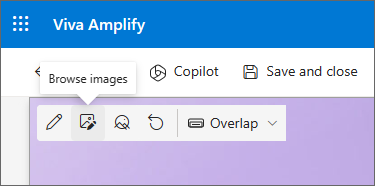
Da biste promenili sliku, idite na "Pregledaj slike " i izaberite drugu sliku.
Odaberite nedavno korišćenu sliku ili preuzmite sliku iz stok slika koje je obezbedio Microsoft, iz veb pretrage, sa vašeg sajta, računara ili veze. Ako je vaša organizacija navela skup odobrenih slika, moći ćete da odaberete taj skup u okviru svoje organizacije.
SNIMAK EKRANA
Napomena
- Veb pretraga koristi Bing slike koje koriste licencu Creative Common. Vi ste odgovorni za pregled licenciranja za sliku pre nego što je umetnete na stranicu.
- Slike najbolje izgledaju kada su položene ili 16:9 ili veće u odnosu širina/visina.
- Uverite se da primaoci na svim kanalima imaju pristup slici koju uključujete.
Postavljanje fokusne tačke (opcionalno)
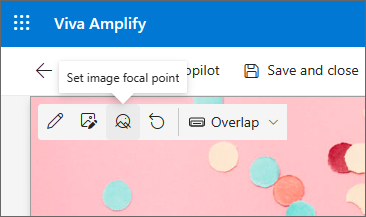
Možete da postavite žarišnu tačku da biste se uverili da se najvažniji deo slike nalazi u kadru. Na traci sa alatkama izaberite stavku "Podesi žarišnu tačku slike ", a zatim prevucite žarišnu tačku na slici na željeno mesto.
Dodavanje ili promena prikazanog autora stranice (opcionalno)
U oblasti naslova dodajte ime, deo imena ili ime e-pošte u polje "Autor ". Amplify će potražiti ime u odnosu na profile vaše organizacije i predstaviti vam predložene osobe. Odaberite onaj koji želite. Ako ne unesete ime, publikacija neće prikazati autorovu biografiju.

Izbor rasporeda naslova (opcionalno)
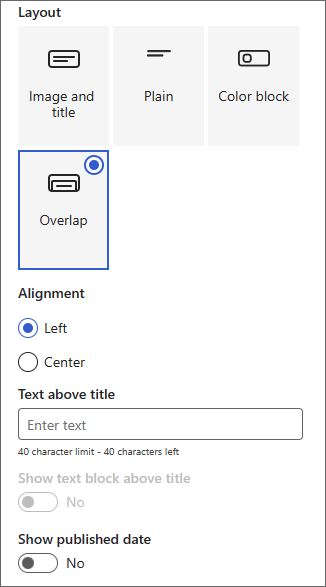
Izaberite veb segment "Uređivanje a zatim sa trake sa alatkama odaberite željeni raspored.
Postavljanje poravnavanja naslova (opcionalno)
Ako se okvir sa alatkama već ne prikazuje, izaberite stavku "Uredi U okviru sa alatkama odaberite stavku " Levo " ili "Centar".
Dodavanje teksta iznad naslova (opcionalno)
Možete da dodate tekst u kontrastnom bloku iznad naslova da biste dodali kvalifikovane informacije ili privukli pažnju na nešto na stranici. Boja bloka se zasniva na temi lokacije.
- Izaberite veb segment "Uredi" dugme.
- U okviru sa alatkama unesite do 40 znakova teksta u polje "Tekst iznad naslova ".
- Zatim promenite preklopnik " Prikaži blok teksta iznad naslova " na "Da".
Prikazivanje ili skrivanje datuma objavljivanja (opcionalno)
- Izaberite oblast naslova.
- Izaberite veb segment "Uredi" dugme.
- U okviru "Prikaži datum objavljivanja" koristite preklopnik da biste prikazali ili sakrili datum objavljivanja.
Korišćenje odeljaka za kreiranje glavnog sadržaja
Napravite privlačne, organizovane rasporede dodavanjem odeljaka sa kolonama. Da biste uporedo prikazali sadržaj, možete da dodate do tri kolone u svaki odeljak. Možete da nagomilate i više odeljaka sa različitim brojem kolona. Možete čak da dodate i vertikalni odeljak sa desne strane koji je odličan za prikazivanje stvari kao što su brze veze, kontakti, brojači vremena i još mnogo toga.
Sledeći primer ima tri odeljka sa jednom kolonom sa leve i vertikalni odeljak sa desne strane.
Napomena
Neke funkcije se postepeno uvode u organizacije koje su se opredelile za program "Ciljano izdanje". To znači da možda još uvek ne vidite ovu funkciju ili da ona izgleda drugačije od onoga što je ovde opisano.
Dodavanje rasporeda u odeljku
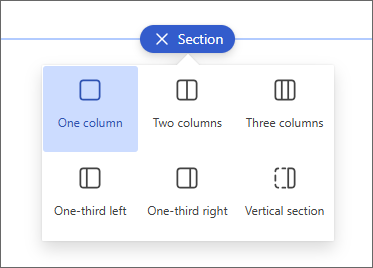
- Uverite se da ste u režimu uređivanja. Zadržite pokazivač miša iznad ikone + na razdelniku odeljaka i izaberite stavku + Odeljak.
- Izaberite željeni broj kolona. Možete i da izaberete jednu kolonu pune širine koja će obuhvatati celu stranicu.
Korišćenje ideja dizajna za kreiranje odeljaka
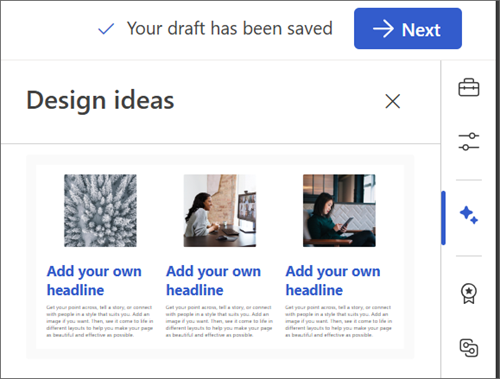
Ideje za dizajn možete da koristite da biste lako kreirali odeljke koji odgovaraju vašim potrebama. Izaberite ikonu "Ideje za dizajn " da biste istražili različite odeljke.
Saznajte više o idejama za dizajn.
Dodavanje predloška odeljka
- Zadržite pokazivač miša ispod oblasti naslova ili iznad ili ispod postojećeg veb segmenta sa krajnje leve strane stranice. Linija sa zaokruženim znakom plus (+) pojaviće se sa opisom alatke " Dodaj novi odeljak".
- Izaberite ikonu "Plus".
- U oknu koje se otvara izaberite karticu "Predlošci ".
- Sa liste predložaka izaberite onaj koji najviše odgovara vašim potrebama. Zatim dodajte sadržaj u svako polje predloška.
Dodavanje vertikalnog odeljka
Savet
U uskom prozoru pregledača, vertikalni odeljak se pomera ka dnu stranice. Vertikalni odeljak će se vratiti na desnu stranu stranice kada proširite prozor. To se može desiti i ako je širina ekrana posmatrača manja od 1024 piksela.
Zadržite pokazivač miša ispod oblasti naslova ili iznad ili ispod postojećeg veb segmenta sa krajnje leve strane stranice. Linija sa zaokruženim znakom plus (+) pojaviće se sa opisom alatke " Dodaj novi odeljak".
Izaberite ikonu "Plus".
U okviru " Raspored u odeljku" izaberite stavku "Vertikalni odeljak".
U uskom prozoru pregledača, vertikalni odeljak može da se premesti na dno ili vrh stranice. Odaberite da li želite da vertikalni odeljak ide na vrh ili dno stranice kada je prozor pregledača zbijen na manju veličinu tako što ćete izabrati stavku "Uredi odeljak".
Napomena
- Vertikalni odeljci su trenutno dostupni samo na desnoj strani stranice.
- Dužina vertikalnih odeljaka prilagođava se na osnovu sadržaja na stranici, povećavajući se ili smanjujući sa dužinom sadržaja u nevertikalnim odeljcima.
- Ne možete da imate kolonu pune širine i vertikalni odeljak na istoj stranici
Promena postojećeg odeljka
Savet
Kada imate sadržaj u dve ili više kolona, a zatim smanjite broj kolona, sadržaj u krajnjoj desnoj koloni će se premestiti u sledeću kolonu sa leve strane. Ako smanjite na jednu kolonu, sadržaj u drugoj ili trećoj koloni će se premestiti na dno prve kolone.
Svaki odeljak stranice je označen linijom. Izaberite odeljak u koji želite da dodate kolone, a zatim izaberite stavku "Uredi svojstva".
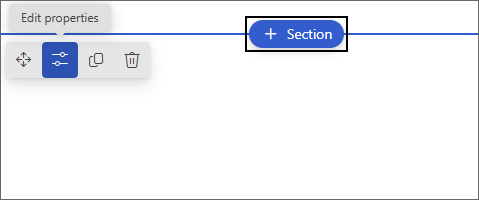
U okviru sa alatkama odeljka odaberite željeni broj i tip kolona. Ako želite da dodate naglasak u odeljak ili da promenite izgled, odaberite boju pozadine odeljka. Dostupne boje su zasnovane na temi lokacije.

Napomena
Boja pozadine odeljka se vidi kroz većinu veb segmenata. Drugi veb segmenti održavaju pozadinu stranice, a ne odeljka. U svrhe pristupačnosti, veb segmenti liste, biblioteke dokumenata i brzog grafikona uvek će održavati pozadinu stranice.
Dodavanje sadržaja koloni
- Idite na kolonu u koju želite da dodate sadržaj.
- Zadržite pokazivač iznad kolone i izaberite ikonu sa znakom plus (+).
- Izaberite veb segment koji želite da dodate u kolonu, a zatim dodajte sadržaj u kolonu.
Omogućite skupljanje odeljaka
- Izaberite odeljak koji želite da učinite skupljivim. Zatim izaberite stavku "Uredi odeljak".
- U oknu za oblikovanje odeljka pronađite stavku "Učini ovaj odeljak sklopivim " i prebacite preklopnik na "Uključeno".

- Dodajte ime za prikaz odeljka da biste identifikovali odeljak.
- Odaberite da li želite da omogućite liniju razdelnika između odeljaka pomoću preklopnika "Prikaži liniju razdelnika između odeljaka ".
- Odaberite poravnavanje ikone za razvijanje ili skupljanje tako što ćete izabrati levoili desno.
- Za svaki odeljak odlučite da li će podrazumevani prikaz biti razvijen ili skupljen tako što ćete promeniti preklopnik.
Prilagođavanje sadržaja pomoću veb segmenata
Viva Amplify nudi izbor veb segmenata za transformisanje glavne radne verzije u zanimljivu i privlačnu komunikaciju koja je prilagođena različitim kanalima komunikacije kao što su Teams i Outlook. Veb segmente možete pronaći tako što ćete zadržati pokazivač ispod oblasti naslova. Izaberite red sa zaokruženim znakom plus (+) da biste videli sve dostupne opcije uređivanja. Veb segmente možete da dodate i iz okvira sa alatkama.

Napomena
- Ako ste ranije koristili SharePoint stranice, možda ste videli dodatne veb segmente koji nisu dostupni u usluzi Viva Amplify. Smanjeni izbor veb segmenata omogućava ispravan prikaz svakog veb segmenta u različitim kanalima distribucije, kao što su Outlook i Teams. Radimo na proširenju ovog izbora.
- Prilagođavanja sadržaja i oblikovanja: Neki veb segmenti i svojstva veb segmenta prikazaće ponašanje drugačije od podrazumevanog. Na primer, kada u rasporedu "Odeljci" organizujete sadržaj u dve ili tri kolone, isti sadržaj se prilikom objavljivanja slaže u jednu kolonu. Pored toga, neka svojstva kao što su tekst na slikama, kolonama i veb segmentima za srednje i velike osobe možda su promenjena za ovaj kanal distribucije. Kompletnu listu prilagođavanja sadržaja i oblikovanja potražite u članku Promene oblikovanja u usluzi Viva Amplify.
Tekst
Koristite veb segment "Tekst" da biste dodavali pasuse na stranicu. Dostupne su opcije za oblikovanje kao što su stilovi, znakovi za nabrajanje, uvlačenja, isticanje i veze. Takođe možete da nalepite umetnute slike sa tekstom.
- Izaberite znak plus i odaberite stavku "Tekst " sa liste veb segmenata.

- Kliknite unutar polja. Traka sa alatkama za oblikovanje će se prikazati.
- Unesite tekst i oblikujte ga pomoću trake sa alatkama. Prikažite više opcija oblikovanja tako što ćete izabrati tri tačke (...) na traci sa alatkama.
- Da biste dodali tabelu, izaberite tri tačke i odaberite stavku "Umetanje tabele". Kada kliknete u tabelu, pojaviće se opcije stilova tabele. Ovom meniju možete pristupiti i tako što ćete izabrati samu tabelu.
Napomena
Iako bilo koja veličina tabele može da se doda u Amplify raspodelu, konverzija većih tabela u širinu distribucije od 600 px može dovesti do neželjenog dinamičkog raspodeljenja. Proverite da li tabela izgleda dobro kada je prikažete u pregledu. Horizontalna traka za pomeranje radi sprečavanja problema sa dinamičkim raspoređivanjem sadržaja obezbeđena je u nekim klijentima pošte, ali ne u svim.
Slike
Koristite veb segment "Slika" da biste dodali slike na stranicu.
Izaberite znak plus i odaberite stavku "Slika".
Pregledajte birač slika da biste izabrali sliku.
Kada izaberete sliku, na traci sa alatkama za sliku pojaviće se sledeće opcije:
Saznajte više o mogućnostima uređivanja slika.- Premeštanje
- Uređivanje
- Dupliranje
- Brisanje veb segmenta
- Pregledanje slika
- Tekstualna prekrivka (prikazaće se na vrhu slike)
- Promena veličine
- Izrezivanje
- Poravnavanje po sredini
- Napredno uređivanje
- Uspostavljanje početnih vrednosti
Umetnute slike
Umetnutu sliku sa tekstom možete da dodate tako što ćete kopirati sliku i nalepiti je u veb segment "Tekst" na lokaciji kursora. Zatim izaberite sliku u okviru veb segmenta i koristite traku sa alatkama u gornjem levom uglu slike da biste uredili sliku, premestili je ili poravnali levo, desno ili u centru. Veličinu slike možete da promenite tako što ćete izabrati regulatore u svakom uglu slike.
Napomena
U generisanoj distribuciji e-pošte slike se neće prikazivati kao umetnute u tekst. Umesto toga, tekst će se prikazati iznad ili ispod slike u zavisnosti od njihove lokacije u odnosu na umetnutu sliku. Veličina umetnute slike će biti sačuvana. Oslonite se na veb segment cele slike da biste dobili najbolje rezultate konverzije.
Osobe
Ko je u timu? Za šta su odgovorni? Kako mogu da stupim u kontakt sa njima? Lako možete odgovoriti na ova pitanja čitaocima pomoću veb segmenta People. On može da prikazuje fotografije, kontakt informacije i još mnogo toga o osobama iz vaše organizacije.
- Izaberite znak plus i odaberite stavku People sa liste veb segmenata.
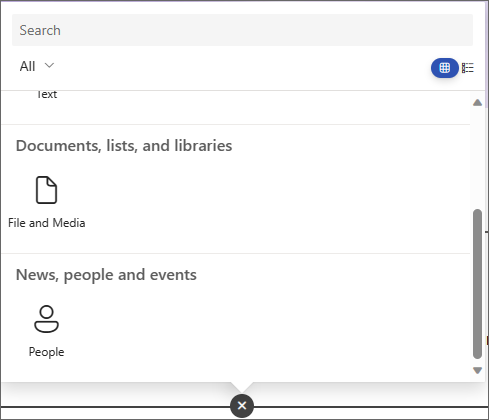
- Promenite naslov veb segmenta tako što ćete izabrati tekst u kom piše People profiles i kucati preko njega.
- U polje unesite ime ili deo imena. Pojaviće se lista rezultata koji se podudaraju i moći ćete da izaberete željenu osobu. Zatim izaberite stavku "Dodaj u profil".
- Izaberite onoliko osoba koliko je potrebno.
Tipovi kartica
Podržani su tri različiti tipovi kartica: mala, srednja i velika. Možete da odaberete da prikažete više ili manje informacija tako što ćete izabrati tip kartice za prikaz. Male kartice prikazuju sliku (ako je dostupna) i ime ili e-adresu osobe, kao na slici iznad. Raspored "Srednje" prikazuje jedan red tekstualnog opisa. Veliki raspored prikazuje sliku, ime ili adresu e-pošte, naslov (ako je dostupan) i opcionalne veze i opis.
Da biste promenili tip kartice, koristite padajući meni na traci sa alatkama veb segmenta.
Da biste promenili redosled profila osoba, prevucite i otpustite svaki na željenu poziciju pomoću dugmeta Premesti .
Možete i da promenite redosled kartica osoba pomoću kombinacije tastera Ctrl + strelica nalevo ili Ctrl + strelica nadesno.
Prikazivač datoteka
Koristite veb segment "Datoteka i mediji" da biste umetnuli datoteku na stranicu. Tipovi datoteka koje možete da umetnete uključuju Excel, Word, PowerPoint, Visio, PDF-ove, 3D modele, video zapise i još mnogo toga.
Izaberite znak plus, a zatim odaberite veb segment "Datoteka i medij".
Odaberite nedavno korišćenu datoteku ili preuzmite datoteku sa SharePoint lokacije, računara ili veze. Ako je vaša organizacija navela skup odobrenih slika, moći ćete da odaberete taj skup u okviru svoje organizacije. Ta datoteka će se zatim prikazati u redu na stranici.
Napomena
- Veb pretraga koristi Bing slike koje koriste Creative Commons licencu. Vi ste odgovorni za pregled licenciranja za sliku pre nego što je umetnete u radnu verziju.
- Za sve ugrađene datoteke, veb segment se prevodi kao kartica koja se povezuje sa kompletnim obrascem datoteke. Za video zapise se generiše veća kartica koja prikazuje pregled prvog okvira.
Savet
- Datoteke slika nisu podržane u veb segmentu "Datoteka i mediji". Ako želite da umetnete sliku, možete da koristite veb segment "Slika".
razdelnik
- Izaberite znak plus, a zatim odaberite veb segment "Razdelnik ".
- Izaberite stavku "Uredi veb segment" da biste prilagodili dužinu i širinu razdelnika.
- Podesite dužinu razdelnika od 20% do 100%. Dužina razdelnika će se menjati dok prevlačite klizač tako da možete da pregledate promenu.
- Podesite težinu razdelnika od 1 (najtanji) do 6 (najdeblji). Debljina razdelnika će se promeniti uz prevlačenje klizača da biste mogli da pregledate promenu.
Brze veze
Izaberite znak plus, a zatim odaberite veb segment brzih veza .
Dodajte sopstveni naslov tako što ćete kucati preko naslova brzih veza.
Izaberite opcije rasporeda iznad brzih veza da biste izabrali raspored.
Napomena
Bez obzira na to koji raspored odaberete, on će se konvertovati u format dugmeta u vašoj distribuciji.
Dodavanje veza
Izaberite +Dodaj.
Odaberite nedavno korišćenu datoteku ili preuzmite datoteku ili sliku sa neke od sledećih lokacija:
- Stok slike koje obezbeđuje Microsoft
- SharePoint sajt
- Vaš OneDrive nalog
- Vaš računar
- Veza
- Ako je vaša organizacija navela skup odobrenih slika, moći ćete da odaberete taj skup u okviru svoje organizacije.
Odaberite sliku, stranicu ili dokument i izaberite stavku "Umetni".
U okviru sa alatkama ćete imati opcije za svaku vezu. Opcije zavise od postavki koje ste odabrali za raspored. Na primer, ako ste odabrali da prikažete opise za raspored liste, možete da dodate opis za pojedinačnu vezu. Ostali tipovi opcija za pojedinačne veze, u zavisnosti od opcija rasporeda, uključuju promenu slike, oblikovanje ikona, dodavanje opisa i dodavanje alternativnog teksta.
Uređivanje, uklanjanje ili promena redosleda veza
Zadržite pokazivač iznad stavke koju želite da uredite. Kliknite na ikonu "Uredi"
na dnu stavke koju želite da uredite.Ovo će otvoriti okvir sa alatkama za tu stavku gde ćete imati opcije za tu vezu. Opcije zavise od postavki koje ste odabrali za raspored. Na primer, ako ste odabrali da prikažete opise za raspored liste, možete da dodate opis za pojedinačnu vezu. Ostali tipovi opcija za pojedinačne veze, u zavisnosti od opcija rasporeda, uključuju promenu slike, oblikovanje ikona, dodavanje opisa i dodavanje alternativnog teksta.
Da biste uklonili veze, izaberite ikonu korpe za otpatke za stavku.
Da biste promenili redosled veza, prevlačite i otpuštajte stavke na nove pozicije pomoću ikone "Premesti". Redosled veza možete da promenite i pomoću tastera Ctrl + nalevo ili Ctrl + nadesno.
Napomena
Nije moguće promeniti redosled veza u rasporedu filmske trake.
Veze
Koristite veb segment veze da biste zajedno sa pregledom dodali vezu ka unutrašnjoj ili spoljnoj stranici, video zapisu, slici ili dokumentu.
- Izaberite znak plus, a zatim odaberite veb segment veze .
- Nalepite vezu na stranicu, video zapis ili dokument. Pored teksta veze, na stranici će se prikazati i pregled stavke ako je dostupna. Da biste uklonili vezu ili pregled, izaberite znak X pored njih.
Veb segment veze će slično izgledati u konačnoj raspodeli.
Čuvanje sadržaja
Viva Amplify nudi nekoliko funkcija koje saradnju na publikacijama čine besprekornijom i efikasnijom.
Automatsko čuvanje
Amplify sadržaj se automatski čuva u redovnim intervalima kako biste obezbedili da ne izgubite napredak u radnoj verziji u slučaju neočekivanih prekida.
Čuvanje i zatvaranje
Kada završite uređivanje, možete da izaberete dugme "Sačuvaj i zatvori " da biste izašli iz režima uređivanja i dozvolili drugim saradnicima da unesu tekst i unose promene.
Uštedite na navigaciji
Kada napustite glavnu radnu verziju pomoću opcija Kampanja ili Dalje, sadržaj se automatski ažurira saradnicima u kampanji da ga vide. To osigurava da će svi raditi sa najnovijom verzijom publikacije.
Koristite uputstva za pisanje kao osnovu radne verzije
Pisanje za publiku je kritičan aspekt stvaranja efikasne komunikacije. Važno je pronaći odgovarajući ton poruke u zavisnosti od toga gde se može doprijeti do publike. Razumevanjem publike, možete da prilagodite poruku tako da odjekuje sa njom i da postigne željeni ishod.
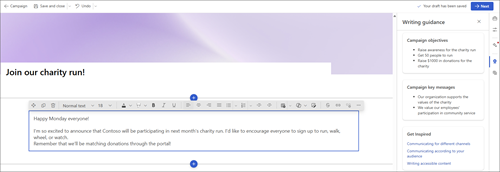
Inspirativni sadržaj za gotovu upotrebu
Da bismo vam pomogli da pišete za različite vrste publike, nudimo inspirativni sadržaj koji pruža uputstva o tome kako da pišete pristupačan sadržaj i kreirate komunikaciju za različite kanale distribucije. Ovaj sadržaj je dizajniran da pomogne korisnicima da razumeju kako da kreiraju komunikacije koje su zanimljive i efikasne, bez obzira na publiku ili kanal distribucije.
Ključne poruke i ciljevi iz sažetka kampanje
Viva Amplify uvozi ključne poruke i ciljeve koje su korisnici prethodno odredili u sažetku kampanje u Glavni nacrt. Te poruke se prikazuju na bočnoj traci publikacije, čime se osigurava da su uvek ispred i na sredini prilikom izrade sadržaja. Ova funkcija pomaže da se osigura da je sadržaj usklađen sa ciljevima kampanje i da efikasno prenosi željenu poruku publici.