
Mogućnost objavljivanja u više krajnjih tačaka distribucije samo jednim klikom je moćna funkcija u usluzi Viva Amplify koja autorima sadržaja može uštedeti mnogo vremena i truda. Pomoću ove mogućnosti možete istovremeno da distribuirate sadržaj različitim kanalima, kao što su Outlook, SharePoint i Teams. Ovaj članak pruža uputstva o tome kako da se pripremite za objavljivanje nakon što je sadržaj kreiran, prikazan i prilagođen u odgovarajućim uređivačima kanala. Pored toga, ovaj članak opisuje kako da otklonite greške pri objavljivanju do kojih može doći praćenjem ovih uputstava možete osigurati da se sadržaj efikasno i efikasno distribuira na više kanala.
Prvo morate da kreirate glavnu radnu verziju.
Dodajte svoje grupe korisnika lokacije za svaki kanal distribucije
Dodavanje korisnika lokacije u programu Outlook
U prikazu za pregled ili prilagođavanje za Outlook izaberite ikonu "Dodaj korisnike lokacije" da biste otvorili okno za izbor korisnika lokacije.
Možete dodati pojedinačne e-adrese ili liste distribucije. Publikacija će biti poslata kao jedna e-poruka svim primaocima u redovima Za, Cc i Bcc .
Napomena
- Polje "Za" mora da sadrži barem jednu adresu e-pošte da bi e-poruka bila uspešno poslata.
- Postoji ograničenje od 200 e-adresa ili grupa koje mogu da se unesu.
- Ako e-poruku pošaljete samo kao Bcc, primalac e-poruke neće moći da vidi ostale primaoce kojima je e-poruka poslata.
Uvoz liste e-poruka
Da biste uštedeli vreme, možete da uvezete listu adresa e-pošte.
- Izaberite stavku "Uvezi iz datoteke".
- Odaberite da li želite da e-adrese u datoteci budu u redu Za, Cc ili Bcc i izaberite stavku "Uvezi".
- U SharePoint biraču datoteka odaberite dokument koji želite da uvezete, a zatim odaberite stavku "Izaberi". Možete da izaberete datoteku sa SharePoint sajta, iz usluge OneDrive, vezu ili da otpremite.
- Kada izaberete datoteku, odaberite stavku "Uvezi".
- E-adrese iz datoteke će se pojaviti u polju "Za", "Cc" ili "Bcc", u zavisnosti od izbora. Ako ste uneli nevažeće adrese e-pošte, one će se pojaviti crvenom bojom.
- Ako treba da obrišete adrese e-pošte, izaberite stavku "Obriši sve".
Datoteka mora da bude u formatu .csv, .txt ili .xlsx sa važećim e-adresama počevši od prvog reda. Skeniraće se samo prva kolona. Amplify ne može da uveze datoteku veću od 200 MB. 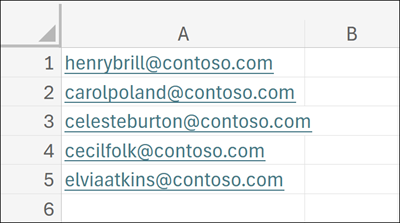
Izbor sajtova za objavljivanje u sistemu SharePoint
SharePoint kanal distribucije vam omogućava da izaberete ukupno 5 sajtova na kojima možete da objavite stranicu. Možete da unesete deo imena lokacije ili da otkucate URL adresu i izaberete lokaciju na kojoj želite da je objavite.
Napomena
Viva Amplify ne podržava podsajtove, uključujući objavljivanje na podsajtovima.
Izaberite kanale za objavljivanje u usluzi Teams
Da biste izabrali kanal koji će se vaša Teams poruka pojaviti u usluzi Teams, počnite da kucate ime kanala u polje. Ako postoji više imena za kanal, videćete do pet kanala.

Napomena
Viva Amplify ne podržava objavljivanje na privatnim Teams kanalima.
Izaberite zajednice za objavljivanje u usluzi Viva Engage
Možete da odaberete da objavljujete u ličnom planu radnje ili u najviše pet zajednica. Osobe možete da dodate da biste ih označili u objavljenoj poruci.
Izbor načina objavljivanja
Kada pregledate sadržaj, ažurirate pošiljaoca i odaberete publiku, možete da objavite sadržaj.
Iz pregleda kanala distribucije
Kada sačuvate sadržaj, moći ćete da vidite preglede kako će on izgledati za svaki kanal distribucije koji ste izabrali. Odavde možete da objavljujete tako što ćete izabrati stavku "Objavi" na komandnoj traci.
Iz pregleda kampanje ili na stranici "Publikacije"
Ispod publikacije koju želite da objavite kliknite na dugme "Objavi ".
Objavi odmah
- Izaberite padajući meni "Objavljivanje " i odaberite stavku "Objavi odmah".
- Pregledajte rezime publikacije da biste potvrdili kanale distribucije. Kada sve izgleda dobro, izaberite stavku "Objavi".
Planiranje objavljivanja na određeni datum i vreme
Izaberite padajući meni "Objavljivanje " i odaberite stavku "Planiraj objavljivanje".
Pregledajte rezime publikacije da biste potvrdili kanale distribucije. Kada sve izgleda dobro, kliknite na dugme "Dalje" da biste nastavili.
Na tabli " Planiranje objavljivanja " odaberite datum u kalendaru. Zatim unesite vreme.
Napomena
- Objavljivanje možete zakazati do 30 dana unapred.
- Može potrajati nekoliko minuta nakon planiranog vremena objavljivanja da bi se publikacija pojavila među izabranim kanalima distribucije.
Kada budete spremni, izaberite stavku "Raspored " da biste sačuvali promene i planirali publikaciju.
Ako je potrebno da publikacija bude odobrena pre nego što je objavite, takođe možete da zatražite odobrenje.