
Možete da zakačite program Viva Learning na levu stranu usluge Teams da biste brzo pregledali i tražili sadržaj za učenje i upravljali preporukama sadržaja.
Početak
Koristite karticu " Početak " da biste pregledali sadržaj za učenje koji je dostupan u vašoj organizaciji. Možete da sačuvate svoja interesovanja da biste otkrili sadržaj koji vam odgovara. Pored toga, možete da vidite koji sadržaj se promoviše ili je u trendu u vašoj organizaciji. Možete da potražite određeni sadržaj za učenje ili da pregledate celu biblioteku sadržaja koji vam je dostupan. Možete da prikažete sadržaj kategorizovan po dobavljaču, interesovanjima ili trajanju.
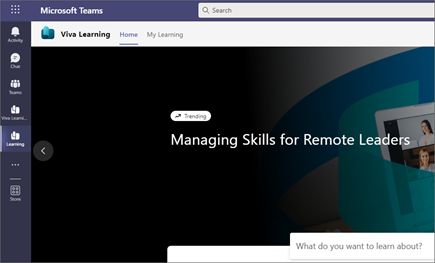
Otkrijte sadržaj zasnovan na vašim interesovanjima
Možete da otkrijete zanimljive mogućnosti učenja tako što ćete odabrati i sačuvati svoja interesovanja. Kada sačuvate svoja interesovanja, sadržaj za učenje zasnovan na vašim interesovanjima prikazaće se na kartici " Početak " u odeljku " Na osnovu sačuvanih interesovanja ".
Relevantan sadržaj možete da vidite i na kartici "Vaša interesovanja " u odeljku "Pregledanje kurseva ".
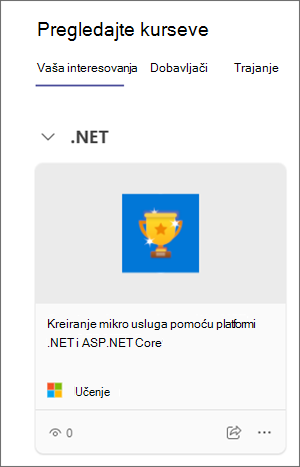
Takođe ćete moći da koristite interesovanja za filtriranje sadržaja za učenje na stranici rezultata pretrage.
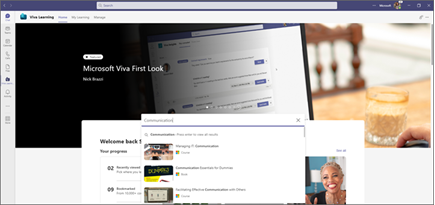
Pretraga
Sadržaj za učenje možete da tražite pomoću ključnih reči na traci za pretragu na vrhu aplikacije Viva Learning. Dok kucate ključnu reč za pretragu, kao što je "komunikacija", videćete predloge sadržaja za učenje za pretragu. Možete da odete na kurs za učenje iz predloga ili da pritisnete taster Enter da biste prikazali sve rezultate pretrage.
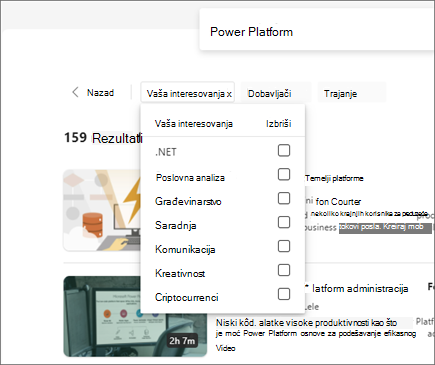
Možete da odaberete da filtrirate rezultate pretrage po dobavljačima, trajanju ili interesovanjima kako biste mogli da pronađete relevantan sadržaj za učenje.
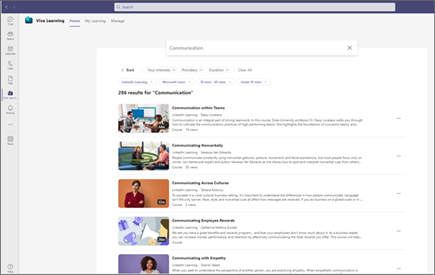
Pogledajte detalje sadržaja
U rezultatima pretrage i na kartici " Početak " možete da izaberete deo sadržaja da biste videli više detalja.
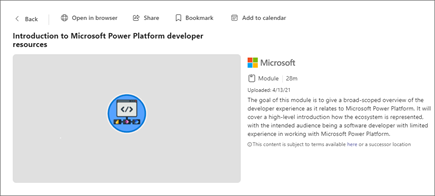
Sadržaj možete da pregledate u okviru usluge Teams ili u pregledaču.
Obeležite sadržaj za učenje
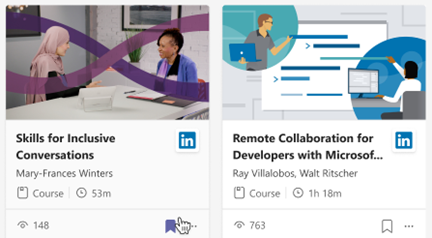 Možete da sačuvate sadržaj za učenje da biste ga kasnije pregledali.
- Izaberite obeleživač na kartici za učenje.
- Na kartici Početak u aplikaciji Viva Learning idite na obeležen sadržaj da biste videli sadržaj koji ste sačuvali.
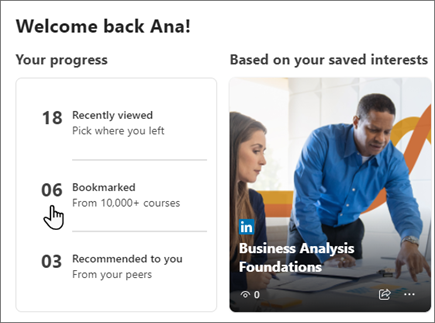
- Ako želite da uklonite sadržaj iz obeleživača, možete ponovo da izaberete ikonu obeleživača.
Pogledajte šta je u trendu
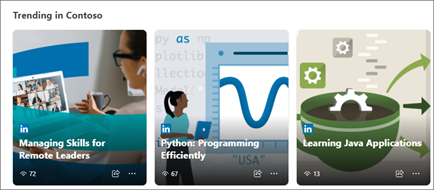
Otkrivanje popularnih stavki na kartici " Početak ". Stavke u trendu pružaju vam uvid u ono što je najpopularnije u vašoj organizaciji. Stavke se automatski sortiraju od najviše ka najmanje prikaza.
Napomena
Odeljak "U trendu" se prikazuje samo ako vaša organizacija ima sadržaj za učenje sa više od pet prikaza u prethodnih 30 dana.
Pronalaženje podrške
Možete da se obratite administratoru organizacije za pomoć u vezi sa uslugom Viva Learning. Izaberite ikonu sa znakom pitanja u gornjem desnom uglu Viva iskustva za učenje i iz menija odaberite (Vaša organizacija) Podrška za učenje .