
Microsoft Viva Learning
Microsoft Viva Learning je vaše centralno čvorište za učenje u usluzi Teams gde možete da delite, preporučujete i učite iz biblioteka sadržaja širom organizacije kako biste podstakli timove i pojedince kako bi učenje učinili prirodnim delom svog dana.
To uključuje pristup bibliotekama sadržaja sa sajtova LinkedIn Learning, Microsoft Learn, Microsoft 365 obuka i nezavisnih dobavljača sadržaja i sistema za upravljanje učenjem, kao i sadržaju koji vaše preduzeće dodaje u Viva Learning.
Viva Learning u usluzi Teams, na vebu, na mobilnom uređaju
Viva Learning u usluzi Teams
- Pokrenite Teams na desktop uređaju.
- Izaberite stavku "Još" (...) u donjem desnom uglu, a zatim izaberite stavku Viva Learning.
Viva Learning na vebu
Usluga Viva Learning je dostupna na https://aka.ms/VivaLearningWeb. Ova veb krajnja tačka pruža sve funkcije dostupne u aplikaciji Viva Learning za Teams.
Veb aplikacija vas automatski prijavljuje na Viva Learning nalog i personalizuje iskustvo prilagođavanjem željenoj temi i jezičkim postavkama.
Veb aplikacija je trenutno kompatibilna sa pregledačima Microsoft Edge, Google Chrome i u pregledu u pregledaču Safari.
Viva Learning aplikacija za mobilne uređaje
Aplikacija Viva Learning za mobilne uređaje vam omogućava da učenje učinite delom svog dana, čak i kada ste u pokretu.
- Preuzmite Teams za iOS ili Android uređaj.
- Otvorite Teams za mobilne uređaje.
- Dodirnite stavku "Još" (...) u donjem desnom uglu, a zatim izaberite Viva Learning.
Napomena
Ako ne vidite Viva Learning u usluzi Microsoft Teams, možda ju je onemogućila vaša organizacija. Obratite se administratoru za više informacija.
Počnite da koristite Viva Learning
Pogledajte kako da počnete da koristite aplikaciju Viva Learning i saznajte više o ključnim funkcijama tako što ćete pogledati obilazak koji se pokreće kada prvi put otvorite aplikaciju.
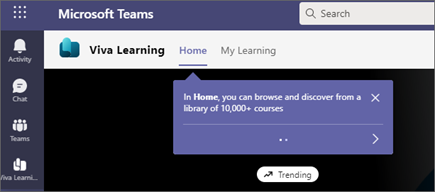
Videćete iskačuće tekstualne mehuriće (ili "oznake instruktora") poput ovog ispod svaki put kada prvi put posetite stranicu usluge Viva Learning. Ove oznake instruktora će vam pomoći da naučite više o različitim funkcijama kako biste na najbolji način iskoristili aplikaciju Viva Learning.
Izaberite < ili > da biste se kretali kroz oznake trenera.
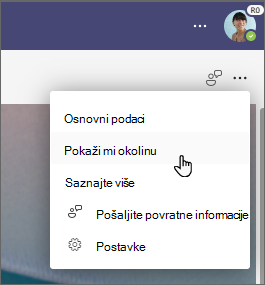
Ako želite da krenete u obilazak kasnije, izaberite tri tačke ( ...) u gornjem desnom uglu aplikacije. Zatim odaberite Prikaži mi okolinu da biste u bilo kom trenutku pristupili obilasku.
Povežite se i učite od stručnjaka i kolega
Pridružite se diskusiji i pogledajte najnovije događaje u Viva Learning zajednici.