
Crovdsource učenje
Viva Learning olakšava pronalaženje i deljenje sadržaja za učenje sa saradnicima. Pronađite i podelite sadržaj za učenje u usluzi Teams, u 1:1, u grupnom ćaskanju ili u objavi kanala. Da biste delili sadržaj sa grupom, sadržaj za učenje možete da zakačite i na karticu "Učenje " kanala.
Podelite učenje u ćaskanju ili kanalu
Možete da pretražujete i delite sadržaj za učenje u Teams ćaskanju ili kanalu.
- Idite na Teams kanal ili ćaskanje gde želite da delite sadržaj za učenje. Da biste objavili na kanalu, izaberite stavku "Novi razgovor".
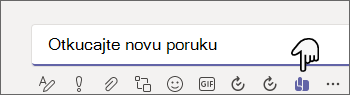
- Ispod Otkucajte novu poruku, izaberite ikonu usluge Viva Learning ili kliknite na tri tačke (...) i odaberite stavku Viva Learning.
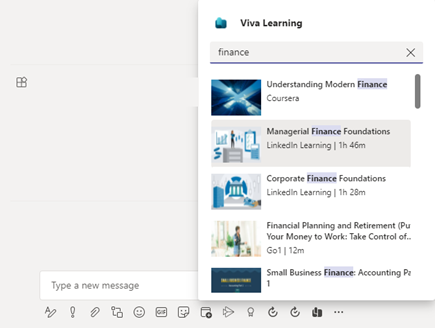
- Potražite sadržaj za učenje koji želite da delite i izaberite ga.
- Dodajte opcionalni opis poruke ili @mention osobe da biste obezbedili određeni kontekst.
- Kada bude spremna, izaberite stavku Pošalji.
Korišćenje kartice "Učenje"
Kartica "Učenje" vam omogućava da pronađete, priređujete i kačite sadržaj koji je izabran iz svih resursa za učenje dostupnih putem kataloga za učenje organizacije. To vam omogućava da organizujete određeni sadržaj koji je relevantan za tim ili projekat na kanalu ili u ćaskanju.
Kreiranje kartice "Učenje"
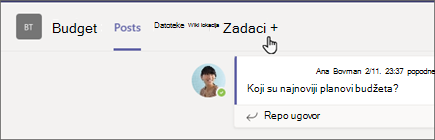
- Izaberite stavku Dodaj karticu+ pored postojećih kartica na kanalu ili u ćaskanju i izaberite stavku "Učenje " iz galerije kartica.
-
Otkucajte ime kartice.
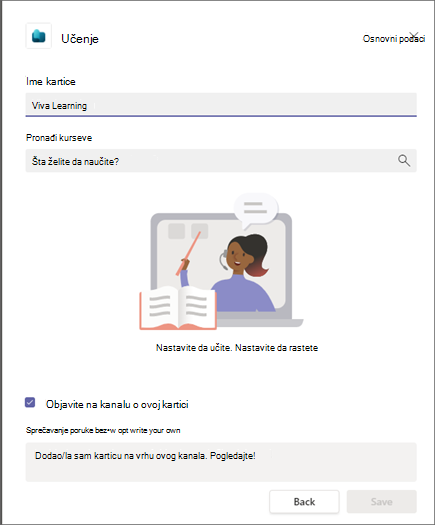
- Pretražite i izaberite sadržaj za učenje. Možete da izaberete više stavki i izvršite više pretraga.
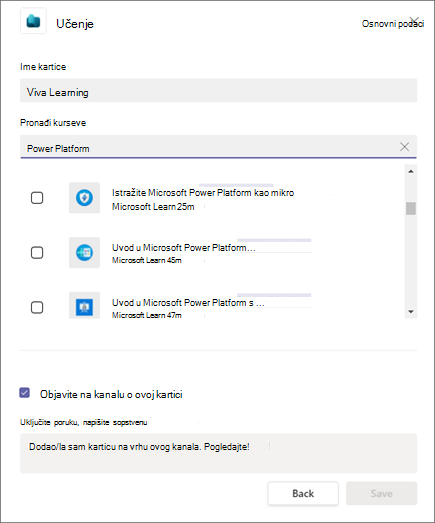
- Potvrdite izbor u polju za potvrdu da biste objavili na kanalu ili o ovoj kartici.
- Izaberite stavku Sačuvaj.
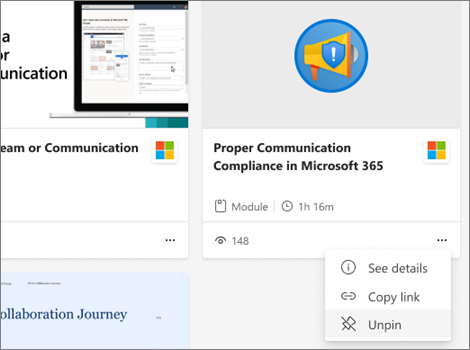
- Možete da izaberete deo sadržaja za učenje na kartici za učenje da biste videli detalje kursa. Takođe možete da izaberete tri tačke (...) da biste videli detalje, kopirali vezu ili otkačili.
Kačenje novog sadržaja na karticu "Učenje"
- Izaberite stavku + Dodaj novo na vrhu kartice "Učenje ".
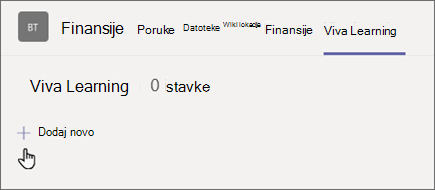
- Pretražite i izaberite sadržaj za učenje. Možete da izaberete više stavki i izvršite više pretraga.
- Izaberite stavku "Sačuvaj " da biste zakačili sadržaj za učenje na karticu "Učenje ".
Uklanjanje sadržaja sa kartice "Učenje"
- Zadržite pokazivač iznad zakačenog sadržaja za učenje.
- Izaberite stavku "Još opcija...", a zatim dugme Otkači da biste uklonili stavku sa kartice "Učenje".
Delite sadržaj iz usluge Viva Learning u Teams ćaskanjima i kanalima
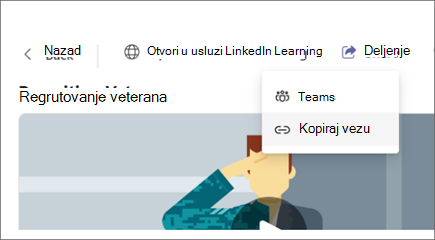
- Izaberite ikonu "Deljenje" u prikazu detalja sadržaja za učenje.
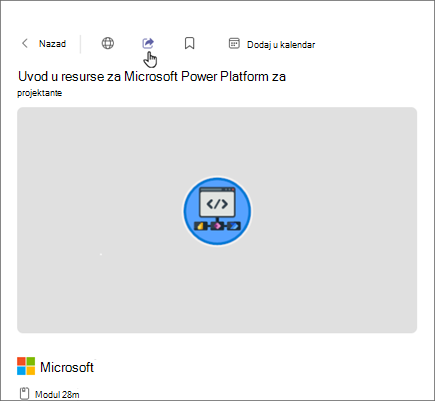
- Izaberite osobu, ćaskanje ili kanal sa kojim želite da delite sadržaj.
Kopiranje veza ka sadržaju za učenje
Možete da kopirate veze ka delovima sadržaja za učenje, koje možete da delite u usluzi Microsoft Teams i izvan nje.
- Izaberite ikonu "Deljenje" u prikazu detalja ili izaberite tri tačke (...) na kartici sadržaja za učenje.
- Iskočiće okno sa kopiranom vezom.