
Obnova u oblaku ponovo instalira Windows na računaru pomoću nove kopije operativnog sistema Windows i upravljačkih programa iz usluge Windows Update. Koristite ga kada računar ima probleme koje druge opcije oporavka ne mogu da reše. Možete da ga koristite i za dezinfekciju podataka pre nego što reciklirate, vratite ili poklonite računar.
Napomena
- Obnova oblaka je dostupna na Windows 11. Da biste koristili obnovu oblaka i sanaciju podataka, instalirajte nebezbednosnu ispravku za Windows iz oktobra 2026. ili noviju verziju za svoju verziju sistema Windows 11. Ispravku možete da preuzmete putem usluge Windows Update ili da je preuzmete i instalirate iz Microsoft Update kataloga.
- IT stručnjaci mogu da pronađu detalje o upravljanju i primeni u okviru Obnova oblaka.
Važno
Obnova oblaka uklanja sve sa računara, uključujući lične datoteke, naloge, aplikacije i postavke. Files sačuvane u usluzi OneDrive ili drugoj usluzi u oblaku nisu pogođene. Napravite rezervnu kopiju važnih datoteka pre nego što počnete.
Kako funkcioniše obnova u oblaku?
- Računar se ponovo pokreće i prelazi u Windows okruženje za oporavak sistema (Windows RE).
- Obnova oblaka se povezuje sa internetom i preuzima Windows i upravljačke programe koji su potrebni vašem računaru.
- On uklanja datoteke ili ih uklanja i dezinficira, u zavisnosti od opcije koju odaberete.
- Time se instalira Windows. Kada se završi, podešavate računar kao novi.
Pošto Cloud Rebuild preuzima sve što je potrebno, ona funkcioniše čak i ako su Windows datoteke na računaru teško oštećene. Ne treba vam USB disk ani medijum za instalaciju.
Pre nego što počnete
- Napravite rezervne kopije datoteka. Uklanja se sve sa računara.
- Povežite se na internet. Koristite Ethernet kabl ili Wi-Fi mrežu.
- Priključite računar. Držite ga priključenim na napajanje dok se ne završi obnova u oblaku.
- Planirajte za vreme. Obnova oblaka može potrajati. Ako se odlučite za dezinfekciju podataka, to može potrajati mnogo duže.
Pokrenite obnovu oblaka
Pokrenite Ponovno pravljenje oblaka iz Postavki. Ako se Windows ne pokrene, pokrenite ga iz Windows RE.
U aplikaciji "Postavke"
U aplikaciji
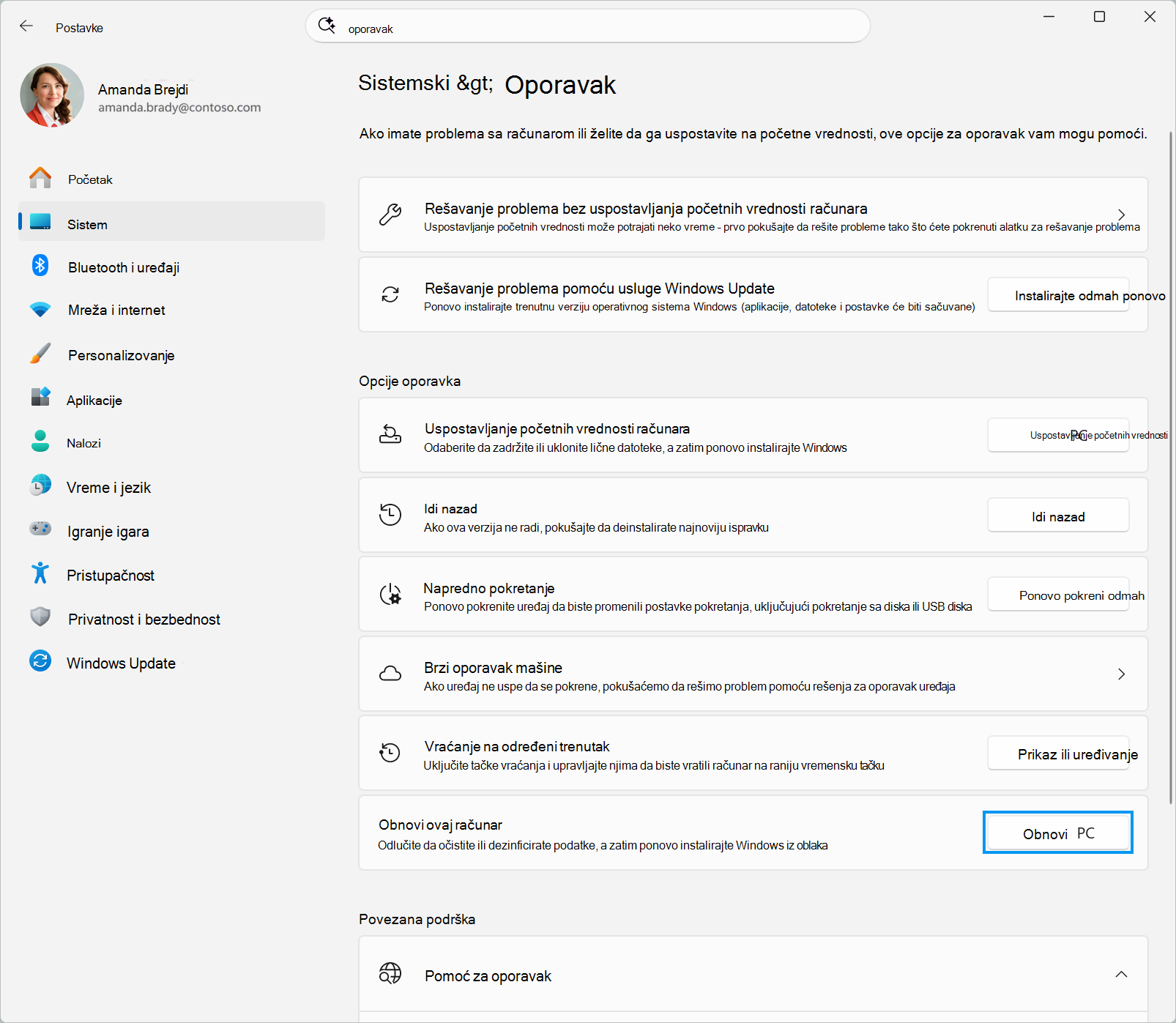
 "Postavke" na Windows uređaju izaberite"Oporavaksistema>".
Pored stavke "Obnovi ovaj računar" izaberite stavku "Obnovi računar". Računar se ponovo pokreće u Windows RE i pokreće Obnovu u oblaku.
Nastavite uz Odaberite način uklanjanja datoteka.
Iz Windows RE, ako se Windows ne pokrene
- Pristupite Windows okruženju za oporavak. Ako Windows ne uspe da se pokrene nekoliko puta, računar automatski otvara Windows RE.
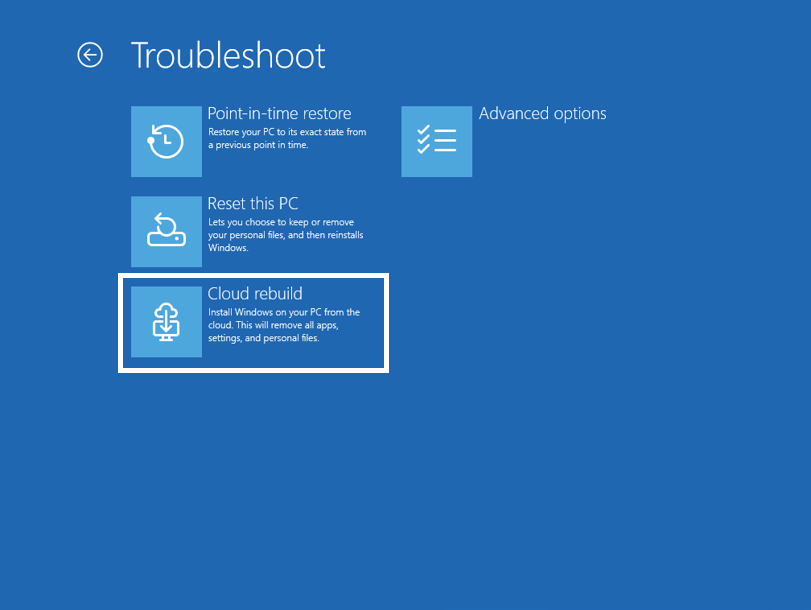
- Na ekranu " Izbor opcije " izaberite stavku "Rešavanje problema sa obnovom>oblaka".
- Nastavite uz Odaberite način uklanjanja datoteka.
Odaberite način uklanjanja datoteka
Povežite se na mrežu. Ako koristite Ethernet, računar se automatski povezuje. Za Wi-Fi izaberite mrežu i unesite lozinku.
Sačekajte dok Obnova u oblaku pripremi stvari.
Odaberite koliko detaljno treba ukloniti datoteke:
Opcija Šta radi Koristite ga kada Uklanjanje datoteka Uklanja datoteke. Ovo je brže, ali neko ko ima posebne alatke za oporavak može i dalje da ih oporavi. Planirate da nastavite da koristite ovaj računar. Uklonite & dezinfikujte Uklanja vaše datoteke i dezinfikuje podatke, što otežava oporavak. Ovo traje duže. Planirate da reciklirate, vratite ili poklonite ovaj računar. 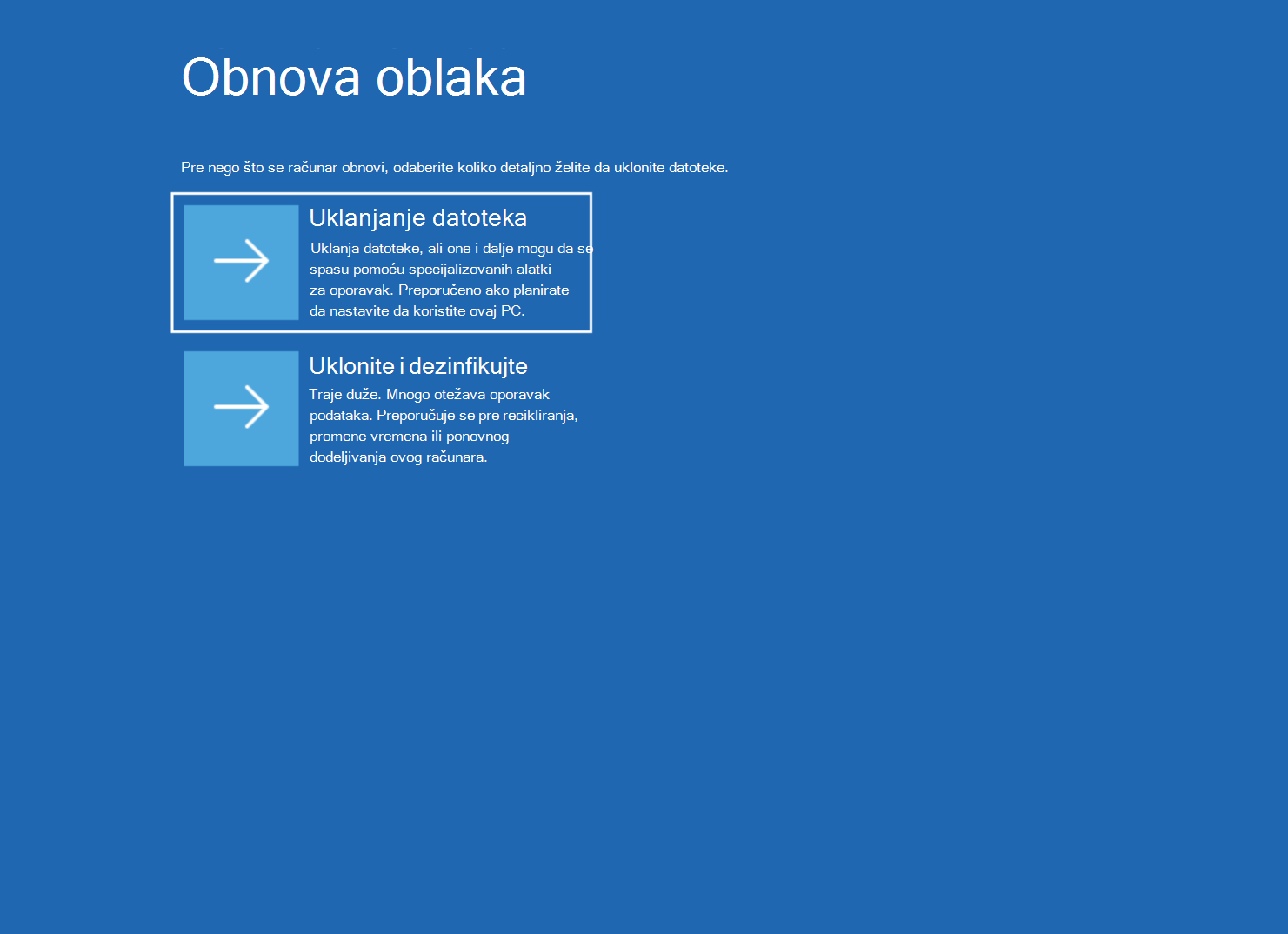
Pratite korake za opciju koju ste odabrali.
Ako odaberete stavku "Ukloni datoteke"
- Proverite da li su prikazana verzija, izdanje i jezik operativnog sistema Windows oni koje želite.
- Pročitajte upozorenje o uklanjanju podataka, a zatim kliknite na dugme "Nastavi".
- Nastavite sa Završi Cloud ponovno pravljenje.
Ako odaberete Ukloni & dezinfikovati
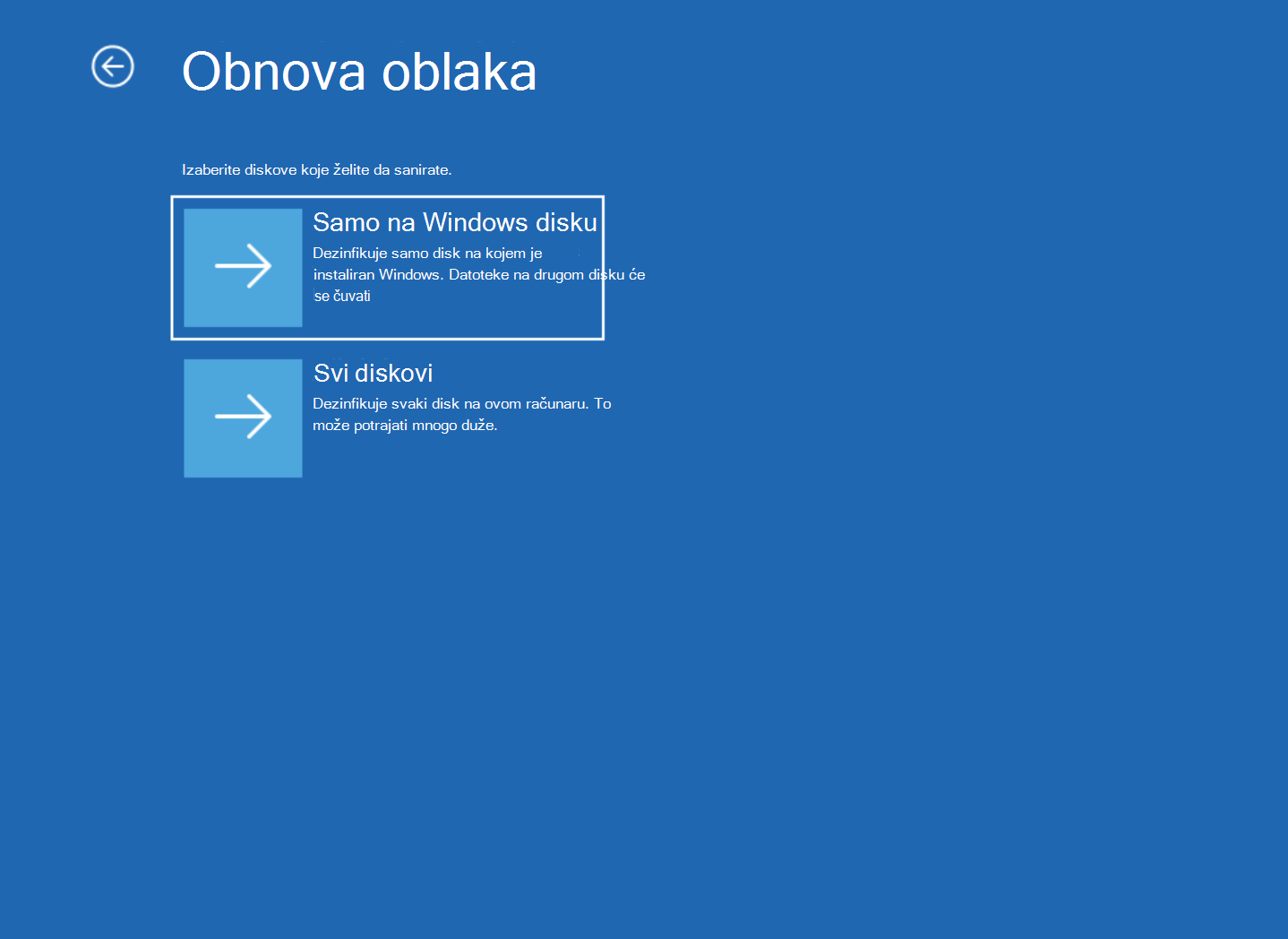
Ako vaš računar ima više diskova, izaberite koji disk da dezinfikujete:
- Vindovs disk dezinfikuje samo disk na kojem je instaliran Vindovs. Files na drugim diskovima se čuvaju.
- Svi diskovi dezinfikuju svaki disk na računaru. To može potrajati mnogo duže.
Ako računar ima samo jedan disk, ne vidite ovaj ekran.
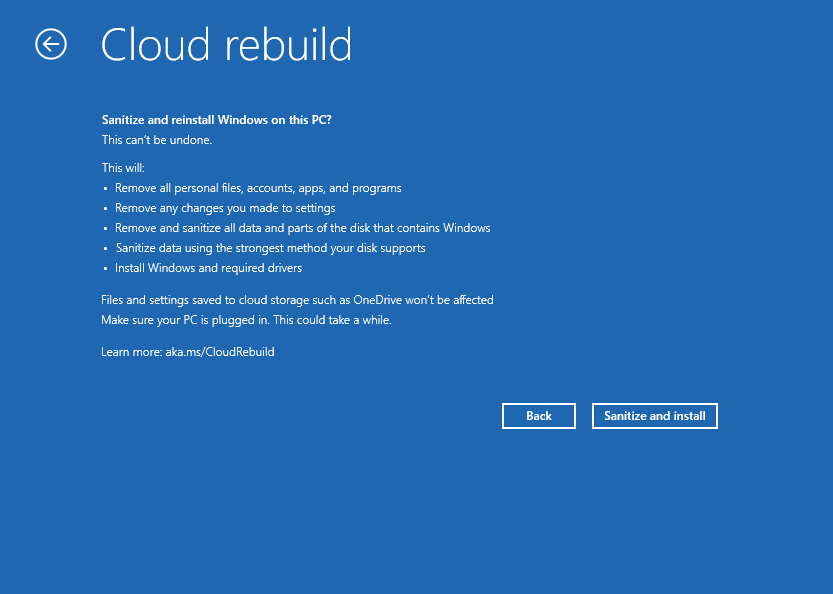
Pročitajte rezime onoga što će se desiti. Dezinfekcija se ne može opozvati.
Izaberite stavku "Dezinfikuj i instaliraj".
Nastavite sa Završi Cloud ponovno pravljenje.
Završite obnovu oblaka
Upozorenje
Nemojte isključivati niti ponovo pokretati računar dok je pokrenuta usluga "Obnova oblaka". Ostavite ga priključenog. Ako se obnova oblaka prekine, Windows se možda neće pokrenuti.
- Sačekajte da se završi obnova oblaka. Ako odaberete da sanišete, prvo vidite stavku "Dezinfekcija podataka ". Tokom ovog koraka računar može dugo izgledati u stanju mirovanja.
- Obnova u oblaku preuzima i instalira Windows. Računar može ponovo da se pokrene nekoliko puta.
- Kada se to završi, računar pokreće instalaciju operativnog sistema Windows. Podesite računar kao novi računar.
Posle obnove oblaka
- Vratite datoteke. Prijavite se pomoću Microsoft naloga da biste dobili datoteke koje ste sačuvali u usluzi OneDrive. Ako ste napravili rezervne kopije datoteka negde drugde, kopirajte ih nazad na računar.
- Vratite aplikacije i postavke u prethodno stanje. Ako ste koristili Windows rezervne kopije, možete da vratite aplikacije i postavke u prethodno stanje kada podešavate računar.
- Ponovo instalirajte druge aplikacije. Ponovo instalirajte sve aplikacije koje vam nisu vraćene u prethodno stanje.
- Proveri da li postoje ispravke. Idite u PostavkeWindows>Update i instalirajte sve dostupne ispravke.
Osnovni podaci o sanaciji podataka
Kada odaberete opciju "Ukloni & dezinfikovati", Windows traži od hardvera za skladištenje računara da izbriše podatke sa diskova. Ona koristi najjači metod koji vaš disk podržava.
Važno
Koliko dobro sanacija podataka funkcioniše zavisi od hardvera za skladištenje u računaru. Windows ne može nezavisno da proveri šta je disk uradio. Ako morate da izbrišete podatke za preduzeće ili zakonski zahtev, pitajte proizvođača računara da li računar podržava sanaciju podataka.
Ako obnavljanje u oblaku ne funkcioniše
Ako se obnova oblaka ne može dovršiti, prikazuje se kôd greške. Pronađite kôd u ovoj tabeli.
| Kôd greške | Značenje | Radnja koju treba izvršiti |
|---|---|---|
| 0x8007027F | Računar nije priključen na napajanje. | Priključite računar, a zatim ponovo pokrenite Obnovu oblaka. |
| 0x800704C6 | Računar nije povezan sa internetom. | Povežite Ethernet kabl ili Wi-Fi mrežu. Izaberite dugme "Otkaži", a zatim izaberite "Rešavanje problema sa>obnovom oblaka" da biste pokušali ponovo. |
| 0xc1900200 | Računar ne ispunjava zahteve za Windows 11. Modul pouzdane platforme (TPM) je najčešće isključen. | Uključite TPM u postavkama firmvera računara (UEFI ili BIOS). Može se zvati PTT, fTPM ili bezbednosni uređaj. Pogledajte veb lokaciju proizvođača računara za kako. Zatim pokušajte ponovo. |
| 0xc1900224 | Upravljački program koji vam je potreban računaru nije dostupan u usluzi Windows Update. | Obratite se proizvođaču računara. Ili koristite medijum za spasavanje od proizvođača računara ili ponovo instalirajte Windows pomoću instalacionog medijuma. |
Ako sanacija podataka ne može da se dovrši, vidite tekst Nije moguće dovršiti sanaciju podataka. Možete da odaberete:
- Pokušajte ponovo da ponovo pokušate da očistite.
- Preskočite dezinfekciju da biste ponovo instalirali Windows bez dezinfekcije podataka.
- Kopirajte evidenciju da biste sačuvali datoteke evidencije na USB disku. Prvo povežite disk jedinicu.
Upozorenje
Ako planirate da reciklirate, vratite ili poklonite računar, nemojte da preskočite dezinfekciju. Umesto toga koristite alatku proizvođača računara da biste izbrisali podatke.
Ako se Windows ne pokrene nakon prekida u obnavljanju oblaka, koristite disk jedinicu za oporavak, instalacioni medijum ili medijum za oporavak proizvođača računara.
Najčešća pitanja
Da li ću izgubiti svoje datoteke?
Da. Obnova oblaka uklanja sve lične datoteke, naloge, aplikacije i postavke sa računara. Files sačuvane u usluzi OneDrive ili drugoj usluzi u oblaku nisu pogođene. Napravite rezervnu kopiju datoteka pre nego što počnete.
Kada treba da koristim Obnovu oblaka?
Koristite Obnovu oblaka kada druge opcije za oporavak ne poprave računar ili kada želite potpuno nov početak. Prvo isprobajte opcije koje manje ometaju problem. Da biste pronašli odgovarajuću funkciju, pogledajte članak "Opcije oporavka u operativnom sistemu Windows".
Po čemu se obnova oblaka razlikuje od funkcije "Uspostavi početne vrednosti ovog računara"?
- Uspostavljanje početnih vrednosti na ovom računaru može da zadrži vaše lične datoteke. Obnova u oblaku uvek uklanja sve.
- Obnova u oblaku preuzima Windows i upravljačke programe računara sa usluge Windows Update. On se ne oslanja na Windows datoteke koje se već nalaze na računaru.
- Obnova u oblaku može da dezinfikuje podatke pre nego što reciklirate, vratite ili poklonite računar.
Ako uspostavljanje početnih vrednosti računara ne funkcioniše, pokušajte Ponovno pravljenje oblaka.
Da li treba da dezinfikujem svoje podatke?
Odaberite stavku "Ukloni & dezinfikovati " ako računar napušta vaše ruke, na primer kada ga reciklirate, vraćate ili poklanjate. Ako planirate da nastavite da koristite računar, uklanjanje datoteka je brže.
Koliko dugo traje obnova u oblaku?
To zavisi od brzine interneta i računara. Dezinfekcija produžava vreme, naročito na velikim diskovima ili kada odaberete opciju "Svi diskovi". Ostavite računar priključen na izvor napajanja i pustite da se završi.
Pošaljite nam povratne informacije
Obavestite nas šta vam se sviđa, delite svoje ideje i ponudite predloge o tome kako da poboljšate iskustvo putem Čvorište za povratne informacije. U aplikaciji "Čvorište za povratne informacije" na Windows uređaju izaberite stavku "Prijavite problem", a zatim izaberite kategoriju " Obnova u oblaku ". Ako računar ne može da se pokrene, koristite drugi računar da biste poslali povratne informacije.