
Surface Laptop Go 3 ger dig en lätt, bärbar surface-pekskärm med en 12,4-tums PixelSense-skärm™. Vid 2,49 pund är den liten och lätt nog att ta med dig hela dagen för att få mer gjort – oavsett om det gäller arbete, skola eller dig själv.
Lär dig mer om Surface Laptop Go 3
Vet du inte var du ska ansluta något? Här är ett par översikter som hjälper dig att hitta rätt.
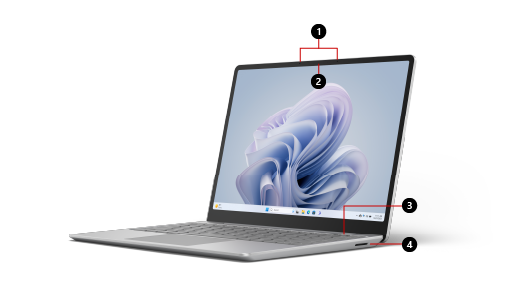
Dubbla studiomikrofoner med fjärrupptagning
Framåtriktad 720p HD f2.0-kamera
Av/på-knapp med fingeravtrycksläsare och One Touch-inloggning via Windows Hello (på utvalda modeller)
Surface Connect-port
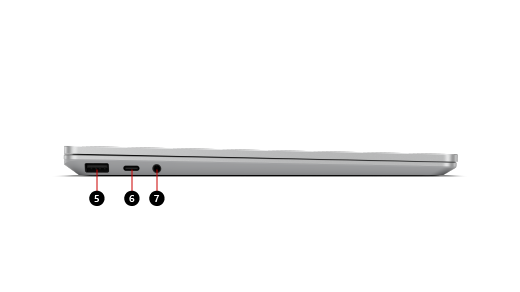
USB-A-port
USB-C-port
3,5 mm hörlursuttag
Surface Laptop Go 3 och Windows 10/11
Surface Laptop Go 3 levereras med:
- Windows 11 Home (hemanvändare)
- Windows 11 Pro eller Windows 10 Pro (kommersiella kunder)
Är du osäker på vilken version av Windows du har? Se Vilket Windows-operativsystem använder jag?
Om du är osäker på vilken Surface-modell du har kan du se Vilken Surface-modell har jag?
Ladda din Surface
Du kan ladda din Surface med USB-C eller Surface Connect. Mer information finns i Ladda Surface.
Funktioner
Här är några av de funktioner som gör Surface Laptop Go 3 så anpassningsbar.
Snabbinloggning med ett tryck
Välj Surface Laptop Go 3-modeller har en fingeravtrycksav/på-knapp med One Touch-inloggning Windows Hello.
Placera fingret på strömknappen när lampan runt den är på för att snabbt och säkert logga in med ett enda tryck. Om du vill komma igång och konfigurera den öppnar du Ikonen Inställningar och väljer sedan Kontoikon
 >Inloggningsalternativ>Fingeravtrycksigenkänning (Windows Hello)>Konfigurera.
Obs
Videon gäller för Surface Laptop Go 2 och Surface Laptop Go 3.
Prestanda från dag till natt
Kör dina dagliga appar och andra favoriter samtidigt som du håller dig uppdaterad på sociala medier under dagen. Den elfte generationens Intel® Core-processor™ ger dig den kraft och prestanda du behöver. Med upp till 15 timmars batteritid* kan du fortsätta och vara produktiv – eller slappna av och titta på dina favoritprogram.
* Batteritiden varierar avsevärt beroende på enhetens konfiguration, användning, nätverks- och funktionskonfiguration, signalstyrka, inställningar och andra faktorer. Mer information finns i https://aka.ms/SurfaceBatteryPerformance .
Se ut och låter som bäst vid videosamtal
Surface Laptop Go 3 har en 12,4-tums PixelSense-pekskärm™ och en 720p HD-kamera på framsidan så att du ser bra ut när du ringer video- och konferenssamtal – oavsett om det gäller skola, arbete eller kontakt med vänner och familj. Kameran ger verklighetstrogen video som anpassar sig till ljus- och hållningsförändringar, och Studiomikrofoner och Omnisonic-högtalare hjälper dig också att låta bra.
Anpassa den som du vill
Få mer från din Surface Laptop Go 3 när du använder den med några av dessa valfria tillbehör (var och en säljs separat). Läs mer om dem:
- Konfigurera Surface Mobile Mouse
- Använda Surface Earbuds
- Använda Microsoft eller Surface USB-C Travel Hub
Få ut mesta möjliga av din Surface
Läs mer om din Surface och anpassa den med Surface-appen. Om du vill öppna den väljer du  , anger Surface och väljer den för att öppna appen. Om appen inte öppnas hämtar du den från Microsoft Store.
En mer reparationsbar enhetsdesign
Många komponenter kan bytas ut av auktoriserade serviceleverantörer eller skickliga tekniker – med support för en enhetsdesign som är lättare att reparera. Ersättningskomponenter, till exempel bärbara fötter, finns tillgängliga för reparation utanför garantin. Alternativen för tillgänglighet och service kan variera beroende på produkt, marknad och över tid.
Mer information finns i Självreparationsinformation för din Surface-enhet.