
Surface Laptop Studio 2 är en kraftfull bärbar dator och bärbar studio i en. Det anpassar sig till dig och alla olika saker du gör under dagen , oavsett om det gäller arbete, skola eller lek.
Lär dig mer om Surface Laptop Studio 2
Här är några av de viktigaste funktionerna och detaljerna som kan hjälpa dig att bekanta dig med Surface Laptop Studio 2:
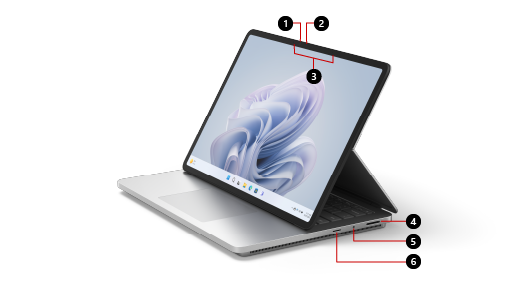
- Windows Hello-kamera
- Frontkamera
- Studiomikrofoner
- Surface Connect-port
- Hörlursuttag
- MicroSDXC-kortläsare
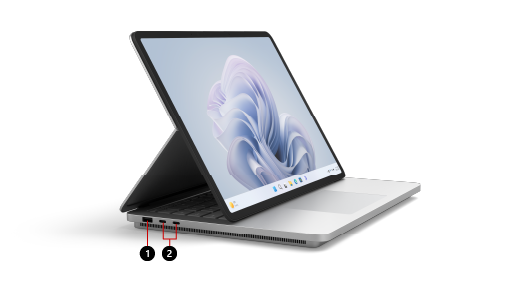
- USB-A-port
- Två USB-C-portar med USB 4.0/Thunderbolt™ 4
Surface Laptop Studio 2 och Windows 11
Surface Laptop Studio 2 levereras med:
- Windows 11 Home-utgåva (för hemanvändare)
- Windows 10/11 Pro-utgåva (för företagskunder)
Om du har Windows 11 Home på din enhet kan du uppgradera till Windows 11 Pro mot en extra avgift. Mer information finns i Uppgradera Windows Home till Windows Pro .
Om du vill ta reda på vilken version av Windows du har kan du läsa Vilket Windows-operativsystem körs på datorn??
Ladda din Surface
Du kan ladda din Surface med USB-C eller Surface Connect. Mer information finns i Ladda Surface.
Funktioner
Här är några av de funktioner som gör Surface Laptop Studio 2 så anpassningsbar.
Justerbar skärmvinkel
Surface Laptop Studio 2 förvandlas från en bärbar dator till en vinklad scen till en bärbar arbetsyta så att du kan få saker gjorda under dagen. Börja med att använda den som en bärbar dator. Sedan kan du dra skärmen framåt så att den vinklas i scenläge när du är redo att samarbeta med kollegor, titta på ett program online eller spela Xbox-spel online. Om du blir inspirerad drar du skärmen hela vägen ned så att höjden passar perfekt som bärbar studio för att skriva, rita eller bara klottra lite med Surface Slim Pen 2 (säljs separat). Mer information finns i Olika sätt att använda Surface Laptop Studio .
Haptisk pekplatta med stor precision
Surface Laptop Studio 2 har en stor haptisk pekplatta som ger dig realistisk feedback när du trycker på den– du hör att den klickar när du använder den. Tack vare dess storlek har du mer utrymme att arbeta på. Eftersom den körs på Windows 11 kan du anpassa gester på pekplattan. Mer information finns i Använda och ange inställningar för Surface-pekplattan .
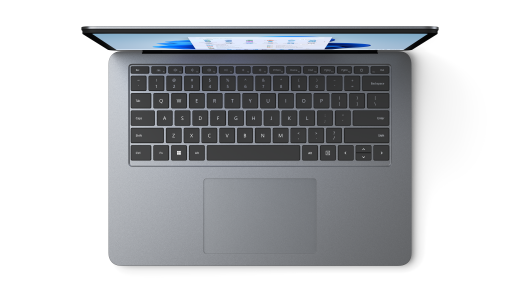
Aktivera vid beröring
När din Surface Laptop Studio 2 försätts i strömsparläge kan du snabbt aktivera den. Tryck bara på skärmen när du är i scen- eller studioläge för att återgå till det du höll på med.
Kompatibilitet med Surface Slim Pen 2
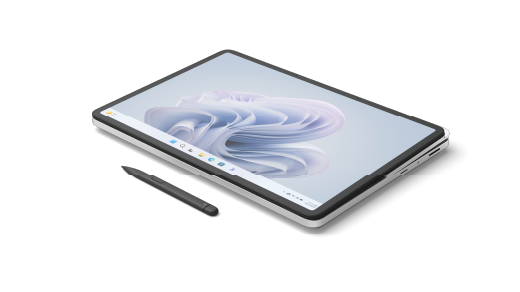
Surface Slim Pen 2 (säljs separat) är gjord för Surface Laptop Studio 2. Vik bara skärmen nedåt och använd den i studioläge så får du en fantastisk, realistisk skriv- och ritupplevelse. När du ritar på den livfulla pekskärmen PixelSense™ Flow på 14,4 tum som har en uppdateringsfrekvens på upp till 120 Hz känns det som om du ritar på papper. Oavsett om du ritar ett mästerverk eller bara skissar saker hjälper Surface Laptop Studio 2 och Surface Slim Pen 2 dig att få det gjort när du vill.
När du är klar placerar du bara Surface Slim Pen 2 under framsidan av tangentbordet på Surface Laptop Studio 2 . Den fästs magnetiskt för att förvara den och ladda den på ett säkert sätt. Mer information om Surface Slim Pen 2 finns i Använda Surface Slim Pen 2 .
Få ut mesta möjliga av din Surface
Läs mer om din Surface och anpassa den med Surface-appen. Om du vill öppna den väljer du  , anger Surface och väljer den för att öppna appen. Om appen inte öppnas hämtar du den från Microsoft Store.
En mer reparationsbar enhetsdesign
Många komponenter kan bytas ut av auktoriserade serviceleverantörer eller skickliga tekniker – med support för en enhetsdesign som är lättare att reparera. Ersättningskomponenter, till exempel bärbara fötter, finns tillgängliga för reparation utanför garantin. Alternativen för tillgänglighet och service kan variera beroende på produkt, marknad och över tid.
Mer information finns i Självreparationsinformation för din Surface-enhet.