
När du skapar ett diagram i en Excel-arbetsbok, ett Word-dokument eller en PowerPoint-presentation har du många alternativ. Oavsett om du använder ett diagram som är rekommenderat för dina data, ett diagram som du har valt från listan med alla diagram eller ett diagram som finns med i vårt urval av diagrammallar, kan det vara bra att veta lite mer om alla diagramtyper.
Klicka här om du vill skapa ett diagram.
Välj ett alternativ i följande listruta om du vill ha en beskrivning av varje diagramtyp för Excel i Windows.
Stapeldiagram
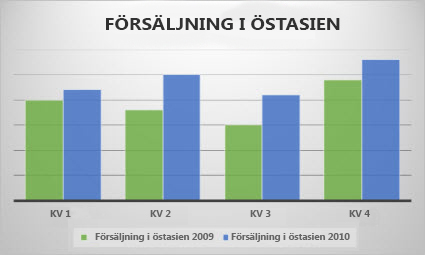
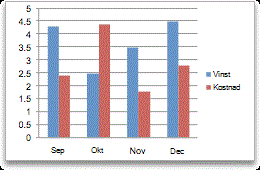
Data som ordnas i rader eller kolumner i ett kalkylblad kan ritas i ett stapeldiagram. I ett stapeldiagram visas vanligtvis kategorier längs den vågräta axeln (kategori) och värden längs den lodräta axeln (värde) som visas i diagrammet:
Typer av stapeldiagram
Grupperad stapel och grupperad 3D-stapel
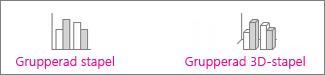
I grupperade stapeldiagram visas värdena i tvådimensionella staplar. I tredimensionella grupperade stapeldiagram visas staplar i 3D-format, men använder inte en tredje värdeaxel (djupaxel). Använd det här diagrammet när du har kategorier som representerar:- intervall med värden (t.ex. antal element)
- specifika skalor (t.ex. en Likert-skala med värden som: Håller med, Håller med i viss mån, Neutral, Håller inte med, Håller verkligen inte med)
- namn som inte är placerade i en bestämd ordning (t.ex. namn på artiklar, geografiska namn eller namn på personer).
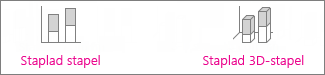
Staplad stapel och staplad 3D-stapel I staplade stapeldiagram visas värdena i tvådimensionella staplade staplar. I ett tredimensionellt staplat stapeldiagram visas de staplade staplarna i 3D-format men använder inte en djupaxel. Använd det här diagrammet när du har flera dataserier och du vill framhäva summan.
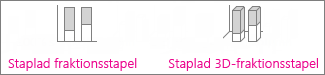
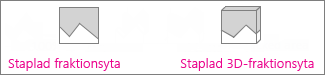
Staplad fraktionsstapel och staplad 3D-fraktionsstapel I ett 100 % stående stapeldiagram visas 2D-kolumner som är staplade för att representera 100 %. I ett 100 % stående 3D-stapeldiagram visas kolumnerna i 3D-format men djupaxlar används inte. Använd det här diagrammet när du har två eller fler dataserier och du vill framhäva hur mycket de bidrar till helheten, i synnerhet om det totala värdet är samma för varje kategori.
3D-stapeldiagram med 3D-stapel innehåller tre axlar som du kan ändra (en vågrät axel, en lodrät axel och en djupaxel) och med hjälp av dem jämförs datapunkterna längs den vågräta axeln och djupaxeln. Använd det här diagrammet när du vill jämföra data över både kategorier och dataserier.

Linjediagram
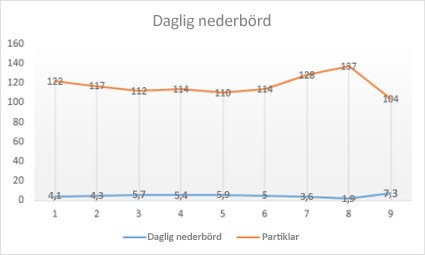
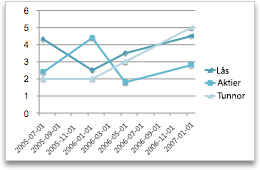
Data som är ordnade i kolumner eller rader i ett kalkylblad kan ritas i ett linjediagram. I ett linjediagram fördelas kategorierna jämnt längs den vågräta axeln och värdena längs den lodräta axeln. Ett linjediagram kan illustrera kontinuerliga data över tid på en jämnt skalad axel och är därför idealiska om du vill illustrera datatrender med regelbundna tidsintervall, som månader, kvartal eller räkenskapsår.
Typer av linjediagram
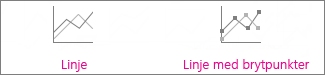
Linje och linje med brytpunkter Visas med eller utan brytpunkter för indikering av enskilda datavärden. Linjediagram kan visa trender över tid eller jämnt fördelade kategorier, särskilt när du har många datapunkter och ordningen i vilken de presenteras är viktig. Om det finns många kategorier eller då värdena är approximerade ska du använda linjediagram utan markörer.
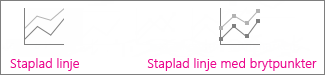
Staplad linje och staplad linje med brytpunkter vid varje datavärde Visas med eller utan brytpunkter för indikering av enskilda datavärden. Du kan använda staplade linjediagram för visning av tendensen för varje värdes bidrag över tid eller jämnt fördelade kategorier.
Staplad fraktionslinje med och utan brytpunkter Visas med eller utan brytpunkter för indikering av enskilda datavärden. 100 % staplade linjediagram kan visa trenden för hur stor procentandel som varje värde bidrar med över tid eller jämnt fördelade kategorier. Om det finns många kategorier eller då värdena är approximerade ska du använda ett staplat fraktionslinjediagram utan brytpunkter.

I 3D-linjediagram med 3D-linjer visas varje rad eller kolumn med data som en 3D-linje. Ett 3D-linjediagram har en vågrät axel, en lodrät axel och en djupaxel som du kan ändra.

Obs
- Linjediagram fungerar bäst när du har flera dataserier i diagrammet. Om du bara har en dataserie kan du överväga att använda ett punktdiagram i stället.
- I staplade linjediagram summeras data, vilket kanske inte är det resultat du vill ha. Det kanske inte är lätt att se att linjerna är staplade så du kan överväga att använda en annan typ av linjediagram eller ett diagram med staplad fraktionsyta i stället.
Cirkel- och ringdiagram
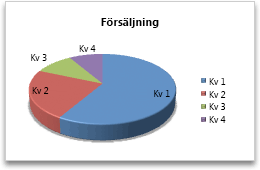
Data som är ordnade i en kolumn eller rad i ett kalkylblad kan ritas i ett cirkeldiagram. Cirkeldiagram används för att illustrera storleken på posterna i en dataserie i förhållande till summan av posterna. Datapunkterna i cirkeldiagrammet visas som antal procent av hela cirkeln.
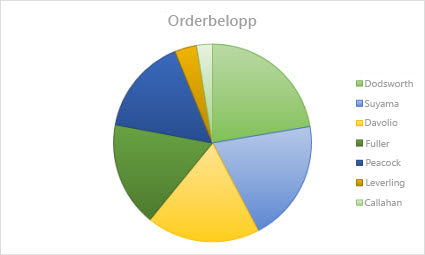
Använd cirkeldiagram i följande situationer:
- du bara har en dataserie,
- Inga av värdena i dina data är negativa
- Nästan inga av värdena i dina data är nollvärden
- Du har inte fler en sju kategorier, vilka alla representerar delar av hela cirkeln.
Typer av cirkeldiagram
-
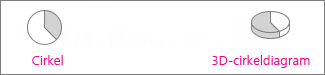
Cirkel och 3D-cirkel I cirkeldiagrammet visas varje värdes andel av helheten i 2D- eller 3D-format. Du kan manuellt dra ut sektorer som du vill framhäva ur diagrammet.
-
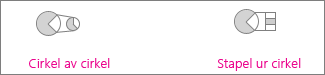
Cirkel av cirkel och stapel ur cirkel I diagramtyperna cirkel av cirkel- och stapel ur cirkel-diagram visas cirkeldiagram med mindre värden som har dragits ut till ett sekundärt cirkeldiagram eller liggande stapeldiagram, vilket gör dem lättare att se.
Ringdiagram
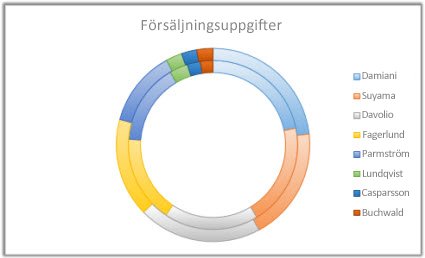
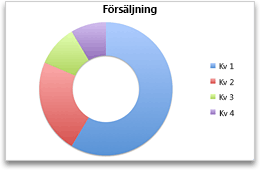
Data som bara är ordnade i kolumner eller rader i ett kalkylblad kan ritas i ett ringdiagram. På samma sätt som cirkeldiagram används ringdiagram för att illustrera förhållandet mellan delarna och helheten, men ringdiagram kan innehålla mer än en dataserie.
Typer av ringdiagram
Ring Ringdiagram visar data i ringar, där varje ring representerar en dataserie. Om procent visas i dataetiketterna innebär varje ring 100 %.

Obs
Ringdiagram är inte alltid lätta att läsa. Ibland kan det vara bättre att använda ett diagram av typen Staplad stapel eller Staplad liggande.
Liggande stapeldiagram
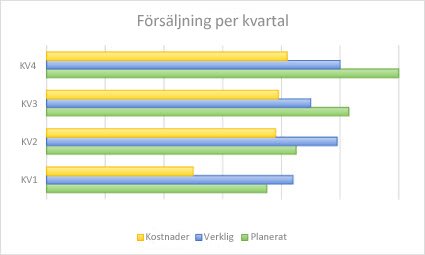
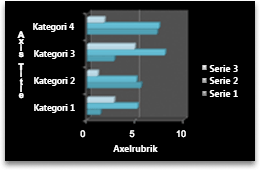
Data som är ordnade i kolumner eller rader i ett kalkylblad kan ritas i ett liggande diagram. Liggande diagram används för att jämföra enskilda element. I ett liggande diagram är kategorierna vanligtvis ordnade längs lodräta axlar och värdena längs vågräta axlar.
Du kan använda ett liggande diagram om
- axeletiketterna är långa
- värdena som visas representerar varaktigheter.
Typer av liggande stapeldiagram
-
Grupperat liggande stapel och grupperat liggande 3D-stapel I grupperade stapeldiagram visas värdena i tvådimensionella staplar. I ett grupperat liggande stapeldiagram i 3D visas värdena i 3D-format. Djupaxlar används inte.

-
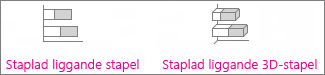
Staplad liggande stapel och staplad liggande 3D-stapel I staplade liggande diagram visas förhållandet mellan individuella element och helheten i 2D-staplar. I ett staplat liggande 3D-stapeldiagram visas värdena i 3D-format. Djupaxlar används inte.
-
Staplad liggande fraktionsstapel och staplad liggande 3D-fraktionsstapel I en staplad liggande fraktionsstapel visas 2D-staplar som jämför hur mycket varje värde bidrar procentuellt till det totala värdet för olika kategorier. I ett staplat liggande 3D-fraktionsstapeldiagram visas värdena i 3D-format. Djupaxlar används inte.

Ytdiagram
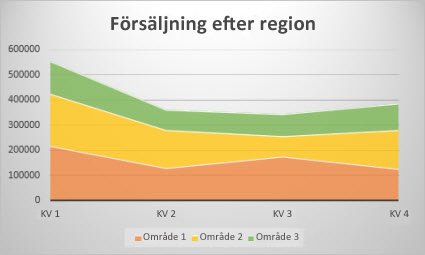
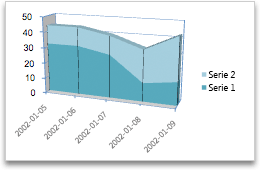
Data som ordnas i rader eller kolumner i ett kalkylblad kan ritas i ett ytdiagram. Ytdiagram kan användas för att kartlägga förändring över en viss tid och kan uppmärksamma det totala värdet i en trend. Genom att visa summan av de utritade värdena visar ytdiagram även relationen mellan delarna och helheten.
Typer av ytdiagram
-
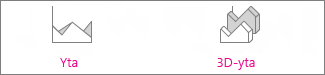
Yta och 3D-yta Om de visas i 2D- eller 3D-format visar ytdiagram värdetrenden över tid eller andra kategoridata. 3D-ytdiagram innehåller tre axlar (vågrät, lodrät och djup) som du kan ändra. Generellt sett är det bättre att använda ett linjediagram i stället för ett ytdiagram som inte är staplat, eftersom data från en serie kan vara dold bakom data från en annan serie i ett sådant diagram.
-
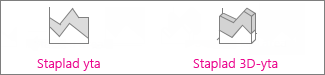
Staplad yta och staplad 3D-yta Ett diagram med staplade ytdiagram visar trenden i andelar av hur mycket varje värde bidrar över tid eller andra kategoridata i 2D-format. I ett staplat 3D-ytdiagram visas samma sak, men det visar yta i 3D-format utan att använda djupaxlar.
-
100 % staplade ytdiagram och 100 % staplade 3D-ytdiagram Staplade ytdiagram visar trenden för hur mycket procent varje värde bidrar över tid eller andra kategoridata. I ett 100 % staplat 3D-ytdiagram görs samma sak, men det visar ytor i 3D-format utan att använda djupaxlar.
Punkt- och bubbeldiagram
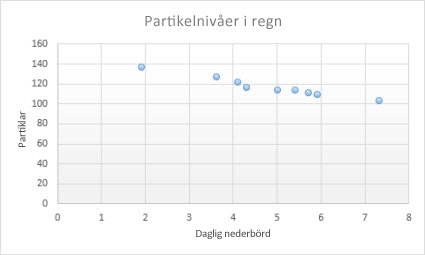
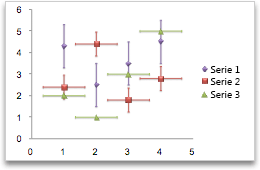
Data som är ordnade i kolumner och rader i ett kalkylblad kan ritas i ett punktdiagram. Placera x-värdena i en rad eller kolumn och ange sedan motsvarande y-värden i intilliggande rader eller kolumner.
Ett punktdiagram har två värdeaxlar: En vågrät (x) och en lodrät (y) värdeaxel. Värdena x och y kombineras till enskilda datapunkter och visas i ojämna intervall eller grupper. Punktdiagram används ofta för att visa och jämföra numeriska värden, t.ex. vetenskaplig, statistisk och teknisk information.
Du kan använda ett punktdiagram om
- du vill ändra skalan på den vågräta axeln
- du vill konvertera den vågräta axeln till en logaritmisk skala
- värdena på den vågräta axeln inte har ett jämnt intervall
- det finns många datapunkter på den vågräta axeln
- du vill justera de oberoende axelskalorna i ett punktdiagram för att visa mer information om data med par med eller grupperade uppsättningar av värden
- du vill visa likheter mellan stora uppsättningar med data eller skillnaderna mellan datapunkter
- du vill jämföra ett stort antal datapunkter utan hänsyn till tidsfaktorn – ju mer information du tar med i ett punktdiagram, desto bättre jämförelser kan du göra.
Typer av punktdiagram
-
Punkt I det här diagrammet visas datapunkter utan sammanbindande linjer för att jämföra par med värden.

-
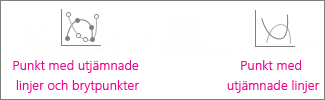
Punkt med utjämnade linjer och punkt med utjämnade linjer och brytpunkter I det här diagrammet visas en utjämnad linje som sammanbinder datapunkterna. Utjämnade linjer kan visas med eller utan brytpunkter. Använd en utjämnad linje utan brytpunkter om du har många datapunkter.
-
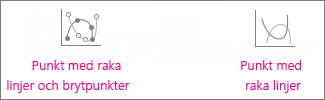
Punkt med raka linjer ochpunkt med raka linjer och brytpunkter I det här diagrammet visas raka sammanbindande linjer mellan datapunkterna. Raka linjer kan visas med eller utan brytpunkter.
Bubbeldiagram
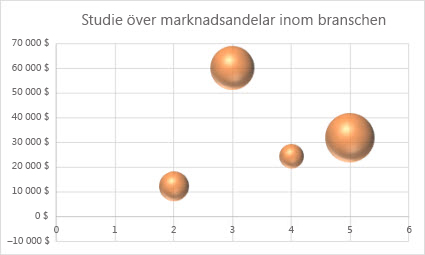
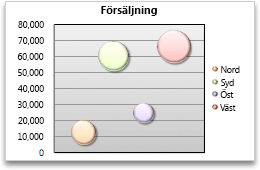
På samma sätt som ett punktdiagram kan ett bubbeldiagram lägga till en tredje kolumn för att ange storleken på bubblorna som visas för att representera datapunkterna i dataserierna.
Typer av dubbeldiagram
-
Bubbla eller bubbeldiagram med 3D-effekt I båda bubbeldiagrammen jämförs uppsättningar av tre värden i stället för två och visar bubblor i 2D- eller 3D-format (utan att använda djupaxlar). Det tredje värdet specificerar storleken på bubbelbrytpunkten.
Börsdiagram
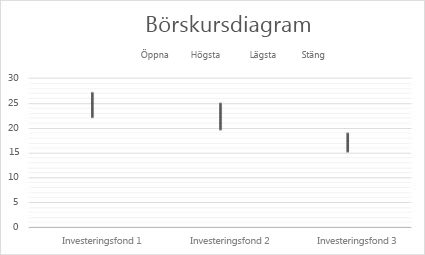
Data som är ordnade i kolumner eller rader i en bestämd ordning i ett kalkylblad kan ritas i ett börskursdiagram. Som namnet antyder kan börskursdiagram illustrera svängningar i aktiekurserna. Diagrammet kan även illustrera svängningar inom andra data, som dagliga regnfall eller årliga temperaturförändringar. Det är viktigt att informationen är rätt ordnad när du skapar ett börskursdiagram.
Om du exempelvis vill skapa ett enkelt börsdiagram av typen Högsta-Lägsta-Sista ordnar du informationen med Högsta, Lägsta och Sista som kolumnrubriker, i den ordningen.
Typer av börskursdiagram
-
Högsta-Lägsta-Sista Det här börskursdiagrammet använder tre serier med värden i följande ordning krävs: högsta, lägsta och sista.
-
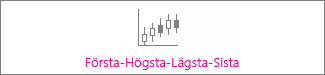
Första-Högsta-Lägsta-Sista Det här börskursdiagrammet använder fyra serier med värden i följande ordning (första, högsta, lägsta och sista).
-
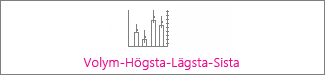
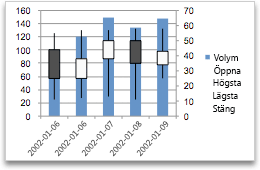
Volym-Högsta-Lägsta-Stänga Det här börskursdiagrammet använder fyra serier med värden i följande ordning (volym, högsta, lägsta och sista). Det används för att mäta volymen med hjälp av två värdeaxlar: en för de kolumner som mäter volymen och en annan för börskurserna.
-
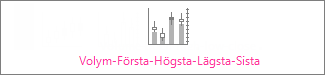
Volym-Första-Högsta-Lägsta-Sista Det här börskursdiagrammet använder fem serier med värden i följande ordning (volym, första, högsta, lägsta och sista).
Funktionsyta
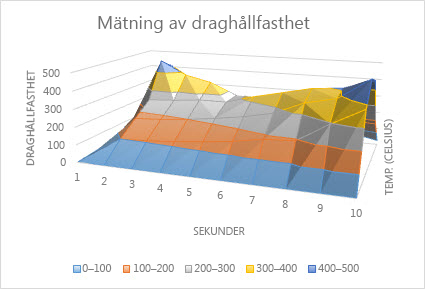
Data som är ordnade i kolumner eller rader i ett kalkylblad kan ritas i en funktionsyta. Det här diagrammet används ofta för att ta fram den bästa kombinationen av två datauppsättningar. Färger och mönster anger områden inom samma intervall med värden, som på en topografisk karta. Du kan skapa en funktionsyta om både kategorierna och dataserierna består av numeriska värden.
Typer av funktionsyta
-
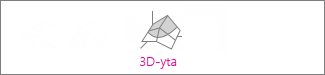
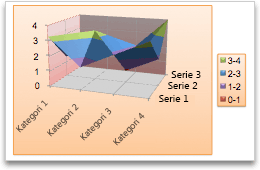
3D-funktionsyta Det här diagrammet visar informationen i en 3D-vy, som kan liknas vid en gummiduk som sträcks ut över ett 3D-stapeldiagram. Det används vanligtvis för att visa relationer mellan stora mängder data som annars skulle kunna vara svåra att se. Färgbanden i diagrammet representerar inte dataserier. De anger skillnaden mellan värdena.
-
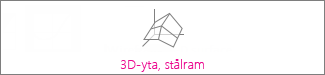
3D-yta med stålram En 3D-funktionsyta utan ytfärg kallas för en 3D-funktionsyta med stålram. I det här diagrammet visas endast linjer. En 3D-funktionsyta med stålram är inte lätt att läsa av, men den kan kartlägga stora mängder data mycket snabbare än en 3D-funktionsyta.
-
Kontur Konturdiagram är funktionsytor sedda ovanifrån och liknar tvådimensionella topografiska kartor. I ett konturdiagram representeras olika värdeområden av färgade band. Linjerna i ett konturdiagram ansluter interpolerade punkter med samma värde.

-
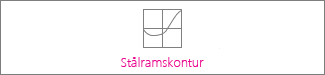
Stålramskontur Stålramskonturdiagram är också ytdiagram som visas ovanifrån. När det inte finns några färgband på ytan visas bara linjerna i stålramen. Diagram med stålramskontur kan vara svåra att läsa av. Ibland kan det vara bättre att använda ett 3D-ytdiagram.
Polärdiagram
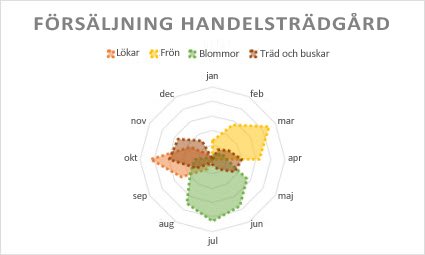
Data som ordnas i rader eller kolumner i ett kalkylblad kan ritas i ett polärdiagram. I ett polärdiagram jämförs aggregerade värden från flera dataserier.
Typer av polärdiagram
-
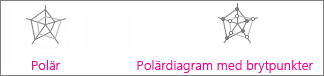
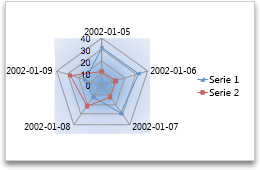
Polär och polär med brytpunkter vid varje datapunkt Polärdiagram kan visas med eller utan brytpunkter för enskilda datapunkter och används för att illustrera förändringar i värden i relation till en central punkt.
-
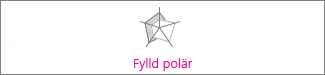
Fylld polär I den här typen av diagram är den yta som täcks av en dataserie fylld med en viss färg.
Träddiagram
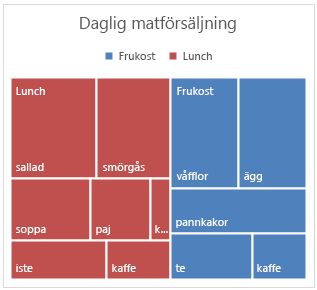
Träddiagrammet förser en hierarkisk vy över dina data och ett enkelt sätt att jämföra olika nivåer av kategorisering. Träddiagrammet visar kategorier efter färg och närhet och kan enkelt visa stora mängder data, vilket är svårt med andra diagramtyper. Träddiagrammet kan ritas när det finns tomma celler i den hierarkiska strukturen och träddiagrammet är användbara för att jämföra proportioner inom hierarkin.
Obs
Det finns inga diagramundertyper för träddiagram.
Solstrålediagram
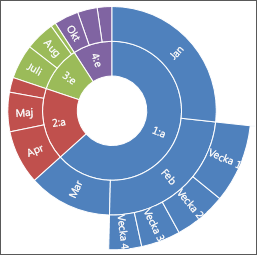
Solstrålediagrammet passar bra för visning av hierarkiska data och kan ritas när det finns tomma celler i den hierarkiska strukturen. Varje nivå i hierarkin representeras av en ring eller cirkel med den innersta cirkeln som toppen av hierarkin. Ett solstrålediagram utan hierarkiska data (en nivå av kategorier) liknar ett ringdiagram. Men ett solstrålediagram med flera nivåer av kategorier visar hur de yttre ringarna står i relation till de inre ringarna. Solstrålediagram är bäst lämpade att visa hur en ring är uppdelad i mindre delar.
Obs
Det finns inga diagramundertyper för solstrålediagram.
Histogram
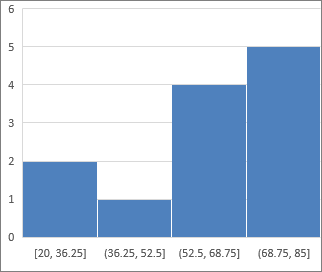
Data som ritats i ett histogram visar frekvenser i en fördelning. Varje kolumn i diagrammet kallas för ett fack, som kan ändras för att ytterligare analysera dina data.
 Typ av histogram
Histogram Histogrammet visar fördelningen av dina data indelade i frekvensfack.

Paretodiagram Ett paretodiagram är ett sorterat histogram som innehåller både kolumner som sorteras i fallande ordning och en linje som representerar den ackumulerade totala procentsatsen.
Låd- och morrhårsdiagram
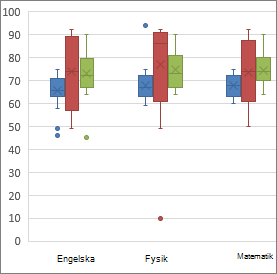
Ett låd- och morrhårsdiagram visar fördelningen av data i kvartiler, där medelvärdet och avvikelserna markeras. Lådorna kan ha linjer som sträcker sig vertikalt, så kallade "morrhår". Dessa linjer anger variabilitet utanför de övre och nedre kvartilerna, och alla punkter utanför dessa linjer eller morrhår anses vara avvikelser. Använd den här diagramtypen när det finns flera datauppsättningar som är knutna till varandra på ett eller annat sätt.
Obs
Det finns inga diagramundertyper för låd- och morrhårsdiagram.
Vattenfallsdiagram
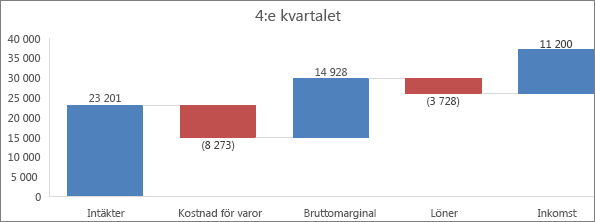
Ett vattenfallsdiagram visar en löpande summa av dina ekonomiska data allteftersom värden läggs till eller dras ifrån. Det är användbart för att förstå hur ett ursprungligt värde påverkas av en serie positiva och negativa värden. Kolumnerna är färgkodade så att du snabbt kan skilja positiva siffror från negativa.
Obs
Det finns inga diagramundertyper för vattenfallsdiagram.
Trattdiagram
Trattdiagram visar värden över flera faser i en process.
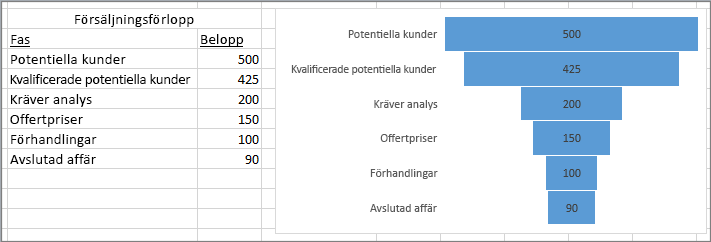
Vanligtvis minskar värdena gradvis, så att fälten liknar en tratt. Läs mer om trattdiagram här.
Kombinationsdiagram
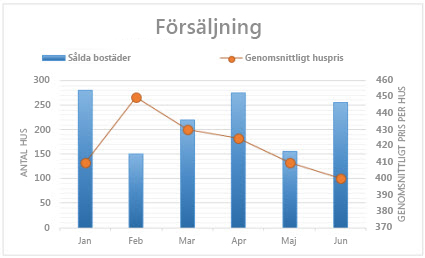
Data som är ordnade i kolumner och rader kan kartläggas i ett kombinerat diagram. Kombinerade diagram kombinerar två typer av diagram och gör det lättare att tolka information, speciellt om det är mycket varierade data. Om de visas med en sekundär axel är diagrammet ännu enklare att läsa av. I det här exemplet används ett stapeldiagram för att visa antal sålda bostäder mellan januari och juni och ett linjediagram för att göra det enklare för läsarna att snabbt kunna identifiera medelpriset per månad.
Typer av kombinationsdiagram
-
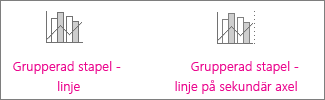
Grupperad stapel – linje och grupperad stapel – linje på sekundär axel Med eller utan en sekundär axel kombinerar diagrammet ett grupperat stapel- och linjediagram. I samma diagram visas vissa dataserier som kolumner och andra som linjer.
-
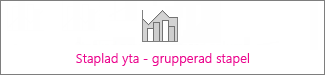
Staplad yta – grupperad stapel I det här diagrammet kombineras ett staplat ytdiagram och ett grupperat stående stapeldiagram. I samma diagram visas vissa dataserier som staplade ytor och andra som kolumner.
-
Anpassad kombination Med det här diagrammet kan du blanda olika diagramtyper och tilldela dem till olika axlar efter behov. Det här ger större flexibilitet än standardkombinationerna och gör att du kan skräddarsy diagrammet efter dina data.
Kartdiagram
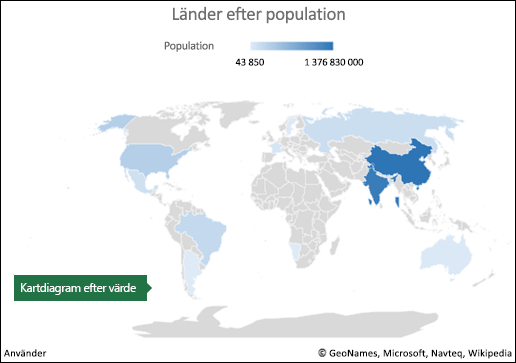
Du kan använda ett kartdiagram för att jämföra värden och visa kategorier över geografiska områden. Använd det när du har geografiska områden i dina data, t.ex. länder/regioner, delstater, län eller postnummer.
Länder efter population använder till exempel värden. Värdena representerar den totala populationen i respektive land, och de visas med en toningsskala av två färger. Färgen för varje region styrs av var längs skalan dess värde ligger jämfört med de andra.
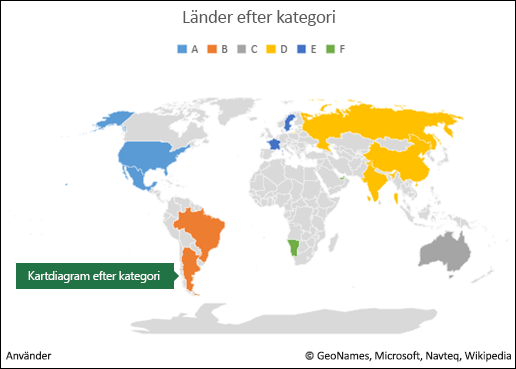
 I exemplet nedan (Länder efter kategori) visas kategorierna med en standardförklaring för att illustrera grupper eller anknytningar. Varje datapunkt representeras av en helt annan färg.
Obs
Kartdiagram är tillgängliga i Excel för Microsoft 365 i Windows, Mac och webbversioner.
Dynamiska diagram
Med dynamiska diagram, som introducerades i Excel med Office 2024 och är tillgängliga i Microsoft 365, kan diagram uppdateras automatiskt för att återspegla ändringar i underliggande data. Det här åstadkoms vanligtvis med hjälp av funktioner som Excel-tabeller, dynamiska matriser eller pivottabeller, som gör att diagrammets dataområde kan expandera eller beräknas om allteftersom data läggs till eller ändras. Dynamiska diagram är särskilt användbara när du arbetar med stora eller ofta föränderliga datamängder, eftersom de minskar behovet av manuella uppdateringar. Mer information finns i Skapa ett pivotdiagram.
Ändra en diagramtyp
Om du redan har ett diagram, men du vill ändra typ:
- Markera diagrammet, klicka på fliken Design och klicka sedan på Ändra diagramtyp.
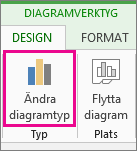
- Välj en ny diagramtyp i rutan Ändra diagramtyp.
Rekommenderade diagram
Med funktionen Rekommenderade diagram kan du snabbt hitta lämpliga diagramtyper för dina data. Excel analyserar mönster och föreslår diagramalternativ baserat på valda data, vilket gör det enklare att skapa effektiva visualiseringar utan att manuellt gå igenom alla tillgängliga diagramtyper.
Infoga ett diagram med funktionen Rekommenderade diagram:
- Markera de data du vill visualisera.
- Gå till fliken Infoga.
- Välj Rekommenderade diagram.
- Granska de föreslagna diagramtyperna.
- Välj ett diagram och sedan Ok.
Hjälp med Copilot-diagram
Copilot-diagramhjälpen i Excel hjälper dig att skapa diagram snabbare. Copilot kan analysera dina data, rekommendera lämpliga diagramtyper och skapa visuella objekt automatiskt från uppmaningar på naturligt språk, vilket gör det enklare att visualisera information utan att manuellt konfigurera diagraminställningar.
Obs
Du kan också använda Copilot i Excel för att föreslå lämpliga diagramtyper för dina data. Be Copilot att rekommendera ett diagram eller skapa ett genom att beskriva ditt visualiseringsmål.