Med utsnitt tillhandahålls knappar som du kan klicka på för att filtrera tabeller, eller pivottabeller. Utöver snabbfiltrering anger utsnitt också aktuell filtreringsstatus, vilket gör det enkelt att förstå exakt vad som visas för närvarande.
Du kan använda ett utsnitt för att enkelt filtrera data i en tabell eller pivottabell.
Skapa ett utsnitt för att filtrera data i en tabell eller pivottabell
Klicka någonstans i tabellen eller pivottabellen.
Välj Utsnitt på fliken Infoga.

I dialogrutan Infoga utsnitt markerar du kryssrutorna för de fält du vill visa och väljer sedan OK.
Ett utsnitt skapas för varje fält som du har valt. Om du klickar på någon av utsnittsknapparna används filtret automatiskt på den länkade tabellen eller pivottabellen.
Obs
- Om du vill markera flera objekt håller du ned Ctrl och markerar sedan de objekt som du vill visa.
- Om du vill rensa ett utsnitts filter väljer du Rensa filter
 i utsnittet.
- Du kan ändra utsnittsinställningar på fliken Utsnitt (i nyare versioner av Excel) eller på fliken Design (Excel 2016 och äldre versioner) i menyfliksområdet.
- Välj det färgformat du vill använda på fliken Utsnitt eller Design .
Obs
Markera och håll ned hörnet av ett utsnitt om du vill justera eller ändra storlek på det.
Göra ett utsnitt tillgängligt i en annan pivottabell
Om du redan har ett utsnitt av en pivottabell kan du använda samma utsnitt för att filtrera en annan pivottabell.
Obs
Utsnitt kan bara anslutas till pivottabeller som delar samma datakälla.
- Skapa först en pivottabell som är baserad på samma datakälla som den pivottabell som redan har utsnittet vill återanvända.
- Markera det utsnitt som du vill dela i en annan pivottabell. Fliken Utsnitt visas.
- Välj Rapportanslutningar på fliken Utsnitt.
- Markera kryssrutan i dialogrutan för den pivottabell där du vill att utsnittet ska vara tillgängligt.
Koppla från ett utsnitt
- Klicka var som helst i pivottabellen till det utsnitt du vill koppla från. Fliken Analysera för pivottabell.
- Välj fliken Analysera för pivottabell och välj sedan Filtrera anslutningar.
- Avmarkera kryssrutan för alla pivottabellfält som du vill koppla från utsnittet från i dialogrutan.
Ta bort ett utsnitt
Gör något av följande:
- Markera utsnittet och tryck på Del.
- Högerklicka på utsnittet och välj sedan Ta bort <namn på utsnittet>.
Utsnittskomponenter
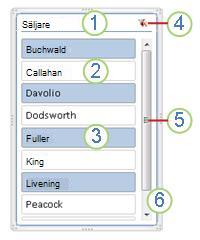
I ett utsnitt visas vanligtvis följande komponenter:
|
1. En utsnittsrubrik visar kategorin för objekt i utsnittet.
2. En filtreringsknapp som inte är markerad visar att objektet inte är inkluderat i filtret.
3. En filtreringsknapp som är markerad visar att objektet är inkluderat i filtret.
4. Med knappen Ta bort filter tar du bort filtret genom att markera alla objekt i utsnittet.
5. Med rullningslisten går det att rulla när det finns fler objekt än de som visas i utsnittet.
6. Genom att flytta kantlinjer och använda storlekskontroller kan du ändra storlek och plats för utsnittet. |
Du kan använda ett utsnitt för att enkelt filtrera data i en tabell eller pivottabell.
Skapa ett utsnitt för att filtrera data i en tabell eller pivottabell
Klicka var som helst i tabellen eller pivottabellen som du vill skapa ett utsnitt för.
Välj Utsnitt på fliken Infoga.
Markera kryssrutorna för de fält du vill visa i dialogrutan Infoga utsnitt och välj sedan OK.
Ett utsnitt visas för alla fält som du har valt. Om du klickar på någon av utsnittsknapparna används filtret automatiskt på den länkade tabellen eller pivottabellen.
Obs
- Om du vill markera flera objekt håller du ned kommandotangenten och markerar sedan de objekt som du vill visa.
- Om du vill rensa ett utsnitts filter väljer du Rensa filter i utsnittet.
- Klicka på det utsnitt som du vill formatera.
Fliken Utsnitt visas.
- På fliken Utsnitt klickar du på det färgade format du vill använda.
Göra ett utsnitt tillgängligt för användning i en annan pivottabell
Om du redan har ett utsnitt av en pivottabell kan du använda samma utsnitt för att filtrera en annan pivottabell. Observera att det bara fungerar när de två pivottabellerna använder samma datakälla.
- Skapa först en pivottabell som baseras på samma datakälla som pivottabellen som redan har det utsnitt som du vill återanvända.
- Klicka på det utsnitt som du vill dela i en annan pivottabell. Fliken Utsnitt visas.
- Välj Rapportanslutningar på fliken Utsnitt.
- Markera kryssrutan i dialogrutan för de pivottabeller där du vill att utsnittet ska vara tillgängligt.
- Välj OK.
Koppla från ett utsnitt
- Klicka var som helst i den pivottabell där du vill koppla från ett utsnitt.
Fliken Analysera för pivottabell.
- Välj fliken Analysera för pivottabell och välj sedan Filtrera anslutningar.
- Avmarkera kryssrutan för alla pivottabellfält som du vill koppla från ett utsnitt för i dialogrutan.
- Välj OK.
Ta bort ett utsnitt
Gör något av följande:
- Markera utsnittet och tryck på Del.
- Högerklicka (eller kommando+klicka) på utsnittet och välj sedan Ta bort <namn på utsnittet>. Komponenter för utsnitt
I ett utsnitt visas vanligtvis följande komponenter:
|
1. En utsnittsrubrik visar kategorin för objekt i utsnittet.
2. En filtreringsknapp som inte är markerad visar att objektet inte är inkluderat i filtret.
3. En filtreringsknapp som är markerad visar att objektet är inkluderat i filtret.
4. Med knappen Ta bort filter tar du bort filtret genom att markera alla objekt i utsnittet.
5. Med rullningslisten går det att rulla när det finns fler objekt än de som visas i utsnittet.
6. Genom att flytta kantlinjer och använda storlekskontroller kan du ändra storlek och plats för utsnittet. |
Du kan använda ett utsnitt för att enkelt filtrera data i en tabell eller pivottabell.
Obs
Endast skapande av lokala pivottabellutsnitt är tillgängligt i Excel för webben. För att skapa utsnitt för tabeller, datamodell-pivottabeller eller Power BI-pivottabeller, använd Excel för Windows eller Excel för Mac.
Skapa ett utsnitt för att filtrera data i en pivottabell
Klicka någonstans i pivottabellen.
På fliken Analysera för pivottabell väljer du Utsnitt.
I dialogrutan Infoga utsnitt markerar du kryssrutorna för de fält du vill visa och väljer sedan OK.
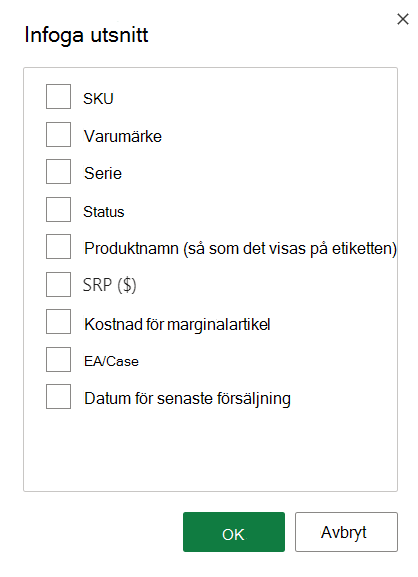
Ett utsnitt skapas för varje fält som du har valt. Om du väljer någon av utsnittsknapparna används filtret automatiskt på den länkade tabellen eller pivottabellen.
Obs
- Om du vill markera fler än ett objekt i rutan Utsnitt håller du ned CTRL och markerar sedan de objekt som du vill visa.
- Om du vill rensa ett utsnitts filter väljer du Rensa filter i utsnittet.
Markera det utsnitt som du vill formatera. Fliken Utsnitt visas.
På fliken Utsnitt väljer du det färgade format du vill använda.
Obs
Markera och håll ned hörnet av ett utsnitt om du vill justera eller ändra storlek på det.
Göra ett utsnitt tillgängligt för användning i en annan pivottabell
Om du redan har ett utsnitt av en pivottabell kan du använda samma utsnitt för att filtrera en annan pivottabell.
Obs
Utsnitt kan bara anslutas till pivottabeller som delar samma datakälla.
- Skapa först en pivottabell som baseras på samma datakälla som pivottabellen som redan har det utsnitt som du vill återanvända.
- Markera det utsnitt som du vill dela i en annan pivottabell. Fliken Utsnitt visas.
- På fliken Utsnitt väljer du Inställningar för utsnitt.
- I fönstret, under avsnittet Pivottabellanslutningar markerar du kryssrutan för de pivottabeller som du vill att utsnittet ska vara tillgängligt för.
- Välj OK.
Koppla från ett utsnitt
- Markera var som helst i den pivottabell där du vill koppla från ett utsnitt.
Fliken Pivottabell visas.
- Välj fliken Analysera för pivottabell och välj sedan Inställningar.
- I fönstret, under avsnittet Utsnittsanslutningar , avmarkerar du kryssrutan för alla pivottabellfält som du vill koppla från ett utsnitt för.
Ta bort ett utsnitt
Gör något av följande:
- Markera utsnittet och tryck på Del.
- Högerklicka på utsnittet och välj sedan Ta bort.
Utsnittskomponenter
I ett utsnitt visas vanligtvis följande komponenter:
|
1. En utsnittsrubrik visar kategorin för objekt i utsnittet.
2. En filtreringsknapp som inte är markerad visar att objektet inte är inkluderat i filtret.
3. En filtreringsknapp som är markerad visar att objektet är inkluderat i filtret.
4. Med knappen Ta bort filter tar du bort filtret genom att markera alla objekt i utsnittet.
5. Med rullningslisten går det att rulla när det finns fler objekt än de som visas i utsnittet.
6. Genom att flytta kantlinjer och använda storlekskontroller kan du ändra storlek och plats för utsnittet. |
Behöver du mer hjälp?
Du kan alltid fråga en expert i Excel Tech Community eller få support i Communities.
Se även
Filtrera data i en pivottabell
