Du kan fördröja leveransen av ett enskilt meddelande genom att låta det ligga kvar i utkorgen under en angiven tid efter att du har klickat på Skicka.
Välj ett flikalternativ nedan för den version av Outlook du använder.
Vilken version av Outlook har jag?
Obs
Om stegen under fliken Ny Outlook inte fungerar kanske du inte använder nya Outlook för Windows ännu. Välj den klassiska Outlook-fliken och följ stegen i stället.
Schemalägg ett meddelande till senare i nya Outlook
Obs
Den här funktionen är inte tillgänglig för IMAP- och POP-konton.
- När du skriver ett meddelande väljer du listrutan bredvid Skicka och väljer Schemalägg sändning.
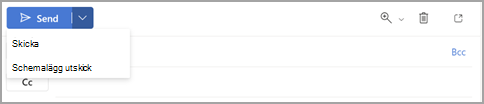
- Välj ett av standardalternativen och välj sedan Skicka eller välj en anpassad tid och välj sedan Skicka.
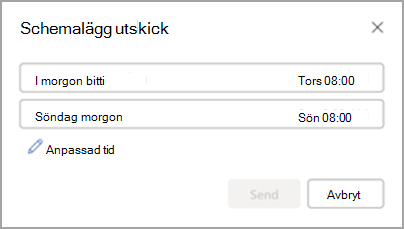
- När du har valt Skicka ligger meddelandet kvar i mappen Utkast tills det är dags för leverans.
Om du bestämmer dig senare för att du vill skicka meddelandet direkt kan du göra följande:
- Växla till mappen Utkast .
- Öppna det schemalagda meddelandet och välj Avbryt sändning.
- Välj Skicka så skickas meddelandet omedelbart.
Schemalägg ett meddelande till senare i klassiska Outlook för Windows
- När du skriver ett meddelande väljer du pilen Alternativ för meddelanden i gruppen Taggar i menyfliksområdet.
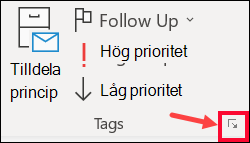
Om du inte har de här alternativen har du antagligen det förenklade menyfliksområdet: I menyfliksområdet väljer du fliken Alternativ och sedan  Fler kommandon.
- Markera kryssrutan Leverera inte före under Leveransalternativ och välj sedan önskat leveransdatum och tid.
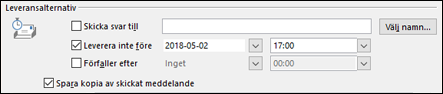
- Välj Stäng.
- När du är klar med e-postmeddelandet väljer du Skicka.
När du har valt Skicka ligger meddelandet kvar i utkorgen tills det är dags för leverans.
Gör så här om du bestämmer dig senare för att du vill skicka meddelandet direkt:
- Växla till mappen Utkorgen .
- Öppna det fördröjda meddelandet.
- Välj pilen Alternativ för meddelanden i gruppen Taggar i menyfliksområdet.
Om du inte har de alternativen har du antagligen det förenklade menyfliksområdet: i menyfliksområdet väljer du fliken Alternativ och sedan Fler kommandon.
- Gå till Leveransalternativ och avmarkera kryssrutan Leverera inte före.
- Välj Stäng och sedan Skicka.
Obs
Outlook måste vara online och uppkopplat för att den här funktionen ska fungera.
Fördröja leveransen av alla meddelanden i klassiska Outlook
Du kan fördröja leveransen av alla meddelanden med upp till två timmar genom att skapa en regel.
- Välj fliken Arkiv i menyfliksområdet i E-post.
- Välj
 Hantera regler & aviseringar.
- Välj
 .
.
- I rutan Steg 1: Välj en mall , under Börja med en tom regel, väljer du Tillämpa regel på meddelanden som jag skickar och väljer sedan Nästa.
- I steg 1: Välj villkor, markera kryssrutorna för de alternativ som du vill använda och välj sedan Nästa.
Om du inte markerar några kryssrutor visas en bekräftelsedialogruta. Om du väljer Ja används den regel du skapar på alla meddelanden som du skickar.
- Markera kryssrutan skjut upp leverans med x minuter i listan Steg 1: Välj åtgärder.
- I rutan Steg 2: Redigera regelbeskrivningen (klicka på ett understruket värde), markera den understrukna frasen ett antal och ange hur många minuter du vill att meddelandena ska hållas kvar innan de skickas.
Leverans kan fördröjas upp till 120 minuter.
- Välj OK och sedan Nästa.
- Markera kryssrutorna för eventuella undantag du vill använda.
- Välj Nästa.
- Ange namnet på regeln i rutan Steg 1: Ange ett namn för denna regel.
- Markera kryssrutan Tillämpa regeln.
- Välj Slutför.
När du har valt Skicka ligger alla meddelanden kvar i Utkorgen så länge som du har angett.
Schemalägga ett meddelande till senare Outlook på webben eller Outlook.com
- När du skriver ett meddelande väljer du listrutan bredvid Skicka och väljer Schemalägg sändning.
- Välj ett av standardalternativen och välj sedan Skicka eller välj en anpassad tid och välj sedan Skicka.
- När du har valt Skicka ligger meddelandet kvar i mappen Utkast tills det är dags för leverans.
Om du bestämmer dig senare för att du vill skicka meddelandet direkt kan du göra följande:
- Växla till mappen Utkast .
- Öppna det schemalagda meddelandet och välj Avbryt sändning.
- Välj Skicka så skickas meddelandet omedelbart.
Relaterade artiklar
Schemalägg utskick för Outlook på Mac
