Om du vill fånga någons uppmärksamhet i ett e-postmeddelande eller en mötesinbjudan skriver du @-symbolen följt av personens namn i meddelandet eller inbjudan. Om du gör det markeras personens namn och Outlook uppmanar att lägga till personen på Till-raden för att se till att de lägger märke till det, samt lägga till @-symbolen bredvid meddelandet i Inkorgen.
Välj ett flikalternativ nedan för den version av Outlook du använder. Vilken version av Outlook har jag?
Obs
Om stegen under fliken Ny Outlook inte fungerar kanske du inte använder nya Outlook för Windows ännu. Välj Klassiska Outlook och följ anvisningarna i stället.
För nya Outlook: Använd @ i brödtexten i ett meddelande eller en mötesinbjudan
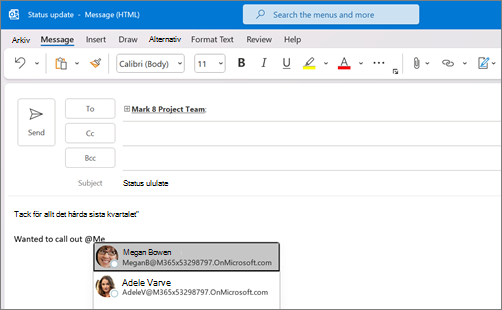
- I brödtexten i e-postmeddelandet eller kalenderinbjudan anger du symbolen @ och de första bokstäverna i kontaktens för- eller efternamn.
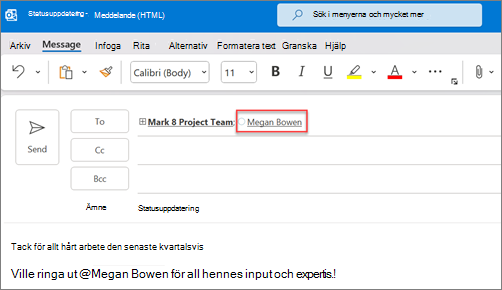
- När nya Outlook ger ett eller flera förslag väljer du den kontakt du vill nämna. Som standard inkluderas kontaktens fullständiga namn och läggs till på raden Till.
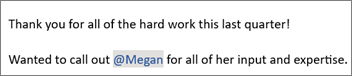
- Du kan ta bort en del av omnämnandet, till exempel allt annat än personens förnamn.
Filtrera fram meddelanden där du nämns
Om du får många e-postmeddelanden kanske du vill filtrera meddelanden i en mapp för att bara få de meddelanden där du nämns.
-
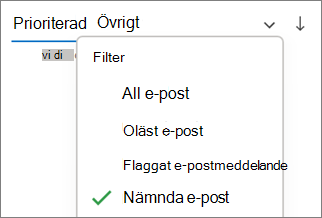
Välj Filter långt upp i meddelandelistan
 .
. - Välj @ Omnämner mig.
Obs
Funktionen Nämnd e-post är bara tillgänglig för mottagare som använder Exchange Server 2016, Exchange Server 2019, Exchange Online eller Outlook.com. Indikatorn @ (at-symbolen) är bara tillgänglig för Exchange Online och Outlook.com.
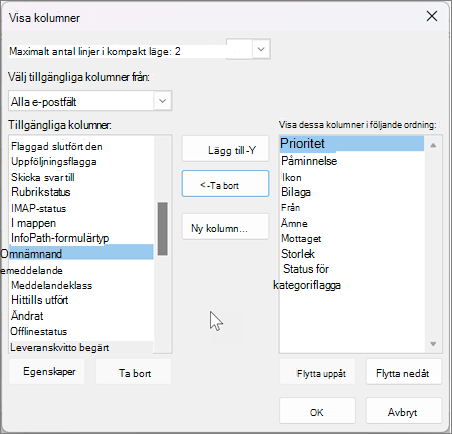
Lägg till omnämnande i dina e-postkolumner för att se var du nämns
I nya Outlook för Windows visas @mention taggar automatiskt i meddelandelistan.