När du lägger till de flesta kontotyper i Outlook visas dina meddelanden som standard i konversationer. En konversation innehåller alla meddelanden i samma tråd med samma ämnesrad.
Välj ett flikalternativ nedan för den version av Outlook du använder.
Vilken version av Outlook har jag?
Obs
Om stegen under den här Ny Outlook-fliken matchar din skärm kanske du inte använder nya Outlook för Windows ännu. Välj Klassiska Outlook och följ anvisningarna i stället.
Visa meddelanden grupperade efter konversation i nya Outlook
Högst upp på sidan väljer du Inställningar >Läsfönstret för e-post>.
I Meddelandeorganisation under Hur vill du att meddelandelistan ska organiseras väljer du ett alternativ baserat på dina önskemål:
- Välj Gruppera meddelanden efter konversation för att visa e-postmeddelanden grupperade efter konversation.
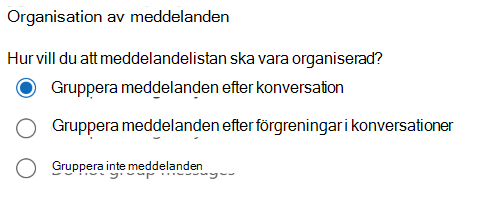
Du kan också välja alternativet Gruppera meddelanden efter förgreningar inom konversationer om du vill visa e-postmeddelanden som förgreningar inom konversationer, eller välja Gruppera inte meddelanden om du vill förhindra att e-postmeddelanden grupperas efter konversation.
Använd konversationsvyn i klassiska Outlook
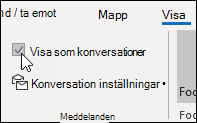
- I valfri e-postmapp, till exempel Inkorgen, väljer du Visa>visa som konversationer för att aktivera eller inaktivera konversationsvyn.
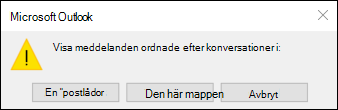
- Markera Alla postlådor eller Den här mappen.
- Konversationer som innehåller flera meddelanden identifieras i meddelandelistan med en trekantig visa/dölj-ikon
 . Välj ikonen för att visa eller dölja en konversation.
- I varje konversation sorteras meddelandena med det senaste meddelandet överst. Du kan inte ändra den här sorteringsordningen.
- När du får ett nytt meddelande som är en del av en konversation flyttas hela konversationen överst i meddelandelistan.
- En konversation som innehåller olästa meddelanden har ett ämne med fetstil och antalet olästa meddelanden visas bredvid ämnet. När du expanderar konversationen visas alla olästa meddelanden med en fet rubrik.
Ändra konversationsalternativ i klassiska Outlook
Det finns flera konversationsalternativ som du kan ändra.
I valfri e-postmapp, till exempel inkorgen, väljer du Visa>konversationsinställningar
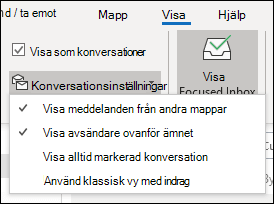
Välj några av de tillgängliga alternativen.
-
Visa meddelanden från andra mappar Använd det här alternativet om du vill visa meddelanden i konversationen som har flyttats till andra mappar samt meddelanden som du har skickat och som lagras i mappen Skickat.
-
Visa avsändare ovanför ämnet Om du väljer det här alternativet visas avsändarnas namn högst upp i konversationen i stället för i konversationens ämne.
-
Visa alltid markerad konversation Det här alternativet gäller bara för den valda konversationen. Den konversation som väljs när du markerar den här rutan visas alltid expanderad.
-
Använda klassisk indragen vy I den klassiska vyn med indrag visas meddelanden i konversationen med indrag baserat på deras placering i konversationen.
Visa meddelanden grupperade efter konversation i Outlook på webben eller Outlook.com
Högst upp på sidan väljer du Inställningar>för läsfönstret för e-post>.
I Meddelandeorganisation under Hur vill du att meddelandelistan ska organiseras väljer du ett alternativ baserat på dina önskemål:
- Välj Gruppera meddelanden efter konversation för att visa e-postmeddelanden grupperade efter konversation.
Du kan också välja alternativet Gruppera meddelanden efter förgreningar inom konversationer om du vill visa e-postmeddelanden som förgreningar inom konversationer, eller välja Gruppera inte meddelanden om du vill förhindra att e-postmeddelanden grupperas efter konversation.
Relaterade artiklar
Visa e-postmeddelanden efter konversation i Outlook för Mac
