
Microsoft Authenticator stöder import av lösenord från alla webbläsare som kan exportera sparade lösenord.
Obs
Från och med juli 2025 slutar autofyllfunktionen i Authenticator att fungera, och från augusti 2025 kommer lösenord inte längre att vara tillgängliga i Authenticator. Läs mer.
Steg 1 – Exportera dina lösenord från din nuvarande lösenordshanterare
Välj din befintliga lösenordshanterare i rubrikerna nedan för instruktioner om hur du exporterar dina lösenord. Om vi inte stöder din befintliga lösenordshanterare väljer du stegen för att exportera med en fil med kommaavgränsade värden (CSV).
Klicka på rubrikerna nedan för mer information
Exportera lösenord från Apple iCloud
Öppna webbläsaren Safari, klicka på Safari och öppna Inställningar.

Välj fliken Lösenord och bekräfta din identitet genom att ange din PIN-kod, enhetslösenord, fingeravtryck eller ansiktsigenkänning.
Klicka på ikonen med tre punkter och klicka på Exportera lösenord.

Spara CSV-filen på datorn.
När det är klart fortsätter du till steg 2, där du importerar dina lösenord.
Exportera lösenord från Google Chrome på Android
Google Chrome-användare på Android kan importera sina lösenord direkt från telefonen med några enkla steg.
- Logga in på Google Chrome-webbläsaren på telefonen.
- Tryck på i
 verktygsfältet och sedan på Inställningar.
 - I Inställningar väljer du Lösenordshanteraren.
- Tryck på
 Inställningar och sedan på Exportera lösenord.
 - Tryck på Exportera för att starta exporten.
- Välj var du vill spara CSV-filen och tryck på Spara.
När det är klart fortsätter du till steg 2, där du importerar dina lösenord.
Exportera lösenord från Google Chrome på iOS
Google Chrome-användare på Apple-telefoner kan importera sina lösenord direkt från telefonen med några enkla steg.
Logga in på Google Chrome på telefonen.
Tryck på i
verktygsfältet och sedan på Inställningar.Tryck på Lösenordshanteraren.

Rulla längst ned och tryck sedan på Exportera lösenord.

Bekräfta din identitet med PIN-kod, fingeravtryck eller ansiktsigenkänning för att starta exporten.
När det är klart fortsätter du till steg 2, där du importerar dina lösenord.
Exportera lösenord från Microsoft Edge
- Öppna Microsoft Edge och gå till Inställningar.
- Välj Lösenord under Plånbok på fliken Profiler.
- Klicka på ikonen med tre punkter och välj Exportera lösenord.
- Välj en plats och ett namn för lösenordsfilen, som kommer att vara en CSV-fil.
När det är klart fortsätter du till steg 2, där du importerar dina lösenord.
Exportera lösenord från 1password
Viktigt!
1Password tillåter endast export av lösenord från sin skrivbordsapp (Windows / Mac / Linux).
Öppna 1Password-appen på din dator och logga in på ditt konto.
Välj Arkiv, välj Exportera och välj det konto som du vill exportera data från.

Bekräfta din identitet genom att använda lösenordet för ditt 1Password-konto.
Välj CSV som exportfilformat och klicka på Exportera data.

Välj var du vill spara dina 1Password-data och välj Öppna.
När det är klart fortsätter du till steg 2, där du importerar dina lösenord.
Exportera lösenord från Firefox
Viktigt!
Firefox tillåter endast export av lösenord från skrivbordswebbläsaren, så du måste ha Firefox-skrivbordswebbläsaren för att göra detta.
Logga in på den senaste versionen av Firefox på skrivbordet och välj menyknappen
 längst upp till höger.
Välj Lösenord.

På Firefox-inloggningssidan väljer du
, väljer Exportera inloggningar och bekräftar sedan din avsikt genom att välja Exportera.
Bekräfta din identitet genom att ange din PIN-kod, enhetens lösenord eller genom att skanna dina fingeravtryck. När de har identifierats exporterar Firefox dina lösenord i CSV-format till den valda platsen.
När det är klart fortsätter du till steg 2, där du importerar dina lösenord.
Exportera lösenord från LastPass
Viktigt!
LastPass tillåter endast export av lösenord från en webbläsare på en stationär dator.
Logga in på webbplatsen LastPass och välj Avancerade alternativ och välj sedan Exportera.

Bekräfta din identitet med ditt LastPass-huvudlösenord.
CSV-filen sparas på datorn.
När det är klart fortsätter du till steg 2, där du importerar dina lösenord.
Exportera lösenord från Bitwarden
Viktigt!
Bitwarden stöder endast export av lösenord från en webbläsare på en stationär dator.
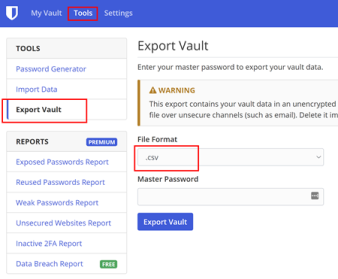
Logga in på Bitwarden och välj Verktyg>Exportera valv.
Välj CSV som filformat.
Ange ditt Bitwarden-huvudlösenord och välj sedan Exportera valv för att börja exportera.
När det är klart fortsätter du till steg 2, där du importerar dina lösenord.
Exportera lösenord från Dashlane
Viktigt!
Dashlane stöder endast export av lösenord från en webbläsare på en stationär dator.
Logga in på Dashlane och välj menyn Mitt konto längst upp till höger.
Välj Inställningar.

Välj Exportera data och bekräfta din identitet med ditt huvudlösenord för Dashlane.
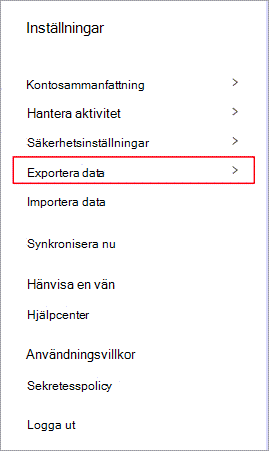
Välj Exportera till CSV. Dashlane sparar en zip-fil som innehåller CSV-filen till din standardnedladdningsplats.

När det är klart fortsätter du till steg 2, där du importerar dina lösenord.
Från NordPass
Viktigt!
NordPass stöder endast export av lösenord från en webbläsare på en stationär dator.
Logga in på NordPass och välj Inställningar.

Välj Exportera varor och bekräfta din identitet genom att använda ditt NordPass-huvudlösenord.
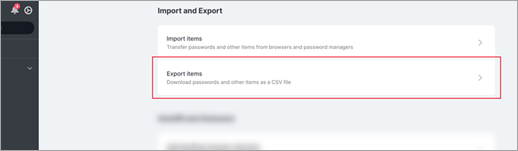
Spara CSV-filen på datorn.
När det är klart fortsätter du till steg 2, där du importerar dina lösenord.
Exportera lösenord från RoboForm
Viktigt!
RoboForm tillåter endast export av lösenord från sin Windows- eller Mac-app.
Starta RoboForm från din dator och logga in på ditt konto.
Välj Alternativ på RoboForm-menyn.
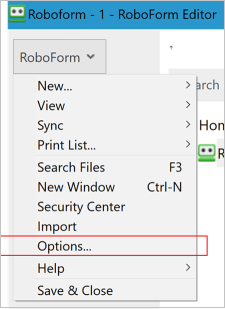
Välj Konto & Dataexport>.

Välj en säker plats där du vill spara den exporterade filen. Välj Inloggningar som datatyp , välj CSV-fil som format och välj sedan Exportera.
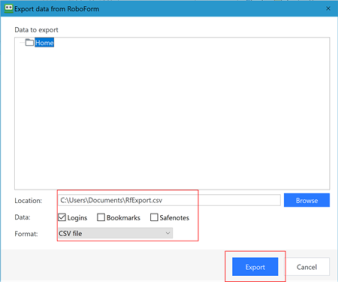
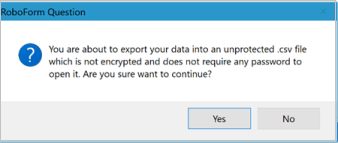
Välj Ja i bekräftelsemeddelandet så sparas CSV-filen på den valda platsen.
När det är klart fortsätter du till steg 2, där du importerar dina lösenord.
Exportera lösenord genom att skapa en CSV-fil
Om webbläsaren inte finns med följer du stegen i webbläsaren för att exportera dina lösenord till en icke-krypterad CSV-fil.
Steg 2 – Importera dina lösenord till Microsoft Authenticator
Klicka på rubrikerna nedan för mer information.
Importera lösenord med Microsoft Authenticator
Överför den exporterade lösenordsfilen från steg 1 ovan till din Android- eller iOS-telefon.
Viktigt!
När du använder en CSV-fil visas dina lösenord för alla som har CSV-filen. Använd alltid en säker överföringsmetod, till exempel OneDrive.
Ladda ned den delade lösenordsfilen till din mobil.
Öppna Authenticator och tryck på
 .
.Tryck på
och sedan på Inställningar.Bläddra ned till Importera lösenord och välj hur du vill importera.
Följ anvisningarna för att välja CSV-fil och importera lösenorden.
Viktigt!
När du har importerat dina lösenord tar du bort CSV-filen från datorn eller mobiltelefonen.
Importera lösenord till Microsoft Authenticator genom att dela
Överför den exporterade lösenordsfilen från steg 1 ovan till din Android- eller iOS-telefon.
Viktigt!
När du använder en CSV-fil visas dina lösenord för alla som har CSV-filen. Använd alltid en säker överföringsmetod, till exempel OneDrive.
Ladda ned den delade lösenordsfilen till din mobil.
Dela den nedladdade lösenordsfilen med Authenticator för att starta importen.
Viktigt!
När du har importerat dina lösenord tar du bort CSV-filen från datorn eller mobiltelefonen.