
Granska elevarbeten i en anteckningsbok
Öppna OneNote.
Välj den klassanteckningsbok du vill granska.
Välj fliken Anteckningsbok för klassen i OneNote-menyfliksområdet och välj sedan Granska elevarbete.

När rutan Granska elevarbete visas väljer du det elevavsnitt du vill granska och väljer sedan Nästa. Till exempel: Åhörarkopior.

Välj en sida och välj Nästa.
Obs
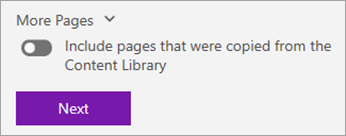
Aktivera reglaget så att det inkluderar sidor som eleverna har kopierat från innehållsbiblioteket. Sidorna som visas som standard är de som du har tilldelat eller distribuerat till elever med hjälp av verktyget Distribuera sida .
Välj ett namn i listan på den elev vars arbete du vill granska. Välj Förnamn eller Efternamn om du vill ändra sorteringen i listan.

Obs
- Om du vill förhindra att elever redigerar en sida som du granskar väljer du Sidlåsning. Markera kryssrutan bredvid elevens namn om du vill låsa en elev eller markera kryssrutan Markera alla om du vill låsa den för alla. När du är klar väljer du Använd.
- För att låsa upp sidor går du tillbaka till fönstret Granska elevarbete och väljer Sidlåsning igen.
Stäng rutan Granska elevarbete när du är klar.
Granska elevarbeten i alla anteckningsböcker
Följ de här stegen om du vill granska uppgifter i flera klassanteckningsböcker samtidigt. Det här är särskilt användbart för lärare som instruerar flera klasser med samma innehåll.
Välj Anteckningsbok för klassen och navigera till dina Anteckningsböcker för klassen.
Välj Granska elevarbete > Granskning av flera anteckningsböcker.
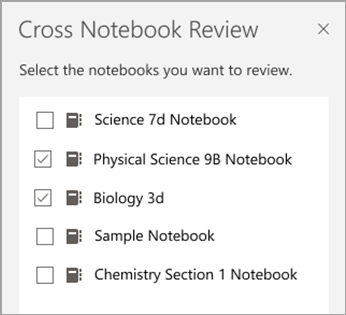
Markera kryssrutorna bredvid anteckningsböckerna med det arbete du vill granska. Välj Nästa.
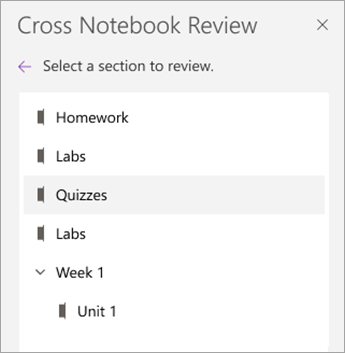
Välj ett avsnitt du vill granska och sedan en sida. Till exempel: Kunskapsfrågor, läxor 3. Expandera en avsnittsgrupp för att visa alla avsnitt.
Välj ett namn i listan på den elev vars arbete du vill granska. Välj Förnamn eller Efternamn om du vill ändra sorteringen i listan.
Obs
- Om du vill förhindra att elever redigerar en sida som du granskar väljer du Sidlåsning. Markera kryssrutan bredvid elevens namn om du vill låsa en elev eller markera kryssrutan Markera alla om du vill låsa den för alla. När du är klar väljer du Använd.
- För att låsa upp sidor går du tillbaka till fönstret Granska elevarbete och väljer Sidlåsning igen.
Stäng fönstret Granskning av flera anteckningsböcker när du är klar.