
Avancerad läsare i OneNote ger en helskärmsläsning för att öka läsbarheten av innehåll i OneNote-dokument. Den är utformad för att stödja elever med dyslexi och dysgrafi i klassrummet, men kan stödja alla som vill göra läsningen på sin enhet enklare.
Så här använder du detta med studenter: hjälp alla elever att lära sig att öppna avancerad läsare på en sida de läser. De kan få den uppläst, ändra radavstånd eller översätta texten – användbart för nybörjare i engelska, elever med lässvårigheter eller alla som förhandsgranskar material före en diskussion. Det krävs ingen särskild konfiguration eller behörighet.
- Om du vill använda avancerad läsare i OneNote öppnar du OneNote och väljer Visa > avancerad läsare.

- Om du vill höra styckena upplästa väljer du Spela upp.
- Om du vill börja lyssna från en specifik punkt på sidan klickar du på det ord där du vill börja.
Avancerad läsare erbjuder flera alternativ för att underlätta läsningen.
Textalternativ
På menyn Textalternativ kan du:

Ordklasser
Ordklasser styr fokuset på grammatiken och hjälper läsarna att förstå komplexa meningar. Läs mer: Markera ordklasser.

Läsinställningar
Använd Radfokus, Bildordlista, Översätt och Läscoach för bättre fokus och läsförståelse!

Med hjälp avRadfokus kan läsarna begränsa fokuset för läsandet genom att markera uppsättningar av en, tre eller fem rader i sitt valda material i Avancerad läsare. Läs mer: Aktivera radfokus
Den här funktionen är för närvarande tillgänglig i OneNote för Windows 10, OneNote för webben, Word för webben och Outlook Online.

Med Bildordlista kan du markera ett ord, höra det läsas upp och se en bild som representerar ordet.

Med Översätt kan du ändra texten du läser från ett språk till ett annat.

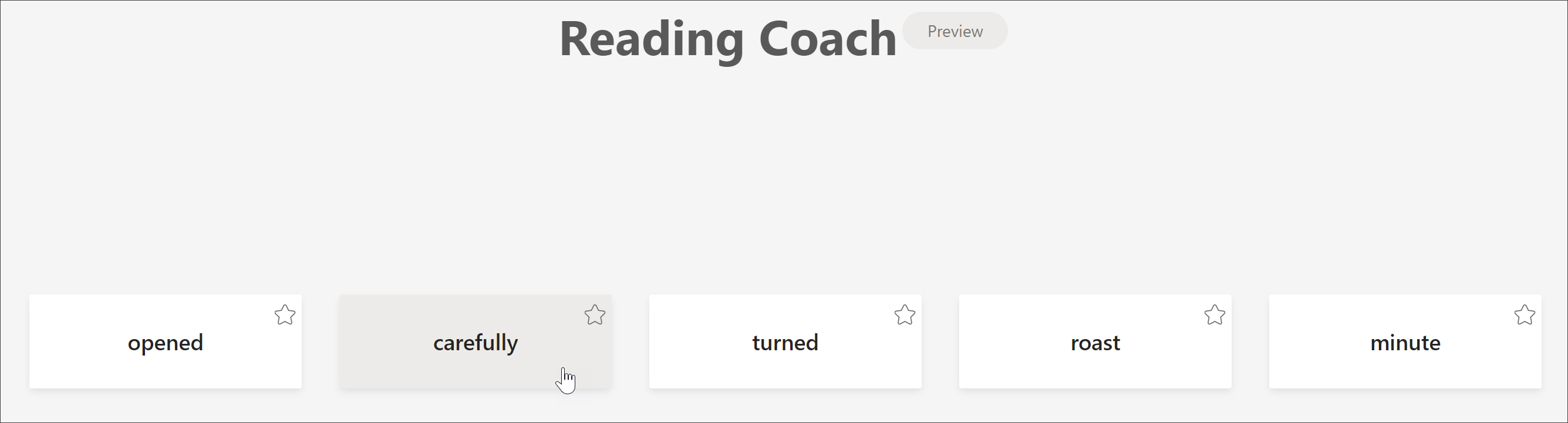
Med Läscoach kan du öva på att läsa högt, ge en rapport om din läshastighet och noggrannhet, sedan identifiera de fem ord du kämpade mest med och ger en möjlighet att öva på orden igen.

Röstalternativ
Kontrollera inställningarna för Läs upp genom att ändra talarens hastighet och röst i Röstalternativ. Läs mer: Ändra rösten i avancerad läsare
Välj röstinställningar  för att justera.

Kortkommandon för Avancerad läsare
Använd kortkommandon för att navigera.
- Uppil/nedpil rullar rad för rad
- Page Up/Page Down rullar fönster för fönster
- Vänsterpil/högerpil går till föregående/nästa sida i OneNote-anteckningsboken
- Esc-tangenten stänger läsaren eller menyn
- Tabb flyttar dig till nästa kontroll i inställningarna för Avancerad läsare
- Blanksteg markerar det aktuella verktyget
Obs
Supporten för OneNote för Windows 10 och Office 2016/2019 upphörde i oktober 2025. Läs mer om vad som händer med OneNote för Windows 10 eller hur du uppgraderar från äldre Office-versioner.
Läs mer
Omvandla tal till text i OneNote
Grundläggande uppgifter i OneNote för Mac
Felsökning: Inget händer när jag trycker på Spela upp i avancerad läsare