

När du har skapat en listruta kanske du vill lägga till fler objekt eller ta bort objekt. I den här artikeln visar vi hur du gör det beroende på hur listan skapades.
Om någon annan har skapat listrutan måste du ange hur den skapades.
- Markera en av cellerna som innehåller listrutan.
- På fliken Data expanderar du Dataverktyg och markerar till Dataverifiering.
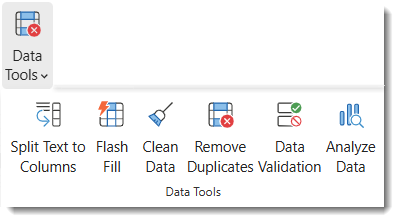
- Titta på fältet Källa på fliken Inställningar . Det du ser här avgör hur du fortsätter.

Excel har stöd för fyra vanliga mönster: en kommaavgränsad lista, ett cellområde, ett namngivet område och en tabellkolumn.
Redigera en listruta som baseras på en Excel-tabell
Om du anger listkällan som en Excel-tabell behöver du bara lägga till eller ta bort objekt från listan så uppdateras alla associerade listrutor automatiskt i Excel.

Om du vill lägga till en post går du till slutet av listan och skriver den nya posten.
Du tar bort ett objekt genom att trycka på Ta bort.
Tips
Om det objekt du vill ta bort finns någonstans mitt i listan, högerklickar du på dess cell, klickar på Ta bort och klickar sedan på OK för att flytta cellerna uppåt.
Redigera en listruta som baseras på ett namngivet område
Välj kalkylbladet som innehåller det namngivna området för listrutan.
Gör något av följande:
Om du vill lägga till en post går du till slutet av listan och skriver den nya posten.
Du tar bort ett objekt genom att trycka på Ta bort.
Tips
Om det objekt du vill ta bort finns någonstans mitt i listan, högerklickar du på dess cell, klickar på Ta bort och klickar sedan på OK för att flytta cellerna uppåt.
Gå tillNamnhanteraren för formler>.
Klicka på det namngivna område som du vill uppdatera i rutan Namnhanteraren.

Klicka i rutan Refererar till , ta bort den aktuella refererar till data och markera sedan alla celler i kalkylbladet som innehåller poster för listrutan.
Klicka på Stäng och klicka sedan på Ja för att spara ändringarna.
Tips
Om du inte vet vad ett namngivet område har för namn markerar du området och letar rätt på dess namn i namnrutan. Om du vill leta rätt på ett namngivet område läser du Söka efter namngivna områden.

Redigera en listruta som baseras på ett cellområde
Välj kalkylbladet som innehåller data för listan.
Gör något av följande:
Om du vill lägga till en post går du till slutet av listan och skriver den nya posten.
Du tar bort ett objekt genom att klicka på Ta bort.
Tips
Om det objekt du vill ta bort finns någonstans mitt i listan, högerklickar du på dess cell, klickar på Ta bort och klickar sedan på OK för att flytta cellerna uppåt.
I det kalkylblad där du använde den nedrullningsbara listrutan markerar du en cell där listrutan finns.
Gå till Dataverifiering>.
På fliken Inställningar klickar du i rutan Källa och markerar sedan alla celler i kalkylbladet med posterna för den nedrullningsbara listrutan som innehåller de posterna. Du ser listområdet i rutan Källa ändras när du markerar.
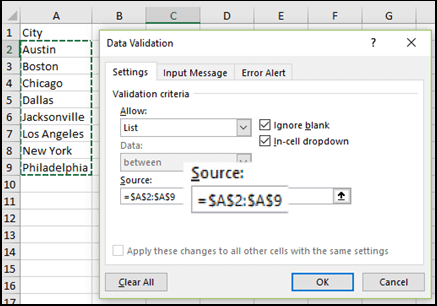
Uppdatera alla celler där samma listruta används genom att markera kryssrutan Tillämpa ändringarna på alla andra celler med samma inställning.
Redigera en listruta med objekt som har angetts manuellt
I det kalkylblad där du använde den nedrullningsbara listrutan markerar du en cell där listrutan finns.
Gå till Dataverifiering>.
Gå till fliken Inställningar, klicka i rutan Källa och ändra sedan listobjekten efter behov. Varje objekt ska avgränsas med kommatecken, utan blanksteg emellan så här: Ja,Nej,Kanske.

Uppdatera alla celler där samma listruta används genom att markera kryssrutan Tillämpa ändringarna på alla andra celler med samma inställning.
Arbeta med listrutan
Efter att du har uppdaterat listrutan är det viktigt att du kontrollerar att den fungerar som du vill. Kontrollera till exempel om cellen är bred nog att visa de uppdaterade posterna.
Om listan med poster från listrutan finns i ett annat kalkylblad och du inte vill att användarna ska kunna se den eller göra ändringar i den, kan du dölja och skydda kalkylbladet. Mer information om hur du skyddar ett kalkylblad finns i avsnittet Låsa celler för att skydda dem.
Mer information om du vill ta bort listrutan finns i Ta bort en listruta.
Behöver du mer hjälp?
Du kan alltid fråga en expert i Excel Tech Community eller få support i Communities.