Använd dataverifiering för att begränsa vilken typ av data eller värden användare kan ange i en cell, t.ex. en listruta.
Markera de celler som du vill skapa en regel för.
Välj Dataverifiering>.
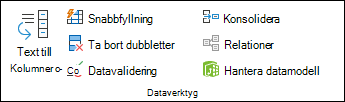
På fliken Inställningar under Tillåt väljer du ett alternativ:
-
Hela numer – om du vill begränsa cellen så att bara heltal accepteras.
-
Decimaltal – om du vill begränsa cellen så att bara decimaltal accepteras.
-
Lista – för att välja data från en listruta.
-
Datum – för att bara acceptera datum.
-
Tid – för att begränsa cellen så att endast tid accepteras.
-
Textlängd – för att begränsa textlängden.
-
Anpassat – för en anpassad formel.
Välj ett villkor under Data.
Ställ in de andra värden som krävs beroende på vad du har valt under Tillåt och Data.
Markera fliken Indatameddelande och anpassa ett meddelande som användarna ser när de anger data.
Markera kryssrutan Visa följande indatameddelande när cell markeras om du vill visa meddelandet när användaren markerar eller för muspekaren över de markerade cellerna.
Välj fliken Felvarning för att anpassa felmeddelandet och välja ett Stil.
Välj OK.
Om användaren nu försöker ange ett ogiltigt värde visas en felvarning med det anpassade meddelandet.
Hämta våra exempel
Hämta en exempelarbetsbok med alla datavalideringsexempel i den här artikeln
Om du skapar ett blad som kräver att användare anger data, kanske vill du begränsa inmatningen till ett visst datumintervall eller tal eller kontrollera att endast positiva heltal anges. Excel kan begränsa datainmatningen till vissa celler med hjälp av dataverifiering, uppmana användarna att ange giltiga data när en cell markeras och visa ett felmeddelande när en användare anger ogiltiga data.
Begränsa datainmatning
Markera cellerna där du vill begränsa datainmatningen.
Välj Dataverifiering på fliken Data.
Obs
Om dataverifieringskommandot inte är tillgängligt är kalkylbladet kanske skyddat eller delas med andra. Det går inte att ändra inställningarna för dataverifiering om arbetsboken är skyddad eller om kalkylbladet delas med andra. Mer information om skydd av arbetsböcker finns i Skydda en arbetsbok.
I rutan Tillåt välj du den typ av data som du vill tillåta och fyller i begränsningskriterierna och värdena.
Obs
Rutorna där du anger begränsningsvärden etiketteras baserat på de data och begränsningskriterier som du har valt. Om du till exempel väljer Datum som datatyp kan du ange begränsningsvärden i rutorna för minimivärden och maxvärden med etiketterna Startdatum och Slutdatum.
Fråga användare om giltiga poster
När användarna markerar en cell som har krav på datainmatning kan visa du ett meddelande som förklarar vilka data som är giltiga.
Markera cellerna där du vill uppmana användarna att ange giltiga dataposter.
Välj Dataverifiering på fliken Data.
Obs
Om dataverifieringskommandot inte är tillgängligt är kalkylbladet kanske skyddat eller delas med andra. Det går inte att ändra inställningarna för dataverifiering om arbetsboken är skyddad eller om kalkylbladet delas med andra. Mer information om skydd av arbetsböcker finns i Skydda en arbetsbok.
I fliken Indatameddelande, välj kryssrutanVisa indatameddelande när cell markeras.
Ange en rubrik för ditt meddelande i rutan Rubrik.
I rutan Indatameddelande skriver du det meddelande som du vill visa.
Visa ett felmeddelande när ogiltiga data anges
Om du har databegränsningar och en användare anger ogiltiga data i en cell kan du se ett meddelande som förklarar felet.
Markera de celler där du vill se sitt felmeddelande.
Välj Dataverifiering på fliken Data.
Obs
Om dataverifieringskommandot inte är tillgängligt är kalkylbladet kanske skyddat eller delas med andra. Det går inte att ändra inställningarna för dataverifiering om arbetsboken är skyddad eller om kalkylbladet delas med andra. Mer information om skydd av arbetsböcker finns i Skydda en arbetsbok .
Ange en rubrik för ditt meddelande i fliken Felvarning i rutan Rubrik.
I rutan Felmeddelande skriver du det meddelande som du vill visa om ogiltiga data anges.
Gör något av följande:
|
Om du vill |
I snabbmenynStil väljer du |
| Kräva att användare åtgärdar felet innan de fortsätter |
Stoppa |
| Varna användare att data är ogiltiga och kräva att de väljer Ja eller Nej för att ange om de vill fortsätta |
Varning! |
| Varna användare att data är ogiltiga, men tillåt dem att fortsätta efter att ha avvisat varningsmeddelandet |
Viktigt |
Använda dataverifiering på en cell eller ett cellområde
Obs
Med de två första stegen i det här avsnittet lägger du till valfri typ av dataverifiering. Steg 3-7 är specifikt till för att skapa en listruta.
- Markera en eller flera celler som du vill verifiera.
- Välj Dataverifiering i gruppen Dataverktyg på fliken Data.
- Välj Lista i rutan Tillåt på fliken Inställningar.
- I rutan Källa skriver du listvärdena, avgränsade med kommatecken. Skriv till exempel , Låg, Medel, hög.
- Kontrollera att kryssrutan Nedrullningsbar listruta i cell är markerad. Annars visas inte pilen för listrutan bredvid cellen.
- Om du vill ange hur null-värden (tomma värden) ska hanteras markerar eller avmarkerar du kryssrutan Ignorera tomma celler.
- Testa dataverifieringen och kontrollera att den fungerar som den ska. Prova att ange både giltiga och ogiltiga värden i cellerna för att kontrollera att inställningarna fungerar som förväntat och att meddelandena visas som de ska.
Obs
- När du skapat en listruta bör du kontrollera att den fungerar som du vill. Du vill t.ex. kanske kontrollera att cellen är bred nog att visa alla posterna.
-
Ta bort dataverifiering - Markera den eller de celler som innehåller den verifiering du vill ta bort, gå till Dataverifiering > och tryck på Radera alla i dialogrutan för dataverifiering och välj sedan OK.
Lägga till andra typer av dataverifiering
Följande tabell innehåller andra typer av dataverifiering och information om hur du lägger till den i kalkylblad.
| Gör så här: |
Följ anvisningarna nedan: |
| Begränsa datainmatningen till heltal inom ett bestämt intervall. |
- Följ stegen 1–2 ovan.
- Välj Hela nummer i listan Tillåt.
- Välj önskad typ av begränsning i rutan Data. Om du till exempel vill ange en övre och undre gräns klickar du på Mellan.
- Ange det lägsta, högsta eller det exakta värde som ska tillåtas.
Du kan också ange en formel som returnerar ett numeriskt värde.
Säg att du till exempel verifierar data i cell F1. Om du vill ange en minsta gräns för avdrag till två gånger antalet barn i cellen väljer du större än eller lika med i rutan Data och skriver formeln =2*F1 i rutan Minimum .
|
| Begränsa datainmatningen till decimaltal inom ett bestämt intervall. |
- Följ stegen 1–2 ovan.
- Välj Decimal i rutan Tillåt.
- Välj önskad typ av begränsning i rutan Data. Om du till exempel vill ange en övre och undre gräns klickar du på Mellan.
- Ange det lägsta, högsta eller det exakta värde som ska tillåtas.
Du kan också ange en formel som returnerar ett numeriskt värde. Om du till exempel vill ange en högsta gräns för provisioner och bonus på 6 % av en säljares lön i cell E1, markerar du mindre än eller lika med i rutan Data och skriver formeln =E1*6 % i rutan Max. Låt en användare ange procenttal, till exempel 20 %, genom att välja Decimal i rutan Tillåt, välja vilken typ av begränsning som du vill använda i rutan Data, ange det lägsta, högsta eller specifika värdet som ett decimaltal, till exempel 0,2, och visa sedan dataverifieringscellen som en procentsats genom att markera cellen och klicka på Formatmall Procentbild i gruppen Tal på fliken Start. i gruppen Tal på fliken Start.
|
| Begränsa datainmatningen till datum inom ett bestämt datumintervall. |
- Följ stegen 1–2 ovan.
- Välj Datum i rutan Tillåt.
- Välj önskad typ av begränsning i rutan Data. Om du till exempel vill tillåta datum efter en viss dag klickar du på Större än.
- Ange det startdatum, slutdatum eller ett specifikt datum som ska tillåtas.
Du kan också skriva en formel som returnerar ett datum. Om du till exempel vill ange ett tidsintervall mellan dagens datum och tre dagar framåt väljer du Mellan i rutan Data, skriver =IDAG() i rutan Startdatum och =IDAG()+3 i rutan Slutdatum.
|
| Begränsa datainmatningen till tider inom ett bestämt tidsintervall. |
- Följ stegen 1–2 ovan.
- Välj Tid i rutan Tillåt.
- Välj önskad typ av begränsning i rutan Data. Om du till exempel vill tillåta tider före en viss tid på dagen klickar du på Mindre än.
- Ange den starttid, sluttid eller specifika tid som ska tillåtas. Om du vill ange specifika tider använder du tidsformatet hh:mm.
Om du t.ex. har cell E2 konfigurerad med en starttid (08:00) och cell F2 med en sluttid (17:00) och vill begränsa mötestiderna mellan dessa tider väljer du Mellan i rutan Data, anger =E2 i rutan Starttid och anger sedan =F2 i rutan Sluttid.
|
| Begränsa datainmatningen till text med en bestämd längd. |
- Följ stegen 1–2 ovan.
- Välj Textlängd i rutan Tillåt.
- Välj önskad typ av begränsning i rutan Data. Om du till exempel vill tillåta upp till ett visst antal tecken väljer du Mindre än eller lika med.
- I det här fallet vill vi begränsa inmatningen till 25 tecken, så välj mindre än eller lika med i rutan Data och ange 25 i rutan Max .
|
| Beräkna vilka värden som är tillåtna baserat på innehållet i en annan cell. |
- Följ stegen 1–2 ovan.
- Välj önskad typ av data i rutan Tillåt.
- Välj önskad typ av begränsning i rutan Data.
- I rutan eller rutorna under rutan Data markerar du den cell som du vill använda för att ange vad som är tillåtet.
Om du till exempel bara vill tillåta redigering av ett affärskonto om resultatet inte leder till att budgeten i cell E1 överskrids väljer du Tillåt>heltal, Data, Mindre än eller lika med och Maximum>= =E1.
|
Obs
- I följande exempel använder du anpassningsalternativet där du skriver formler för att ange villkor. Du behöver inte oroa dig för om rutan Data visas eller inte, eftersom det inaktiveras med anpassningsalternativet.
- Skärmbilderna i den här artikeln har tagits i Excel 2016; men funktionerna är desamma i Excel för webben.
|
Om du vill förvissa dig om att |
Skriver du den här formeln |
| Cellen som innehåller ett produkt-ID (C2) alltid börjar med standardprefixet "ID-" och är minst tio (fler än nio) tecken lång. |
=OCH(VÄNSTER(C2;3)="ID-";LÄNGD(C2)>9)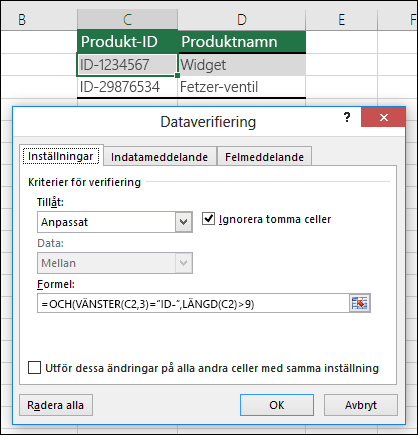
|
| Cellen som innehåller ett produktnamn (D2) bara innehåller text. |
=ÄRTEXT(D2)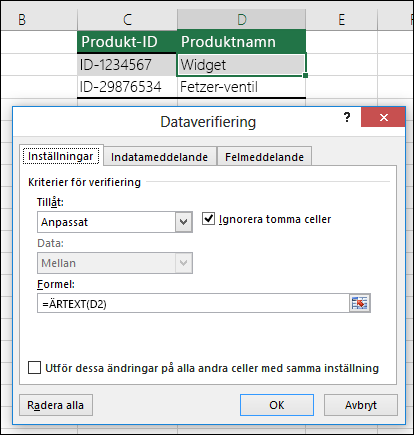
|
| Den cell som innehåller någon annans födelsedag (B6) måste ha ett högre värde än antalet år i cell B4. |
=OM(B6<=(IDAG()-(365*B4));SANT;FALSKT)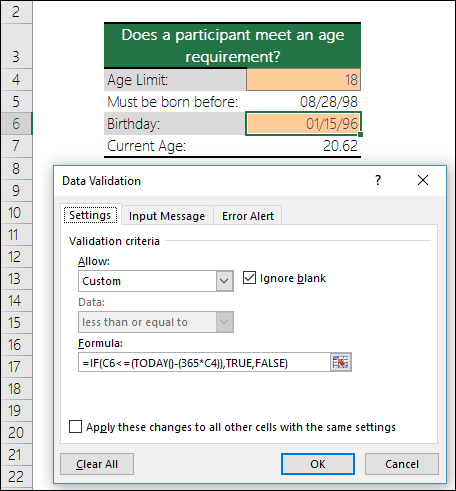
|
| All information i cellområdet A2:A10 innehåller unika värden. |
=ANTAL.OM($A$2:$A$10;A2)=1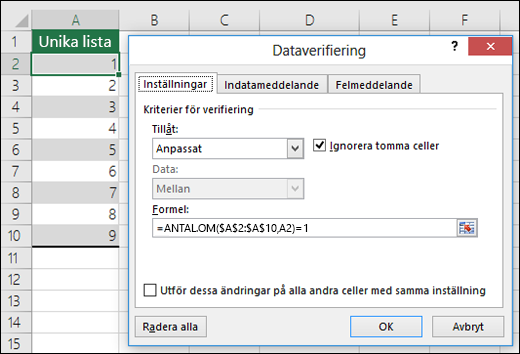
Notera: Du måste ange dataverifieringsformeln för cell A2 först och sedan kopiera A2 till A3:A10 så att det andra argumentet i ANTAL.OM matchar den aktuella cellen.
A2)=1-delen ska alltså ändras till A3)=1, A4)=1 o.s.v. |
| Se till att en e-postadress i cell B4 innehåller @-symbolen. |
=ÄRTAL(HITTA("@";B4))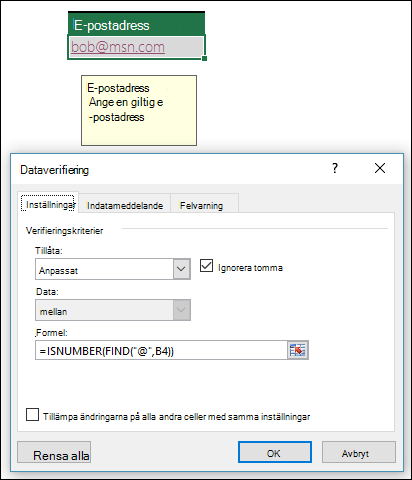
|
Vill du veta mer?
Skapa en listruta
Lägga till eller ta bort poster från en listruta
Mer om dataverifiering
Komma igång med Excel kostnadsfritt på webben
