
Information om tillgänglighet finns i Python i Excel-tillgänglighet. Om du stöter på problem med Python i Excel kan du rapportera dem genom att välja>Hjälp Feedback i Excel.
Vad är nytt i Python i Excel? Börja med Introduktion till Python i Excel och kom igång med Python i Excel.
Använda Python-bibliotek med öppen källkod för att skapa diagram och diagram
Python i Excel levereras med en grundläggande uppsättning Python-bibliotek som tillhandahålls av Anaconda. I den här artikeln beskrivs hur du använder Python-bibliotek, till exempel seaborn och Matplotlib, för att skapa diagram och diagram. Mer information om de bibliotek med öppen källkod som är tillgängliga med Python i Excel finns i Bibliotek med öppen källkod och Python i Excel.
I exemplen i den här artikeln används datauppsättningen för irisblomma. Ladda ned den här exempelarbetsboken för att följa med i artikeln: python-in-excel-iris-dataset.xlsx.
Skapa ett pardiagram med seaborn
Det här exemplet visar hur du skapar en visualisering av irisblommans datauppsättning i ett pardiagram. Ett pardiagram är en matris med diagram som jämför förhållandet mellan varje variabel i en datamängd. I det här fallet innehåller Iris-blomdatauppsättningen fyra kolumner med numeriska data: sepal_length, sepal_width, petal_length och petal_width.
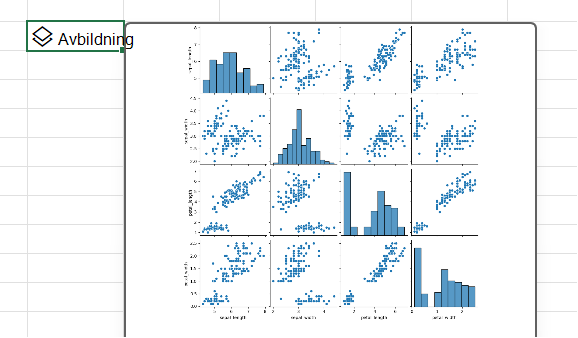
Python i Excel skapar visualiseringen med seaborn-biblioteket . Seaborn-biblioteket importeras automatiskt för Python i Excel med följande import-instruktion, så att du kan referera till det med aliaset sns.
import seaborn as sns
Om du vill skapa ett pardiagram av Iris-blomdatauppsättningen med seaborn-biblioteket gör du följande:
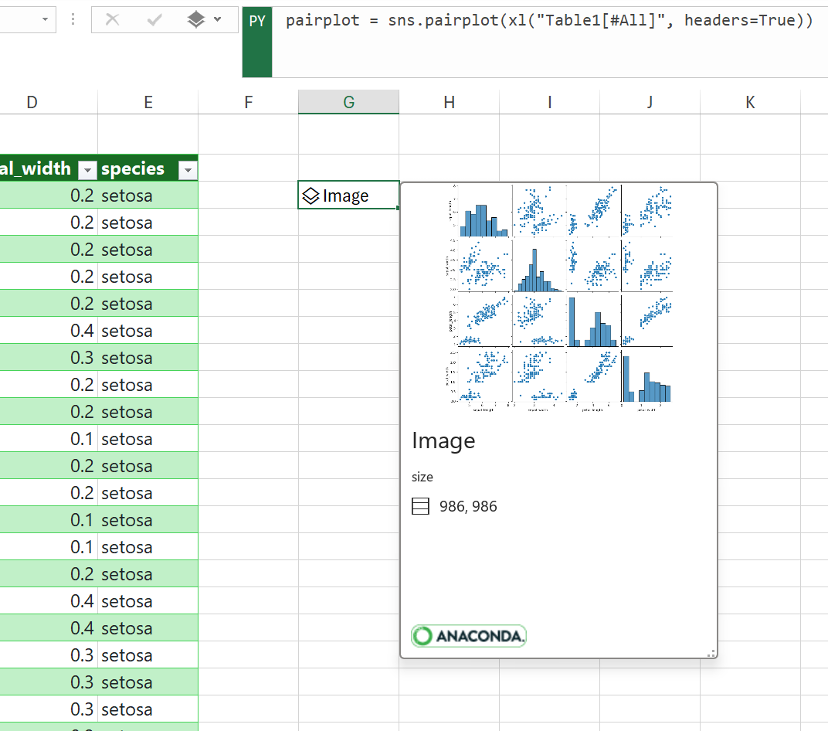
Ange följande kodfragment i en Python i Excel-cell. Kodfragmentet lagrar pardiagrammet som en variabel som kallas pairplot. Den skapar pardiagrammet med seaborn-biblioteksaliaset sns och seaborn-funktionens pairplot.
pairplot = sns.pairplot(xl("Table1[#All]", headers=True))Som argument för funktionen parplot använder kodavsnittet den anpassade Python-funktionen xl() och refererar till den första tabellen i kalkylbladet, Table1. Den inkluderar hela tabellinnehållet (som [#All]), och noterar att tabellen innehåller en rubrikrad (som headers=True). I det här exemplet innehåller Tabell1 i kalkylbladet Iris-datauppsättningen.
Obs
Om du stöter på fel kan du läsa Felsöka Python i Excel-fel för mer information.
När du har checkat in din Python-formel returnerar Python i Excel visualiseringen av parritytan i ett bildobjekt. Välj kortikonen i bildens objektcell för att visa en förhandsgranskning av visualiseringen.
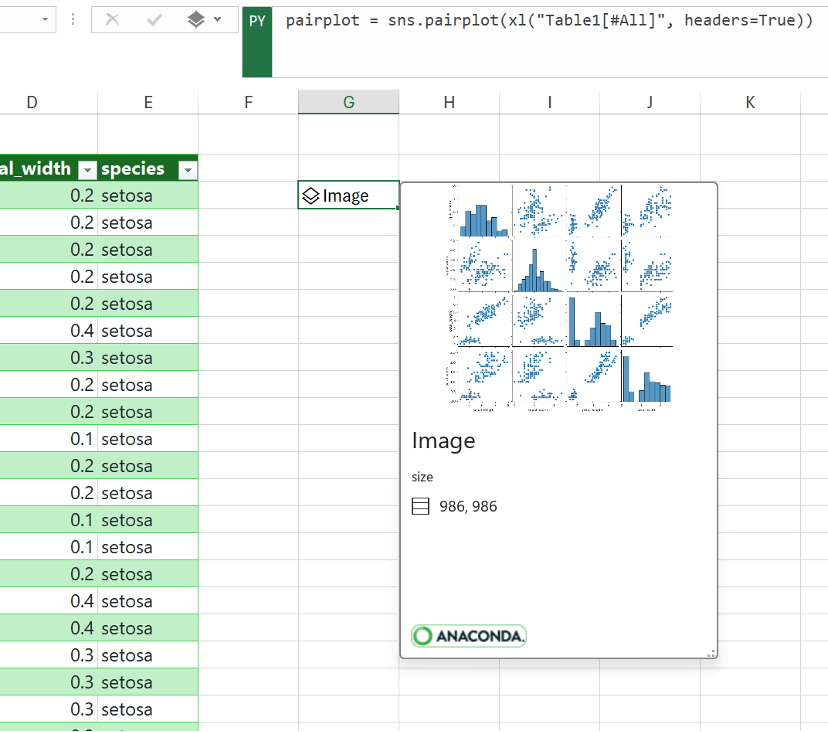
Behåll visualiseringen som ett bildobjekt om du vill fortsätta använda den för Python-beräkningar. Extrahera bilden till Excel-rutnätet för att ändra storlek på den och visa varje diagram mer detaljerat. För att extrahera bilden till rutnätet högerklickar du eller Ctrl+klickar på cellen som innehåller bildobjektet och väljer Visa rityta över celler på menyn.
Mer information om hur du extraherar bildobjekt finns i artikeln Extrahera ett bildobjekt till Excel-rutnätet i den här artikeln.
Skapa ett spridningsdiagram med Matplotlib
I det här exemplet beskrivs hur du skapar ett punktdiagram med datauppsättningen för exempel på irisblomma. Ett punktdiagram visar relationen mellan två numeriska variabler i en datamängd. I exemplet skapas ett punktdiagram som ser ut som på följande skärmbild, där sepal_width och sepal_length värden jämförs.
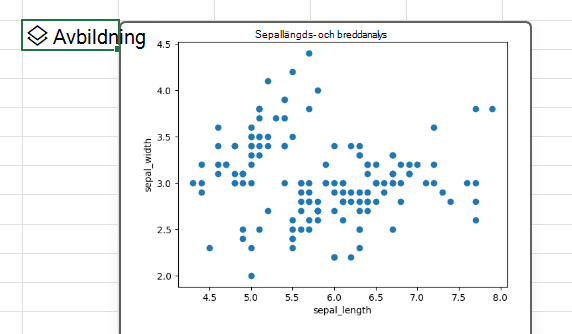
Python i Excel skapar visualiseringen med Matplotlib-biblioteket med öppen källkod. Biblioteket Matplotlib importeras automatiskt för Python i Excel med följande import-sats, så att du kan referera till det som plt.
import matplotlib.pyplot as plt
Så här skapar du ett spridningsdiagram av Iris-blomdatauppsättningen med Matplotlib-biblioteket:
I en Python i Excel-cell använder du punktfunktionen Matplotlib och anger kolumnerna sepal_length och sepal_width i Iris-datauppsättningen som argument. I det här exemplet innehåller Tabell1 i kalkylbladet Iris-datauppsättningen.
plt.scatter(xl("Table1[sepal_length]"), xl("Table1[sepal_width]"))Lägg till etiketter och en rubrik för punktdiagrammet.
# Label the x and y axes of the plot.
plt.xlabel('sepal_length')
plt.ylabel('sepal_width')# Add a title to the plot.
plt.title('Sepal length and width analysis')Obs
Du kan lägga till det här kodfragmentet som ytterligare en kodrad efter Python-formeln i föregående steg, i samma Excel-cell, eller så kan du ange det i en ny Python i Excel-cell i arbetsboken. Om du väljer att ange den i en ny cell måste du följa reglerna för beräkningsordning för rad och ange den efter den första cellen.
När du har genomfört dina Python-formler returnerar Python i Excel punktdiagramsvisualiseringen som ett bildobjekt. Välj kortikonen i bildens objektcell för att visa en förhandsgranskning av visualiseringen.
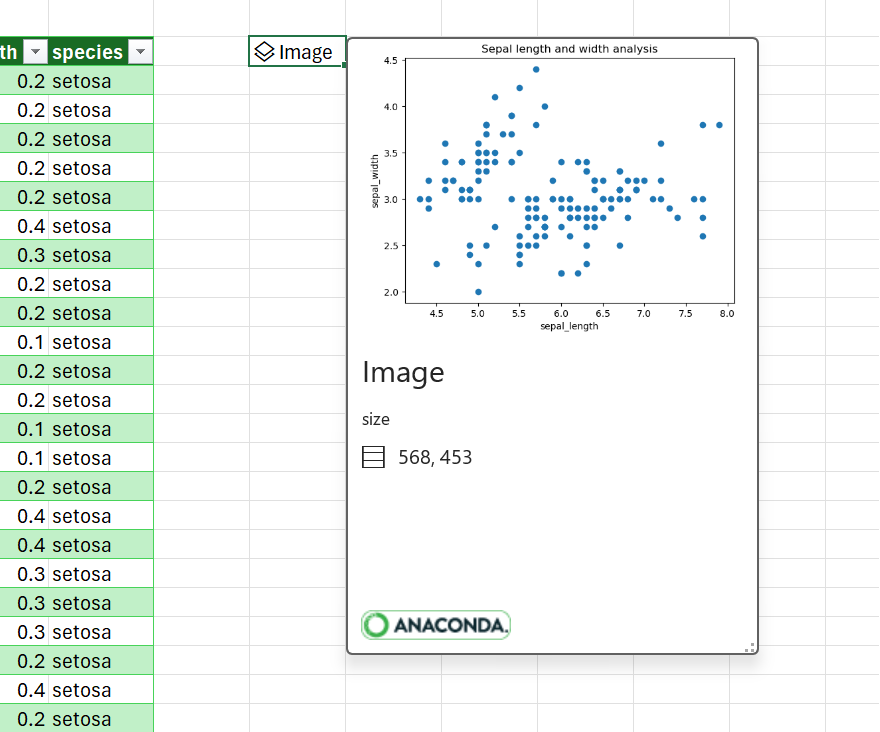
Obs
Om du stöter på fel kan du läsa Felsöka Python i Excel-fel för mer information.
Behåll visualiseringen som ett bildobjekt om du vill fortsätta använda den för Python-beräkningar. Extrahera bilden till Excel-rutnätet för att ändra storlek på den och visa diagrammet mer detaljerat. För att extrahera bilden till rutnätet högerklickar du eller Ctrl+klickar på cellen som innehåller bildobjektet och väljer Visa rityta över celler på menyn.
Mer information om hur du extraherar bildobjekt finns i artikeln Extrahera ett bildobjekt till Excel-rutnätet i den här artikeln.
Extrahera ett bildobjekt till Excel-rutnätet
Som framgår av exemplen i den här artikeln kan Python-bibliotek som seaborn och Matplotlib returnera datavisualiseringar till Excel-celler. Som standard returnerar Python i Excel dessa visualiseringar som bildobjekt.
Välj kortikonen i en bildobjektcell för att visa en förhandsgranskning av visualiseringen.
Det finns två sätt att extrahera en bild till Excel-rutnätet: visa bilden som ett diagram över celler eller visa bilden i en cell.
Visa bilden över celler
Följ de här stegen om du vill visa bilden som ett diagram över celler.
Högerklicka eller Ctrl+klicka på cellen som innehåller bildobjektet och välj Visa rityta över celler på menyn (eller använd kortkommandot Ctrl+Alt+Skift+C). Detta skapar en kopia av bilden som flyter över Excel-rutnätet och enkelt kan storleksändras. Det ursprungliga bildobjektet finns kvar i den ursprungliga cellen.
Markera och dra ritningsbilden för att flytta runt den i kalkylbladet. Markera och dra noderna i hörnen och på sidorna av bilden för att ändra storlek på den.
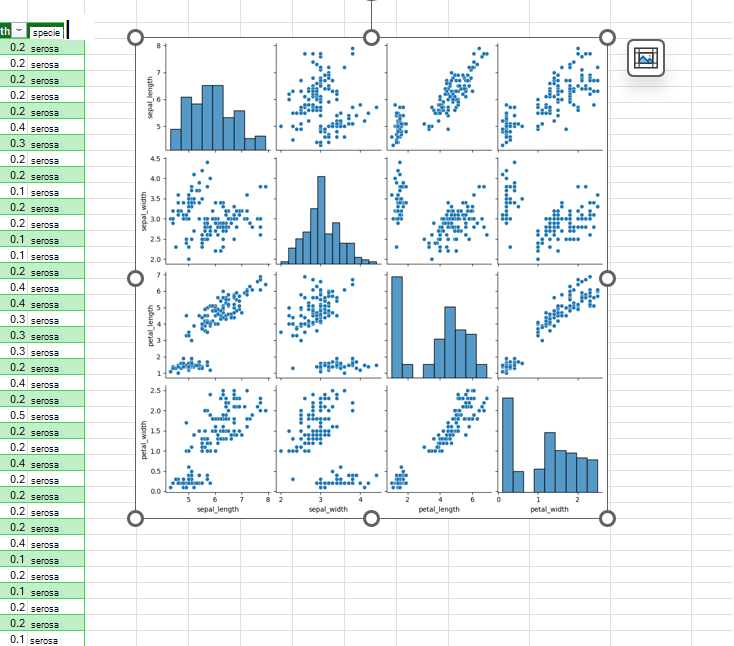
Visa bilden i en cell
Följ de här anvisningarna om du vill visa bilden i en cell.
Returnera bildobjektet som ett Excel-värde. Markera bildobjektcellen, gå till Python-utdatamenyn i formelfältet och välj Excel-värde.
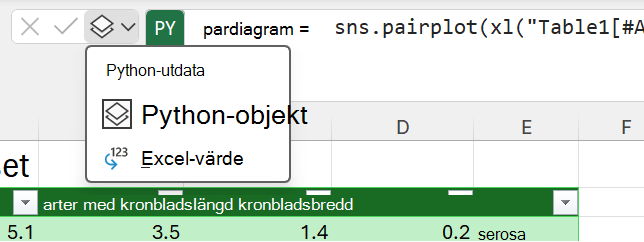
Ritningsbilden visas nu i cellen.
Tips
Om du vill växla Python-formelresultat mellan Python-objekt och Excel-värden använder du kortkommandot Ctrl+Alt+Skift+M. Mer information om kortkommandon finns i Kortkommandon för Python i Excel.
Ritytans storlek beror på cellens storlek. Öka storleken på bilden genom att öka storleken på cellen eller genom att sammanfoga celler.
Använda olika teckensnitt för andra språk än engelska
Om du vill visa data som använder icke-latinska tecken, till exempel kinesiska, koreanska eller thailändska, använder du excel.FontPath. Som standard återger Python i Excel icke-latinska alfabetstecken som en tom fyrkant ('□'). Du kan lösa detta excel.FontPath genom att använda excel modulen för att anropa ett annat teckensnitt och återge tecknen.
Följande teckensnitt är tillgängliga. Attributet läggs till excel.FontPath i Python-koden. Sökvägen refererar till teckensnittsfilen som anropas av attributet.
| Attribut | Sökväg |
|---|---|
| BENGALI (BENGALI) | /usr/share/fonts/Vrinda.ttf |
| CHINESE_SIMPLIFIED | /usr/share/fonts/SimSun.ttf |
| CHINESE_TRADITIONAL | /usr/share/fonts/MingLiU.ttf |
| HINDI | /usr/share/fonts/Mangal.ttf |
| JAPANSKA | /usr/share/fonts/Meiryo.ttf |
| KOREANSKA | /usr/share/fonts/Batang.ttf |
| THAILÄNDSKA | /usr/share/fonts/THSarabunPSK.ttf |
Använd Excel. FontPath för att visa ritytans etiketter på förenklad kinesiska
Följande skärmbild visar ett diagram med ritytans etiketter med förenklade kinesiska tecken med excel.FontPath. Kodexemplet efter skärmbilden visar hur du visar excel.FontPath.CHINESE_SIMPLIFIED tecken från biblioteket för förenklad kinesiska.
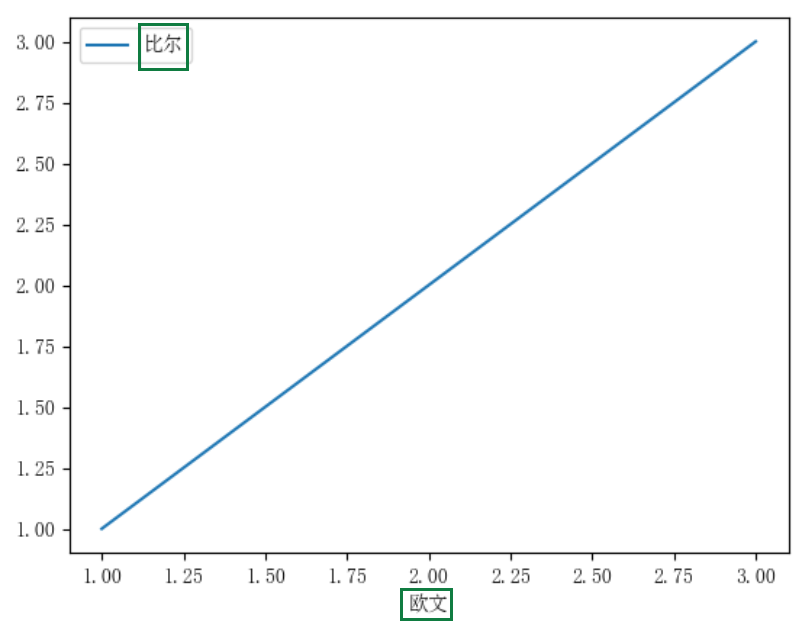
Kodexempel med Excel. FontPath
Det här kodexemplet visar hur du använder excel.FontPath.CHINESE_SIMPLIFIED för att generera ritningen och de förenklade kinesiska tecknen i ritytans etiketter som visas i föregående skärmbild.
-
import matplotlib.pyplot as plt
from matplotlib.font_manager import FontProperties

# Set the font path. This returns '/usr/share/fonts/simsun.ttf'.
font_path = excel.FontPath.CHINESE_SIMPLIFIED

# Point the properties to the font path.
font_properties = FontProperties(fname=font_path)
plt.rcParams['font.family'] = font_properties.get_name()

# Make the plot.
myplot = pd.DataFrame({'欧文': [1,2,3], '比尔': [1,2,3]}).plot(x='欧文')

# Show the plot.
plt.show()