
Information om tillgänglighet finns i Python i Excel-tillgänglighet. Om du stöter på problem med Python i Excel kan du rapportera dem genom att välja>Hjälp Feedback i Excel.
Vad är nytt i Python i Excel? Börja med Introduktion till Python i Excel och Komma igång med Python i Excel.
Vad är Power Query?
Power Query är ett dataomvandlings- och förberedelseverktyg som utformats för att hjälpa dig att forma dina data, och det är tillgängligt i Excel och andra Microsoft-produkter.
Använd Power Query med Python i Excel för att importera externa data till Excel och analysera dessa data med Python.
Viktigt!
Power Query är det enda sättet att importera externa data för användning med Python i Excel.
Mer information om Power Query finns i Hjälp om Power Query för Excel.
Obs
Import av externa data med Power Query för användning med Python i Excel är inte tillgängligt för Excel på webben.
Hur man använder Power Query för att importera data för Python i Excel
Följ stegen nedan för att lära dig hur du importerar ett exempel på en extern datauppsättning och hur du använder med Python i Excel.
Tips
Om du redan är bekant med Power Query och vill arbeta med befintliga frågor i arbetsboken går du vidare till Använda Power Query data med Python i Excel senare i den här artikeln.
Om du vill visa grupperna Hämta & transformera data och frågor & anslutningar väljer du fliken Data . Välj Hämta data för att välja datakälla. Du kan importera data från flera källor, inklusive CSV-filer (kommaavgränsade värden). Varje import skapar en fråga.
I det här exemplet importeras data från Northwind OData-tjänsten, en testdatakälla. Det gör du genom att välja Hämta data>från andra källor>från OData-feed.
Ange sedan följande länk till Northwind OData-tjänsten och välj OK.
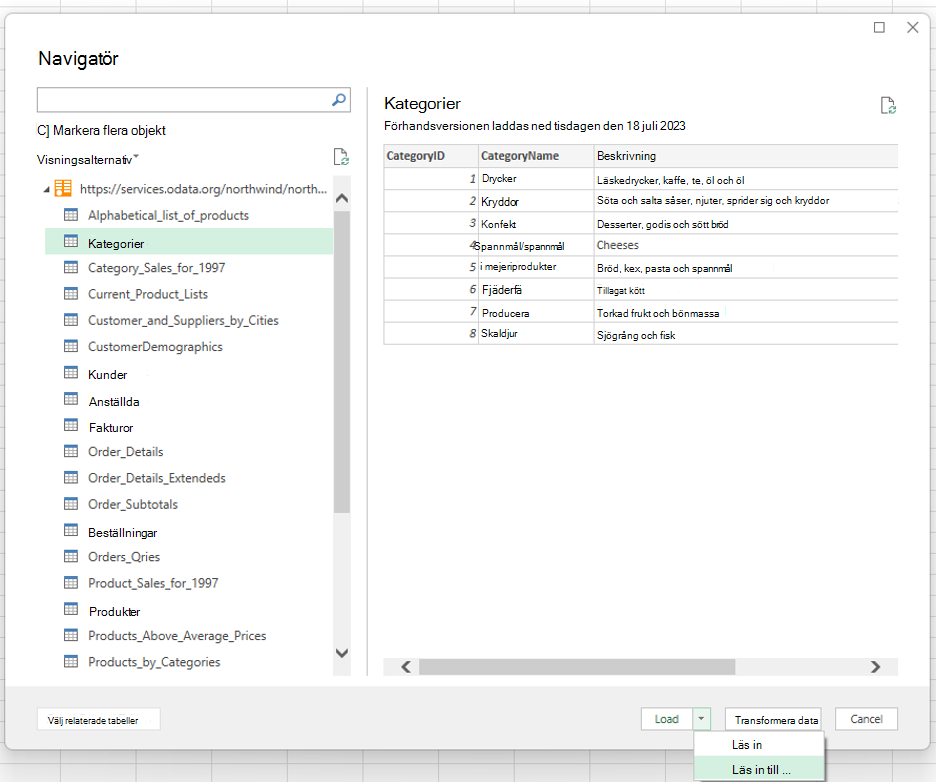
https://services.odata.org/northwind/northwind.svc/I förhandsgranskningsdialogrutan i Power Query väljer du en datatabell som du vill läsa in i Excel. I det här exemplet väljer du tabellen Kategorier, väljer pilen bredvid knappen Läs in och väljer Läs in till.... Följande skärmbild visar förhandsgranskningsdialogrutan i Power Query med tabellen Kategorier markerad och alternativet Läs in till... visas.
Obs
- Du kan också välja Transformera data från förhandsgranskningsdialogrutan i Power Query. På så sätt kan du redigera data i Power Query-redigeraren innan du importerar dem till Excel.
- Om du vill visa data i Excel-rutnätet väljer du knappen Läs in . Då läses den markerade tabellen in direkt till Excel-rutnätet.
Välj Skapa endast anslutning för att upprätta dataanslutningen från källan. Power Query skapar automatiskt en fråga för den här anslutningen.
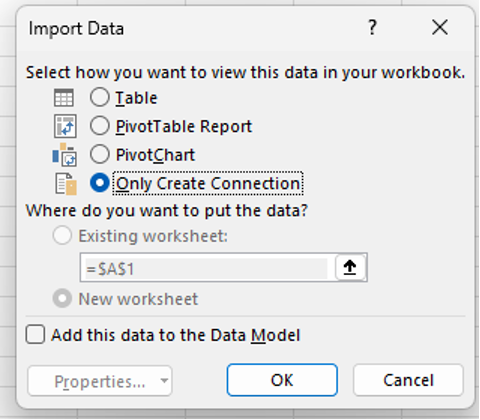
Fönstret Frågor & anslutningar öppnas automatiskt med en lista över den fråga som skapats av Power Query för den valda datakällan – i det här fallet tabellen Kategorier från Northwind OData-exempeldatamängden. Om du vill öppna fönstret Frågor & anslutningar manuellt väljer du Frågor & anslutningarpå fliken Data.
Tips
Hovra över frågorna i åtgärdsfönstret om du vill få en förhandsgranskning.
I nästa avsnitt beskrivs hur du analyserar kategoridata med Python i Excel.
Använda Power Query data med Python i Excel
Följande procedur förutsätter att du har skapat en Power Query-anslutning till kategoridata från Northwind OData-tjänsten som beskrivs i föregående artikelavsnitt. De här stegen visar hur du analyserar kategoridata med Python i Excel.
Om du vill arbeta med externa data med Python i Excel aktiverar du Python i en cell genom att ange =PY-funktionen . Använd sedan Python i Excel-formeln
xl()för att referera till Excel-element, som en Power Query fråga. I det här exemplet angerxl("Categories")du Python i Excel-cellen.Python-cellen visar nu kategoridata i en DataFrame, som returneras av formeln
xl("Categories"). Välj kortikonen bredvid DataFrame för att visa en förhandsgranskning av data i DataFrame. Följande skärmbild visar förhandsversionen av DataFrame.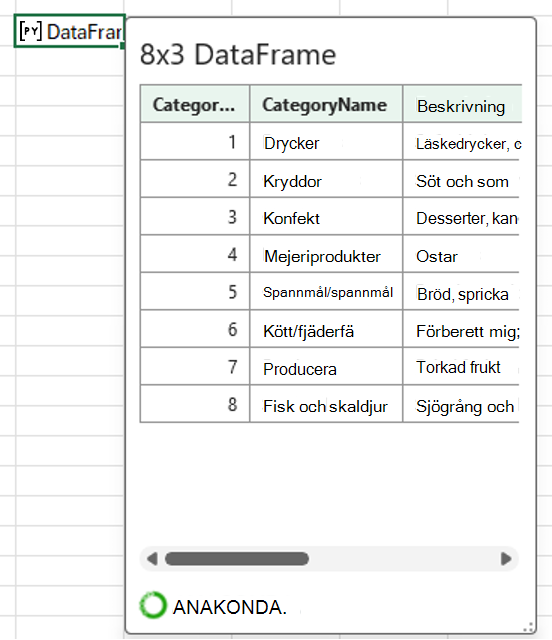
Tips
Ändra storlek på dialogrutan DataFrame med hjälp av ikonen i det nedre högra hörnet.
Konvertera data i DataFrame till Excel-värden, som returnerar data till Excel-rutnätet. Om du vill konvertera DataFrame till Excel-värden markerar du cellen som innehåller DataFrame och väljer sedan ikonen Infoga data . Följande skärmbild visar ett exempel på den här ikonen bredvid DataFrame.
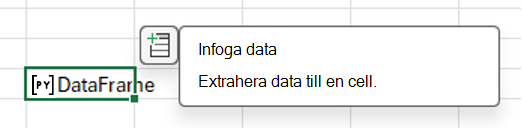
Om du väljer ikonen Infoga data öppnas en meny med en lista över värden som är relevanta för dina data.
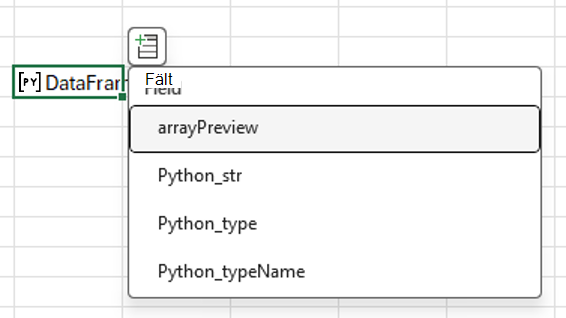
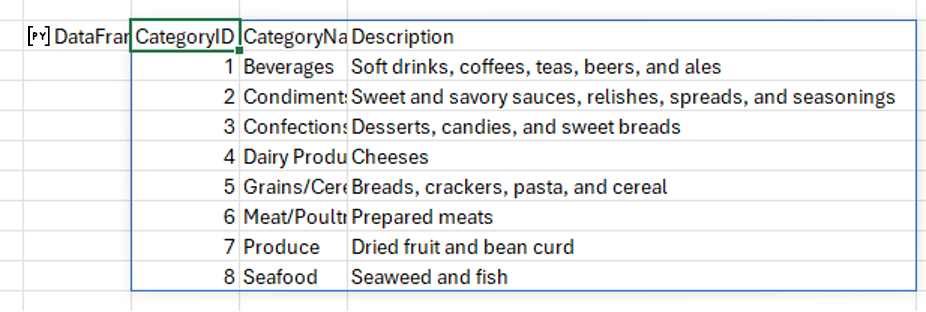
Välj det första värdet i menyn, arrayPreview. Det här värdet visar Python-data från DataFrame i Excel-rutnätet. Se följande skärmbild för ett exempel.
Nu när du har använt Power Query för att importera externa data och bearbetat dessa data med Python i Excel är du redo att börja analysera data med Python i Excel. Mer information om hur du skapar Python-diagram med dina data finns i Skapa Python i Excel-diagram och diagram.