
Information om tillgänglighet finns i Python i Excel-tillgänglighet. Om du stöter på problem med Python i Excel kan du rapportera dem genom att välja>Hjälp Feedback i Excel.
Vad är nytt i Python i Excel? Börja med att läsa Introduktion till Python i Excel och Kom igång med Python i Excel.
Vad är en DataFrame?
En DataFrame är en tvådimensionell datastruktur i programmeringsspråk, ungefär som en Excel-tabell. I Python är en DataFrame ett objekt i pandas-biblioteket . Pandas-biblioteket är ett kärnbibliotek som används av Python i Excel och DataFrame-objekt är en nyckelstruktur för att analysera data med Python i Excel.
Obs
Python i Excel använder en DataFrame som standardobjekt för tvådimensionella intervall.
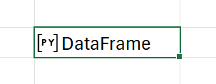
Python i Excel kan skapa en DataFrame på två sätt: som ett Python-objekt eller konverterat till Excel-värden. När en DataFrame returneras som ett Python-objekt visar cellen texten "DataFrame", föregången av en kortikon. Följande skärmbild visar en DataFrame som ett Python-objekt i en Excel-cell.
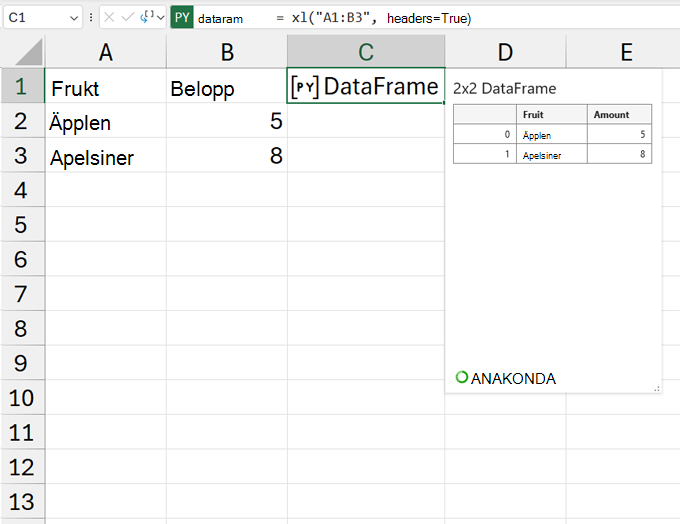
Om du vill visa informationen i en DataFrame markerar du kortikonen i cellen eller använder Ctrl+Skift+F5. Följande skärmbild visar ett DataFrame-objekt med kortvyn öppen. I det här exemplet upprepas data i cellerna A1:B3 i kalkylbladet.
Du kan också importera externa data till Excel och sedan bearbeta dessa data med Python i Excel. Om du vill importera externa data använder du Power Query. Mer information finns i Använda Power Query för att importera data för Python i Excel.
Ändra Python-utdatatyp
Data i en DataFrame kan returneras som Excel-värden i stället för som ett Python-objekt. Skapa en DataFrame som Excel-värden för att införliva andra Excel-baserade analyser som diagram, Excel-formler och villkorsstyrd formatering.
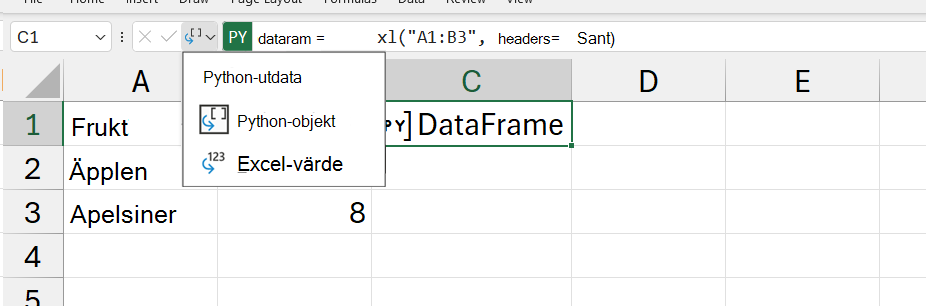
Använd Python-utdatamenyn i formelfältet för att styra hur Python-beräkningar returneras. Följande skärmbild visar Python-utdatamenyn i formelfältet.
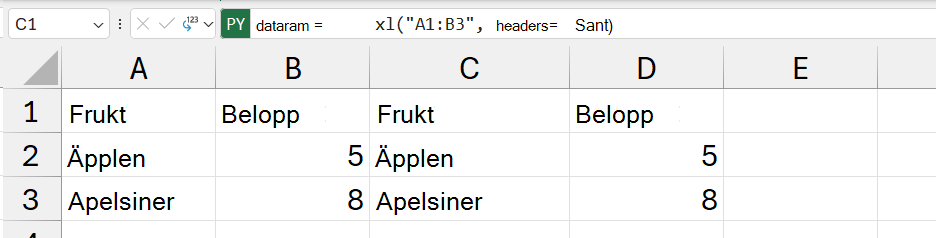
I följande skärmbild visas föregående DataFrame-data, men den här gången returneras data som Excel-värden. Eftersom den här DataFrame upprepar data i cellerna A1:B3 i kalkylbladet matchar Python-resultatet i cellerna C1:D3 cellerna A1:B3.
Obs
Om en cell i utdataområdet, som i föregående scenario är området C1:D3, redan innehåller ett värde returnerar Python-cellen #SPILL! i stället för Python-utdata. Mer information finns i Felsöka Python i Excel-fel och Så här korrigerar du ett #SPILL!-fel.
Viktigt!
När utdatatypen för en DataFrame är inställd på Excel-värden matar DataFrame endast ut indexkolumnen om något av följande villkor uppfylls.
- Om värdena i indexkolumnen inte är numeriska (som resultatet av
describe()ellergroup_by()). - Om indexkolumnnamnet har angetts.
Du kan också använda högerklicks- eller Ctrl+klicka-menyn på valfri Python-cell för att ändra utdatatyper. Öppna högerklicksmenyn och välj Utdata som för att ändra utdata.