
Information om tillgänglighet finns i Python i Excel-tillgänglighet. Om du stöter på problem med Python i Excel kan du rapportera dem genom att välja>Hjälp Feedback i Excel.
Vad är nytt i Python i Excel? Börja med Introduktion till Python i Excel.
Börja använda Python
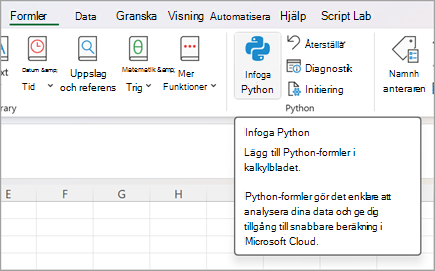
Om du vill börja använda Python i Excel markerar du en cell och väljer Infoga Python på fliken Formler. Detta talar om för Excel att du vill skriva en Python-formel i den markerade cellen.
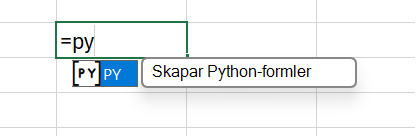
Eller använd funktionen =PY i en cell för att aktivera Python. När du har angett =PY i cellen väljer du PY på menyn för funktionen Komplettera automatiskt med nedåtpilen och Tabb, eller lägger till en inledande parentes till funktionen: =PY(. Nu kan du ange Python-kod direkt i cellen. Följande skärmbild visar menyn Komplettera automatiskt med funktionen PY markerad.
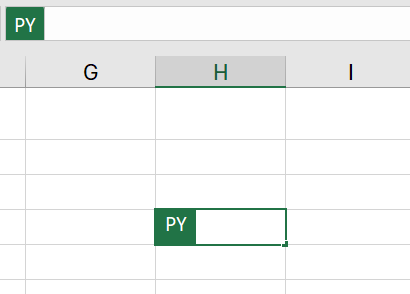
När Python är aktiverat i en cell visas en PY-ikon i cellen. Formelfältet visar samma PY-ikon när Python-cellen är markerad. Se följande skärmbild för ett exempel.
Kombinera Python med celler och områden i Excel
Om du vill referera till Excel-objekt i en Python-cell kontrollerar du att Python-cellen är i redigeringsläge och markerar sedan den cell eller det område som du vill inkludera i Python-formeln. Då fylls Python-cellen automatiskt i med adressen till den cell eller det område som du markerade.
Tips
Använd kortkommandot F2 för att växla mellan inmatningsläge och redigeringsläge i Python-celler. Om du växlar till redigeringsläge kan du redigera Python-formeln och genom att växla till Returläge kan du välja ytterligare celler eller områden med tangentbordet. Mer information om kortkommandon finns i Kortkommandon för Python i Excel.
Python i Excel använder den anpassade Python-funktionen xl() för att samverka mellan Excel och Python. Funktionen xl() accepterar Excel-objekt som områden, tabeller, frågor och namn.
Du kan också skriva referenser direkt i en Python-cell med xl() funktionen. Om du till exempel vill referera till cellen A1 använder du xl("A1") och för området B1:C4 använder xl("B1:C4")du . För en tabell med rubriker med namnet MinTabell använder du xl("MyTable[#All]", headers=True). Specificeraren [#All] ser till att hela tabellen analyseras i Python-formeln och headers=True ser till att tabellrubrikerna bearbetas korrekt. Mer information om specificerare som [#All] finns i Använda strukturerade referenser med Excel-tabeller.
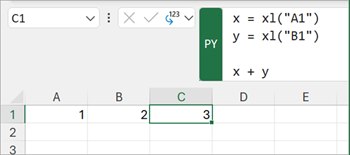
Följande bild visar en Python i Excel-beräkning som lägger till värdena i cell A1 och B1, med Python-resultatet returnerat i cell C1.
Formelfältet
Använd formelfältet för kodliknande redigeringsbeteenden, till exempel att använda Retur-tangenten för att skapa nya rader. Expandera formelfältet med nedåtpilen för att visa flera rader med kod samtidigt. Du kan också använda kortkommandot Ctrl+Skift+U för att expandera formelfältet. Följande skärmbilder visar ett formelfält före och efter att det har expanderats för att visa flera rader Python-kod.
Innan du expanderar formelfältet:

När du har expanderat formelfältet:

Tips
Om du vill ha ett ännu större kodredigeringsutrymme och funktioner som textfärgläggning och IntelliSense använder du kodredigeraren Python i Excel.
Utdatatyper
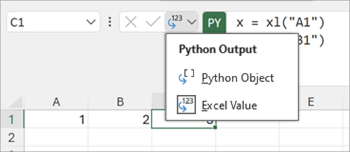
Använd Python-utdatamenyn i formelfältet för att styra hur Python-beräkningar returneras. Returnera beräkningar som Python-objekt eller konvertera beräkningar till Excel-värden och mata ut dem direkt till en cell. Följande skärmbild visar Python-formeln som returneras som ett Excel-värde.
Tips
Du kan också använda högerklicksmenyn för att ändra Python-utdatatypen. Öppna högerklicksmenyn och gå till Python-utdata och välj sedan önskad utdatatyp.
Följande skärmbild visar samma Python-formel som i föregående skärmbild, som nu returneras som ett Python-objekt. När en formel returneras som ett Python-objekt visas en kortikon i cellen.
Obs
Formelresultat som returneras till Excel-värden översätts till närmaste Excel-motsvarighet. Om du planerar att återanvända resultatet i en framtida Python-beräkning rekommenderar vi att du returnerar resultatet som ett Python-objekt. Om du returnerar ett resultat som Excel-värden kan du köra Excel-analyser, till exempel Excel-diagram, formler och villkorsstyrd formatering, på värdet.
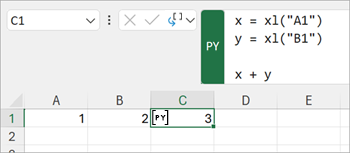
Ett Python-objekt innehåller ytterligare information i cellen. Om du vill visa ytterligare information öppnar du kortet genom att välja kortikonen. Informationen som visas på kortet är en förhandsgranskning av objektet, vilket är användbart vid bearbetning av stora objekt.
Python i Excel kan returnera många typer av data som Python-objekt. En användbar Python i Excel-datatyp är ett DataFrame-objekt. Mer information om Python DataFrames finns i Python i Excel DataFrames.
Importera externa data
Alla data du bearbetar med Python i Excel måste komma från ditt kalkylblad eller via Power Query. Om du vill importera externa data använder du funktionen Hämta & transformera i Excel för att komma åt Power Query. Mer information finns i Använda Power Query för att importera data för Python i Excel.
Viktigt!
För att skydda din säkerhet är vanliga externa datafunktioner i Python, till exempel pandas.read_csv och pandas.read_excel, inte kompatibla med Python i Excel. Mer information finns i Datasäkerhet och Python i Excel.
Beräkningsordning
Traditionella Python-instruktioner beräknar uppifrån och ned. I en Python i Excel-cell gör Python-instruktioner samma sak – de beräknar uppifrån och ned. Men i ett Python i Excel-kalkylblad beräknas Python-celler i radordning. Cellberäkningarna körs tvärs över en rad (från kolumn A till kolumn XFD) och sedan på varje efterföljande rad nedåt i kalkylbladet.
Python-instruktioner är ordnade, så varje Python-instruktion har ett implicit beroende av Python-instruktionen som omedelbart föregår den i beräkningsordningen.
Beräkningsordningen är viktig när du definierar och refererar till variabler i ett kalkylblad, eftersom du måste definiera variabler innan du kan referera till dem.
Viktigt!
Beräkningsordningen för rad-stora värden gäller även mellan kalkylblad i en arbetsbok och baseras på ordningen mellan kalkylbladen i arbetsboken. Om du använder flera kalkylblad för att analysera data med Python i Excel måste du inkludera data och alla variabler som lagrar data i celler och kalkylblad före cellerna och kalkylbladen som analyserar dessa data.
Omräkning
När ett beroende värde för en Python-cell ändras beräknas alla Python-formler om sekventiellt. Om du vill pausa Python-omberäkningar och förbättra prestandan använder du antingen läget Partiell beräkning eller Manuell beräkning . I de här lägena kan du utlösa en beräkning när du är klar. Om du vill ändra den här inställningen går du till menyfliksområdet, väljer Formler och öppnar Beräkningsalternativ. Välj sedan önskat beräkningsläge. Lägena Partiell beräkning och Manuell beräkning pausar automatisk beräkning för både Python- och datatabeller.
Om du inaktiverar automatisk omberäkning i en arbetsbok under Python-utveckling kan prestanda och beräkningshastigheter för enskilda Python-celler förbättras. Du måste dock beräkna om arbetsboken manuellt för att säkerställa noggrannhet i varje Python-cell. Det finns tre sätt att beräkna om en arbetsbok manuellt i lägena Partiell beräkning eller Manuell beräkning .
- Använd kortkommandot F9.
- Gå till Formler>Beräkna nu i menyfliksområdet.
- Gå till en cell med ett inaktuellt värde, som visas med genomstruken formatering, och välj felsymbolen bredvid cellen. Välj sedan Beräkna nu på menyn.
Fel
Python i Excel-beräkningar kan returnera fel som #PYTHON!, #BUSY!, och #CONNECT! till Python-celler. Mer information finns i Felsöka Python i Excel-fel.