

Att räkna antal är en viktig del av dataanalys, oavsett om du räknar antalet anställda på en avdelning i din organisation eller antalet enheter som såldes per kvartal. Du kan räkna antalet celler, rader eller kolumner med data på flera sätt i Excel. Den här artikeln innehåller en fullständig sammanfattning av metoderna, en nedladdningsbar arbetsbok med interaktiva exempel och länkar till närliggande avsnitt för ytterligare förståelse.
Obs
Att räkna antalet ska inte förväxlas med att summera. Mer information om att summera värden i celler, kolumner eller rader finns i Summera sätt att addera och räkna Excel-data.
Hämta våra exempel
Du kan hämta en exempelarbetsbok med exempel som komplement till informationen i den här artikeln. De flesta avsnitten i den här artikeln refererar till lämpligt kalkylblad i exempelarbetsboken som innehåller exempel och mer information.
Ladda ned exempel för att räkna värden i ett kalkylblad
I den här artikeln
Räkna antal baserat på ett eller flera villkor
- Video: Använd funktionerna ANTAL, ANTAL.OM och ANTALV
- Räkna antalet celler i ett område med funktionen ANTAL
- Räkna antalet celler i ett område baserat på ett enda villkor med funktionen ANTAL.OM
- Räkna antalet celler i en kolumn baserat på ett eller flera villkor med hjälp av funktionen DANTAL
- Räkna antalet celler i ett område baserat på flera villkor med hjälp av funktionen ANTAL.OMF
- Räkna antalet förekomster utifrån villkor med hjälp av funktionerna ANTAL och OM tillsammans
- Räkna antalet förekomster av flera textvärden eller numeriska värden med hjälp av funktionerna SUMMA och OM i kombination
- Räkna antalet celler i en kolumn eller rad i en pivottabell
Räkna antal när dina data innehåller tomma värden
- Räkna antalet ifyllda celler i ett område med funktionen ANTALV
- Räkna antalet ifyllda celler i en lista med specifika villkor med funktionen DANTALV
- Räkna antalet tomma celler i ett angränsande område med funktionen ANTAL.TOMMA
- Räkna antalet tomma celler i ett icke angränsande område med en kombination av funktionerna SUMMA och OM
Enkel räkning
Du kan räkna antalet värden i ett område eller tabell med hjälp av en enkel formel, genom att välja en knapp eller med hjälp av en kalkylbladsfunktion.
Det går även att visa antalet markerade celler i statusfältet i Excel. Se videodemon för en snabb översikt av hur statusfältet kan användas. Se även avsnittet Visa beräkningar och antal i statusfältet för mer information. Du kan använda värdena i statusfältet när du vill ha en snabb översikt över dina data och inte har tid att ange formler.
Video: Räkna antalet celler med hjälp av statusfältet i Excel
Titta på följande video för att lära dig visa antal i statusfältet.
Använda Autosumma
Använd Autosumma genom att markera ett cellområde som innehåller minst ett numeriskt värde. Välj sedanAntal tal för Autosumma> på fliken Formler.
Excel returnerar antalet numeriska värden i området i en cell intill det område du valt. Det här resultatet visas vanligtvis i en cell till höger för ett vågrätt område eller i en cell nedanför för ett lodrätt område.
Lägga till en delsummarad
Du kan lägga till en delsummarad i dina Excel-data. Klicka någonstans i dina data och välj sedanDelsumma för datadisposition>>.
Obs
Alternativet Delsumma fungerar bara för vanliga Excel-data och inte för Excel-tabeller, pivottabeller eller pivotdiagram.
Se även följande artiklar:
- Skapa en disposition för (gruppera) data i ett kalkylblad
- Infoga delsummor i en lista med data i ett kalkylblad
Räkna antalet celler i en lista eller i en Excel-tabellkolumn med funktionen DELSUMMA
Använd funktionen DELSUMMA om du vill räkna antalet värden i en Excel-tabell eller ett cellområde. Om tabellen eller området innehåller dolda celler kan du använda DELSUMMA för att inkludera eller exkludera de dolda cellerna, och detta är den största skillnaden mellan funktionerna SUMMA och DELSUMMA.
Syntaxen för DELSUMMA ser ut så här:
DELSUMMA(funktionsnr;ref1;[ref2];...])
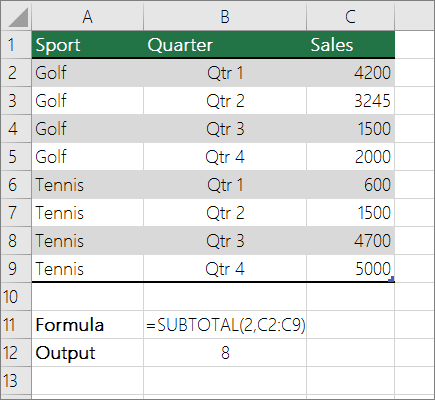 Om du vill ta med dolda värden i området anger du 2 som function_numargument.
Om du vill utesluta dolda värden i området anger du 102 för argumentet function_num.
Räkna antal baserat på ett eller flera villkor
Du kan räkna antalet celler i ett område som uppfyller vissa villkor (kallas även kriterier) som du anger med hjälp av ett antal kalkylbladsfunktioner.
Video: Använda funktionerna ANTAL, ANTAL.OM och ANTALV
Titta på följande video och lär dig hur du använder funktionen ANTAL och hur du med funktionerna ANTAL.OM och ANTALV kan räkna antalet celler som uppfyller de villkor som du anger.
Räkna antalet celler i ett område med funktionen ANTAL
Använd funktionen ANTAL i en formel för att räkna antalet numeriska värden i ett område.
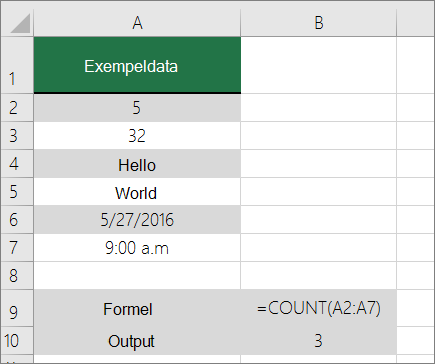 I exemplet ovan är A2, A3 och A6 de enda celler som innehåller numeriska värden i området, därav utdata är 3.
Obs
A7 är ett tidsvärde, men det innehåller text (a.m.), och därför anses det inte vara ett numeriskt värde av ANTAL. Om du skulle ta bort a.m. från cellen betraktar ANTAL A7 som ett numeriskt värde och ändrar resultatet till 4.
Räkna antalet celler i ett område baserat på ett enda villkor med funktionen ANTAL.OM
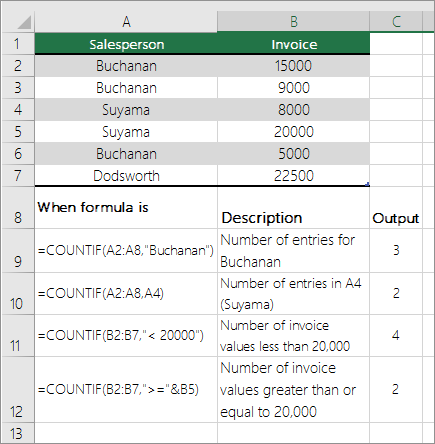
Med funktionen ANTAL.OM kan du räkna hur många gånger ett visst värde visas i ett cellområde.
Räkna antalet celler i en kolumn baserat på ett eller flera villkor med hjälp av funktionen DANTAL
Med funktionen DANTAL räknas antalet celler i ett fält (kolumn) av poster i en lista eller databas som matchar de villkor du anger.
I följande exempel vill du hitta antalet månader inklusive eller senare än mars 2016 som hade fler än 400 antal sålda enheter. Den första tabellen i kalkylbladet, från A1 till B7, innehåller försäljningsdata.
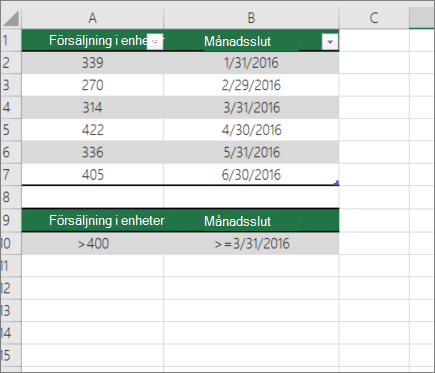 DANTAL använder villkor för att avgöra varifrån värdena ska returneras. Villkoren anges vanligtvis i cellerna i själva kalkylbladet och du refererar sedan till cellerna i villkorsargumentet . I det här exemplet innehåller cellerna A10 och B10 två villkor – ett som anger att returvärdet måste vara större än 400 och ett annat som anger att den sista månaden ska vara lika med eller större än 31 mars 2016.
Du bör använda följande syntax:
=DANTAL(A1:B7;"Månadsslut";A9:B10)
DANTAL kontrollerar data i området A1 till B7, tillämpar de villkor som anges i A10 och B10 och returnerar 2, vilket är det totala antalet rader som uppfyller båda villkoren (raderna 5 och 7).
Räkna antalet celler i ett område baserat på flera villkor med hjälp av funktionen ANTAL.OMF
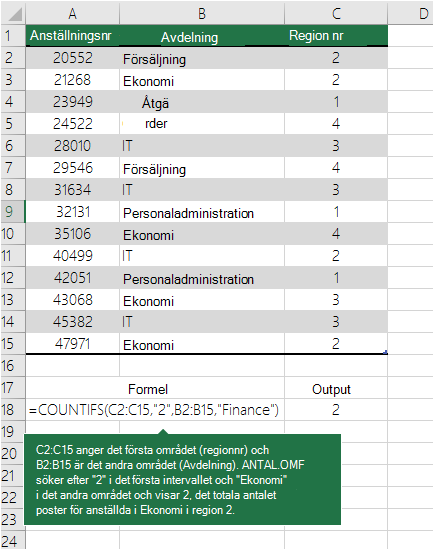
Funktionen ANTAL.OMF liknar funktionen COUNTIF med ett viktigt undantag: Med ANTAL.OMF kan du använda kriterier på celler över flera områden och antalet gånger ett kriterium uppmäts beräknas. Du kan använda upp till 127 områdes- och villkorspar med funktionen ANTAL.OMF.
Syntaxen för ANTAL.OMF ser ut så här:
ANTAL.OMF(villkorsområde1, villkor1, [villkorsområde2, villkor2],…)
Se följande exempel:
Räkna antal förekomster utifrån villkor med hjälp av funktionerna ANTAL och OM tillsammans
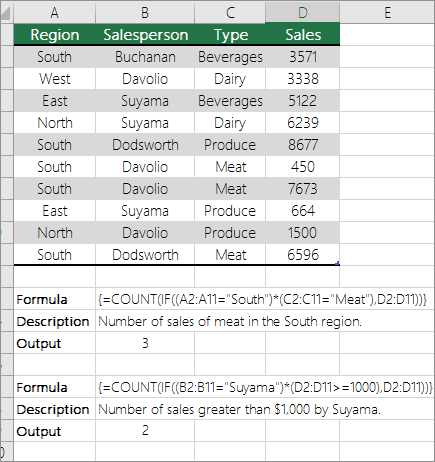
Anta att du vill veta hur många säljare som har sålt en viss artikel i en viss region eller att du vill veta antalet försäljningar över ett visst belopp som gjorts av en viss säljare. Du kan använda funktionerna OM och ANTAL tillsammans, det vill säga att du först använder funktionen OM för att testa ett villkor och sedan, om resultatet av funktionen OM är Sant, använder du funktionen ANTAL för att räkna celler.
Obs
- Formlerna i det här exemplet måste anges som matrisformler. Om du har öppnat den här arbetsboken i Excel för Windows eller Excel för Mac och vill ändra formeln eller skapa en liknande formel trycker du på F2 och sedan på Ctrl+Skift+Retur för att formeln ska returnera de resultat du förväntar dig. I tidigare versioner av Excel för Mac använder
 +Skift+Retur.
 - För att de här exempelformlerna ska fungera måste det andra argumentet i funktionen OM vara ett tal.
Räkna antalet förekomster av flera textvärden eller numeriska värden med hjälp av funktionerna SUMMA och OM i kombination
I följande exempel använder vi funktionerna OM och SUMMA tillsammans. Funktionen OM testar först värdena i några celler och sedan, om resultatet av testet är Sant, summerar SUMMA de värden som klarade testet.
Exempel
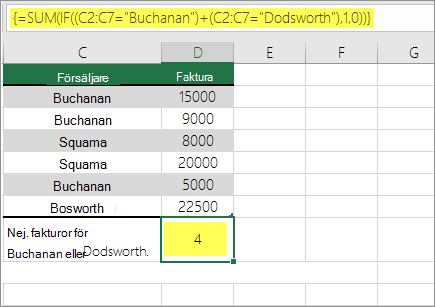 Funktionen ovan säger att om C2:C7 innehåller värdena Buchanan och Damiani bör funktionen SUMMA visa summan av posterna där villkoret uppfylls. Formeln hittar tre poster för Buchanan och en för Damiani i det angivna intervallet och visar 4.
Exempel 2
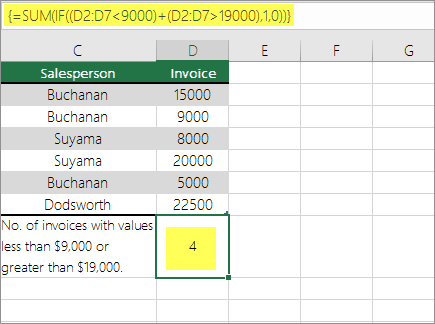 Funktionen ovan säger att om D2:D7 innehåller värden som är mindre än SEK90000 eller större än SEK190000 bör SUMMA visa summan av alla de poster där villkoret uppfylls. Formeln hittar två poster, D3 och D5, med värden som är mindre än SEK90000 och sedan D4 och D6 med värden som är större än SEK190000, och visar 4.
Exempel 3
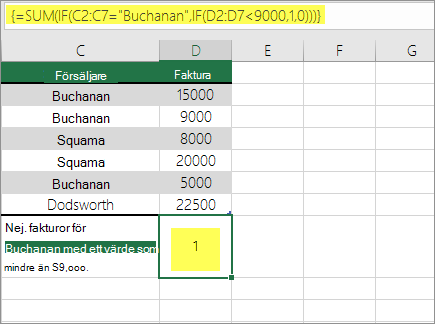 Funktionen ovan säger att om D2:D7 har fakturor för Buchanan på mindre än SEK90000 bör SUMMA visa summan av posterna där villkoret uppfylls. Formeln finner att C6 uppfyller villkoret och visar 1.
Viktigt!
Formlerna i det här exemplet måste anges som matrisformler. Det innebär att du trycker på F2 och sedan på Ctrl+Skift+Retur. I tidigare versioner av Excel för Mac använder +Skift+Retur.
Räkna antalet celler i en kolumn eller rad i en pivottabell
En pivottabell sammanfattar dina data och hjälper dig att analysera och öka detaljnivån genom att du kan välja i vilka kategorier du vill visa dina data.
Du kan snabbt skapa en pivottabell genom att markera en cell i ett dataområde eller en Excel-tabell och sedan välja Pivottabell i gruppen Tabeller på fliken Infoga.
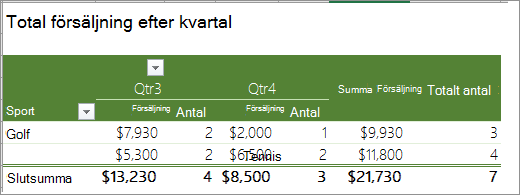
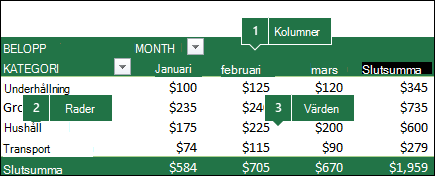 Vi tittar på ett exempelscenario med ett kalkylblad för försäljning, där du kan beräkna hur många försäljningsvärden det finns för Golf och Tennis för specifika kvartal.
Obs
För att få en interaktiv upplevelse kan du köra de här stegen på exempeldata som finns på pivottabellbladet i den nedladdningsbara arbetsboken.
Ange följande data i ett Excel-kalkylblad.
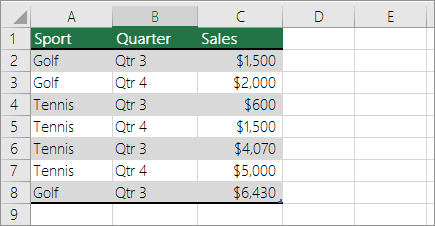
Välj A2:C8
Välj Infoga>pivottabell.
Välj Från tabell/område, Nytt kalkylblad och välj sedan OK.
En tom pivottabell skapas i ett nytt blad.
Gör följande i fönsterrutan Pivottabellfält:
Dra Sport till området Rader.
Dra Kvartal till området Kolumner.
Dra Försäljning till området Värden.
Upprepa steg c.
Fältnamnet visas som SumofSales2 (försäljningssumma2) i både pivottabellen och området Värden.
Fönstret Pivottabellfält ser nu ut så här: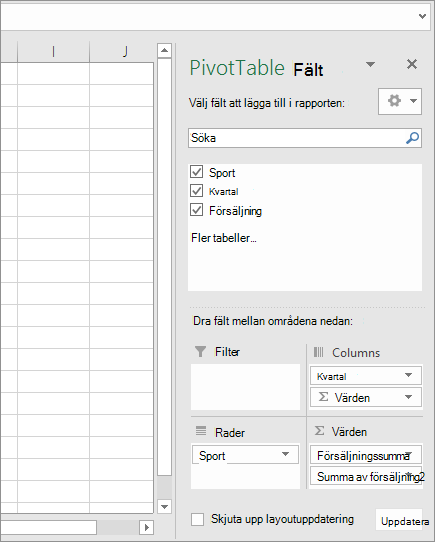
I området Värden väljer du listrutan bredvid SumofSales2 (försäljningssumma2 ) och väljer Värdefältsinställningar.
Gör så här i dialogrutan Värdefältsinställningar:
Välj Antal i avsnittet Sammanfatta värdefält efter.
Ändra namnet i fältet Eget namn till Antal.
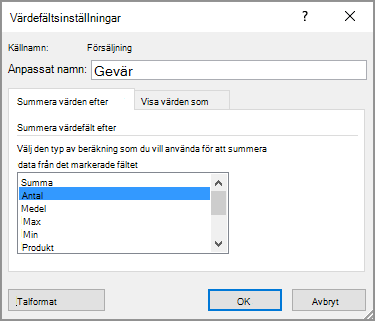
Välj OK.
Pivottabellen visar antalet poster för Golf och Tennis i kvartal 3 och kvartal 4, samt försäljningssiffrorna.
Räkna antal när dina data innehåller tomma värden
Du kan räkna antalet celler som antingen innehåller data eller är tomma genom att använda kalkylbladsfunktioner.
Räkna antalet ifyllda celler i ett område med funktionen ANTALV
Du kan använda funktionen ANTALV om du bara vill räkna antalet celler i ett område som innehåller värden.
När du räknar celler vill du ibland ignorera tomma celler eftersom endast celler med värden är användbara för dig. Du kanske till exempel vill räkna det totala antalet säljare som har gjort en försäljning (kolumn D).
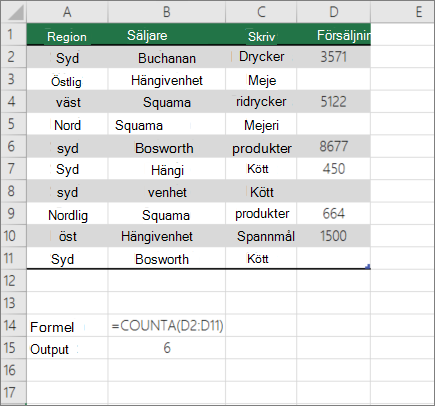 ANTALV ignorerar tomma värden i D3, D4, D8 och D11 och räknar endast de celler som innehåller värden i kolumn D. Funktionen hittar sex celler i kolumn D som innehåller värden och visar 6 som utdata.
Räkna antalet ifyllda celler i en lista med specifika villkor med funktionen DANTALV
Du kan använda funktionen DANTALV när du vill räkna antalet ifyllda celler i en kolumn med poster i en lista eller databas som matchar villkor som du anger.
I följande exempel används funktionen DANTALV för att räkna antalet poster i databasen som finns i området A1:B7 och som uppfyller de villkor som anges i villkorsområdet A9:B10. Dessa villkor är att Produkt-ID måste vara större än eller lika med 2000 och att värdet Klassificering måste vara större än eller lika med 50.
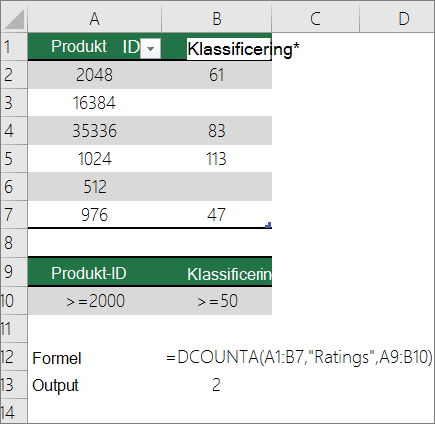 DANTALV hittar två rader som uppfyller villkoren – raderna 2 och 4 – och visar värdet 2 som utdata.
Räkna antalet tomma celler i ett angränsande område med funktionen ANTAL.TOMMA
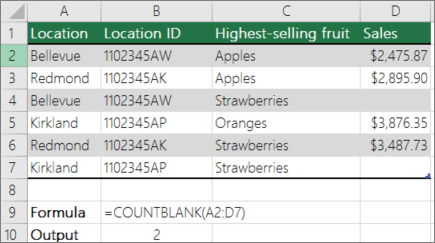
Använd funktionen ANTAL.TOMMA när du vill returnera antalet tomma celler i ett angränsande område (celler är angränsande om alla är länkade i en obruten sekvens). Om en cell innehåller en formel som returnerar tom text (""), räknas den cellen.
När du räknar antalet celler kan det finnas tillfällen när du vill ta med tomma celler eftersom de är användbara för dig. I följande exempel på ett kalkylblad för livsmedelsförsäljning. Anta att du vill ta reda på hur många celler som inte innehåller de angivna försäljningssiffrorna.
Obs
Kalkylbladsfunktionen ANTAL.TOMMA är den mest praktiska metoden för att avgöra antalet tomma celler i ett område, men den fungerar inte så bra när cellerna av intresse finns i en stängd arbetsbok eller när de inte utgör ett angränsande område.
Räkna antalet tomma celler i ett icke angränsande område med en kombination av funktionerna SUMMA och OM
Du kan använda en kombination av funktionerna SUMMA och OM. Generellt sett kan du göra det genom att använda funktionen OM i en matrisformel för att avgöra om de celler som det refereras till innehåller ett värde, och sedan summera antalet FALSKA värden som returneras av formeln.
Se några exempel på kombinationer av SUMMA- och OM-funktioner i ett tidigare avsnitt Räkna antalet förekomster av flera text- eller talvärden med hjälp av funktionerna SUMMA och OM tillsammans i det här avsnittet.
Räkna antalet unika förekomster av värden
Du kan räkna antalet unika värden i ett område med hjälp av en pivottabell, funktionen ANTAL.OM, funktionerna SUMMA och OM tillsammans eller dialogrutan Avancerat filter .
Räkna antalet unika värden i en listkolumn med hjälp av Avancerat filter
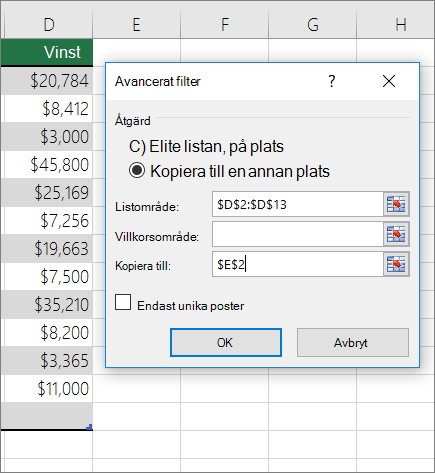
Med hjälp av dialogrutan Avancerat filter kan du hitta unika värden i en kolumn med data. Du kan antingen filtrera värdena på plats eller extrahera och klistra in dem på en annan plats. Sedan kan du använda funktionen RADER och räkna antalet objekt i det nya området.
Om du vill använda Avancerat filter väljer du fliken Data och i gruppen Sortera & filtrera väljer du Avancerat.
På följande bild visas hur du använder Avancerat filter för att endast kopiera unika poster till en ny plats i kalkylbladet.
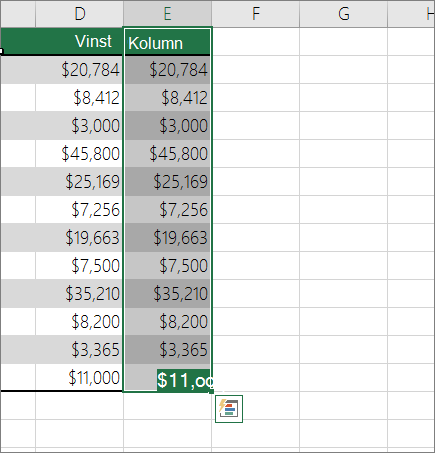
 På följande bild innehåller kolumn E de värden som kopierades från området i kolumn D.
Obs
- Om du filtrerar dina data på plats tas värdena inte bort från kalkylbladet – en eller flera rader kan vara dolda. Välj Rensa i gruppen Sortera & filtrera på fliken Data om du vill visa värdena igen.
- Om du bara snabbt vill se antalet unika värden kan du markera dina data när du har använt Avancerat filter (antingen de filtrerade eller de kopierade) och titta i statusfältet. Värdet för Antal i statusfältet ska vara lika med antalet unika värden.
Mer information finns i Filtrera med avancerade villkor
Räkna antalet unika värden i ett område som uppfyller ett eller flera villkor med hjälp av funktionerna OM, SUMMA, FREKVENS, PASSA och LÄNGD
Du kan använda olika kombinationer av funktionerna OM, SUMMA, FREKVENS, PASSA och LÄNGD.
Mer information och exempel finns i avsnittet "Räkna antalet unika värden med hjälp av funktioner" i artikeln Räkna unika värden bland dubbletter.
Specialfall (räkna alla celler, räkna ord)
Du kan räkna antalet celler eller antalet ord i ett område med hjälp av olika kombinationer av kalkylbladsfunktioner.
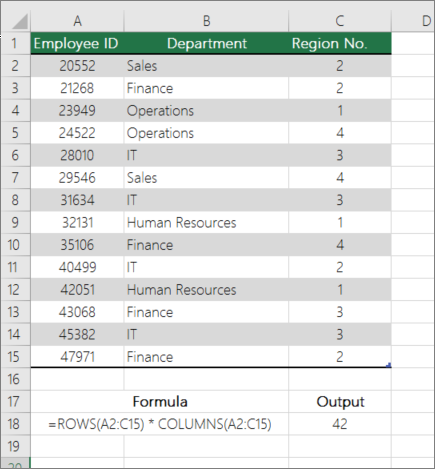
Räkna det totala antalet celler i ett område med hjälp av funktionerna RADER och KOLUMNER
Anta att du vill ta reda på storleken på ett stort kalkylblad för att bestämma om du ska använda manuell eller automatisk beräkning i arbetsboken. Om du vill räkna alla celler i ett område kan du använda en formel som multiplicerar de returnerade värdena med hjälp av funktionerna RADER och KOLUMNER . Se följande bild för ett exempel:
Räkna antalet ord i ett område med hjälp av en kombination av funktionerna SUMMA, OM, LÄNGD, RENSA och BYT.UT
Du kan använda en kombination av funktionerna SUMMA, OM ,LÄNGD,RENSA och BYT.UT i en matrisformel. I följande exempel visas resultatet av att använda en kapslad formel för att hitta antalet ord i ett område med 7 celler (varav 3 är tomma). Vissa celler innehåller inledande eller avslutande blanksteg. Med funktionerna RENSA och BYT.UT tas de här extra blankstegen bort innan räkningen sker. Se följande exempel:
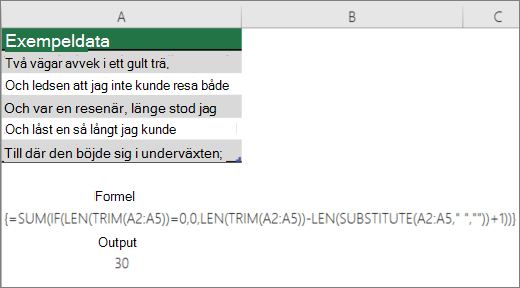 För att formeln ovan ska fungera korrekt måste du göra det här till en matrisformel, annars returnerar formeln #VALUE! #REF!. Det gör du genom att markera cellen som innehåller formeln och sedan trycka på Ctrl + Skift + Retur i formelfältet. Excel lägger till en klammerparentes i början och slutet av formeln, vilket gör den till en matrisformel.
Mer information om matrisformler finns i Översikt över formler i Excel och Skapa en matrisformel.
Visa beräkningar och antal i statusfältet
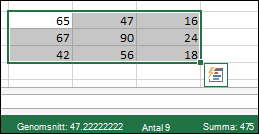
När en eller flera celler är markerade visas information om data i cellerna i statusfältet i Excel. Om till exempel fyra celler i kalkylbladet är markerade, och de innehåller värdena 2, 3, en textsträng (till exempel "moln") och 4, kan samtliga av följande värden visas i statusfältet samtidigt: Medelvärde, Antal, Numeriskt antal, Min, Max och Summa. Högerklicka i statusfältet om du vill visa eller dölja något eller samtliga av dessa värden. Dessa värden visas i bilden nedan.
Behöver du mer hjälp?
Du kan alltid fråga en expert i Excel Tech Community eller få support i Communities.