
Så här konfigurerar du RSS- och ATOM-feeds i MSN-partnerhubben
MSN-partnerhubben ger dig möjlighet att konfigurera en RSS- eller ATOM-feed så att innehållet automatiskt matas in på plattformen.
Om du vill konfigurera en RSS- eller ATOM-feed behöver du:
- Autentiseringsuppgifter för ditt Microsoft-konto
- Ett aktivt MSN Partner Hub-konto . Om du inte har något konto än kan du läsa Konfigurera ditt konto.
- En länk till innehållsfeeden
På den här sidan
Kontrollera kompatibilitet för feed
Kontrollera kompatibilitet för feed
Läs riktlinjerna för MSN-publicering och gör eventuella ändringar i din feed. Använd feedutvärderingsprocessen nedan för att kontrollera att din feed är kompatibel med MSN. Eventuella fel som identifieras av verktyget måste åtgärdas innan du slutför konfigurationen av feeden.
Konfigurera en ny feed
Logga in på ditt MSN Partner Hub-konto. Om ditt konto har flera användare loggar du in med en roll som har administratörsbehörighet. Har du ingen RSS- eller ATOM-feed? Kontakta din webbplatsleverantör om du vill ha hjälp med att konfigurera en.
Gå till Innehållshanteringsfeeds >> Lägg till feeds under varumärkesprofil
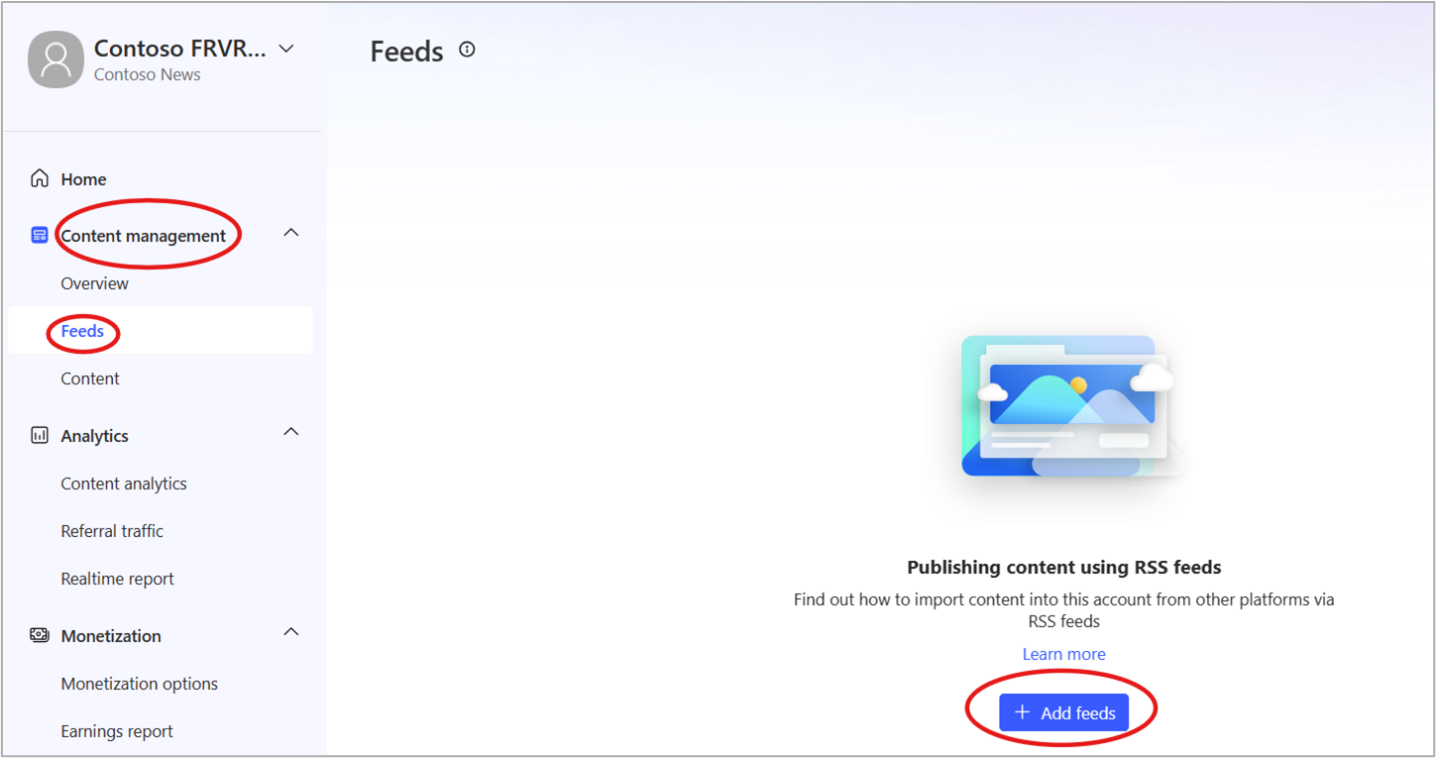
Ange din information:
Namn
URL: Det bör vara URL:en för din feed, inte url:en för din webbplats
Land/region: Detta är åtgärdat i ditt utgivarekontos land/region
Format: RSS eller ATOM
Typ: Artikel, Video eller Bildspel
Videotyp: Välj alternativet Shorts för att skapa en shortsfeed
Är lokala nyheter?: Om ja väljer du upp till 10 platser
Förfalloperiod för innehåll: Valfritt, konfigurera från 1 dag upp till 365 dagar
AIAC-deklaration flaggar allt innehåll: Text, bild eller video som genereras med hjälp av AI
Autentisering: Valfri
Obs
- MSN-partnerhubben har stöd för följande autentiseringstyper:
- Grundläggande, URT-token, rubriktoken, Uauth2 (auktoriseringskod), Uauth2 (klientautentiseringsuppgifter), Uauth2 (lösenord).
- Välj alternativet för att hoppa över autentisering när du laddar ned bilder från inmatning.
Verifiera feed
- Klicka på Starta verifiering för att verifiera din feed. Du kan avbryta processen genom att klicka på Stoppa validering.
- Kontrollera verifieringsresultat: Verifieringsverktyget markerar din feed som antingen Klar att lägga till feed eller Misslyckades.
Redo att lägga till feed
Grattis! Din feed uppfyller Microsofts innehållsspecifikationer och kan läggas till i ditt MSN Partner Hub-konto. Klicka bara på Lägg till feed för att slutföra processen.
Misslyckades
Tyvärr hittade valideringsverktyget problem med din feed. Klicka på Visa mer om du vill veta mer.
Information om feedverifiering
Klicka på Visa information för att visa verifieringsresultat för de första tjugo objekten i din feed. Verifieringsverktyget taggar automatiskt ditt feedinnehåll baserat på valideringsresultat.

Autopublicerad
Ditt inlägg har validerats och innehållet matas in automatiskt i MSN-partnerhubben var 15:e minut.
Kräver granskning
Inlägget har inte godkänt MSN:s riktlinjer för publicering. Klicka på Visa information om du vill se vilka problem som har flaggats. Du kan göra ytterligare ett försök att verifiera din feed efter att dessa problem har lösts.
Misslyckades
Ditt inlägg är inte kompatibelt med MSN:s innehållsspecifikationer. Du kan göra ytterligare ett försök att verifiera din feed efter att dessa problem har lösts.
Överhoppade
Det gick inte att verifiera inlägget. Detta beror ofta på tekniska problem som förlorad nätverksanslutning eller syntaxfel. Du kan göra ytterligare ett försök att verifiera din feed efter att dessa problem har lösts.
Redigeringar med avslag
Inlägg som tidigare har publicerats men sedan redigerats på ett sådant sätt att ett avslag utlöses visas som Avvisade, men den tidigare versionen kommer fortfarande att vara tillgänglig från instrumentpanelen om du väljer att återgå till den versionen.
Aktivera din verifierade feed
När du har verifierat din feed och löst eventuella problem klickar du på Lägg till feed för att starta processen för automatisk innehållsinmatning. Din nya feed matas in i MSN-partnerhubben och uppdateras med några minuters mellanrum. Du kan upprepa de här stegen för att lägga till fler feeds efter behov.
Kontrollera feedstatus
Kontrollera hälsotillståndet för din feed med feedrapporten och instrumentpanelen för tillförlitlighet för feed.
- Komma åt din feedrapport med menyraden till vänster på instrumentpanelen för MSN-partnerhubben
- Gå till Hanteringsfeeds > . Då visas en lista över alla dina feeds.
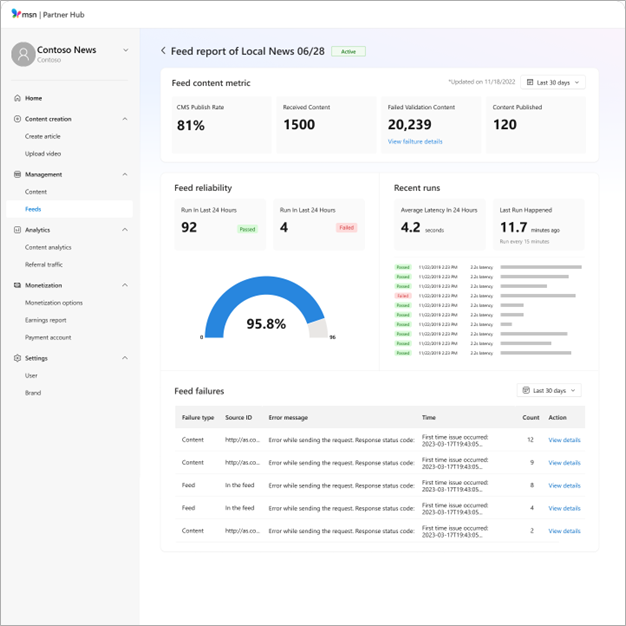
Instrumentpanel för tillförlitlighet för feed
Klicka på feed-ID:et för att visa feedrapporten med instrumentpanelen för tillförlitlighet för feed.
Instrumentpanelen för tillförlitlighet för feed ger information om hur framgångsrik feed pull-funktionen är. Resultat som ligger närmare 100 % visar konsekvent feedtillgänglighet medan lägre tal betyder att feeden är inaktuell eller otillgänglig. Du får också lära dig mer om den genomsnittliga tiden för pull-run-komplettering. Ökad svarstid kan bero på problem med högre innehållsinflöde eller serveråtkomst som kan kräva din uppmärksamhet.
Feedinnehållsmåttrapport
Rapporten Feed content metric ger information om din feedpubliceringsfrekvens från de senaste 24h upp till 30 dagarna. Ju högre poäng, desto större andel innehåll som är klart för publicering på MSN. Rapporten innehåller också information om det innehåll vi fick från feeden, dessa påverkas av valideringsfel (inmatning och/eller moderering) utöver antalet innehåll som publicerats i vårt CMS och är tillgängligt för publicering.
Om du klickar på Visa felinformation öppnas rapporten Misslyckade verifieringsinnehåll som innehåller information om det totala antalet innehåll som påverkas av inmatnings- och modereringsfel. Den här rapporten visar orsakerna till att en del av innehållet inte publiceras så att du kan vidta åtgärder i enlighet med detta.
Klicka här om du vill veta mer om publiceringsriktlinjer och krav för automatisk publicering.
Feedinformationsnyckel
Feltyp kan vara relaterad till din feed, vilket påverkar allt du publicerar, eller ditt innehåll, som bara påverkar ett visst inlägg.
- Käll-ID anges om felet påverkar ett visst inlägg
- Tid är första gången och sista gången problemet uppstod
- Antal är antalet gånger som problemet har uppstått
- Med åtgärden kan du visa information på sidopanelen
Redigera feedinställningar
Så här redigerar du inställningar för en feed:
- Leta reda på feeden i din feedlista och klicka på Redigera längst till höger på raden.
- Då öppnas sidan Redigera en feed .
- Gör önskade ändringar och klicka sedan på Spara.
Pausa en feed
Från instrumentpanelen för MSN-partnerhubben:
- Klicka på Hantera > feeds > alla feeds
- Välj den feed som du vill pausa
- Klicka på Hantera > pausa
- Ett bekräftelsefönster visas. Klicka på Pausa
Feeden pausas inom 24 timmar.
Återuppta en pausad feed
Från instrumentpanelen för MSN-partnerhubben:
- Klicka på Hantera > feeds > alla feeds
- Välj den feed som du vill pausa.
- Klicka på Hantera > meritförteckning
- Ett bekräftelsefönster visas. Klicka på Återuppta.
Feeden valideras och återupptas automatiskt om inga fel hittas.