
Så här använder du analysinstrumentpanelen för MSN-partnerhubben
Instrumentpanelen analys i MSN-partnerhubben hjälper dig att övervaka varumärkets prestanda med data om sidvyer, följare, videoengagemang, hänvisningstrafik med mera. Du kan växla mellan partner- och varumärkesvyer, använda filter, visa trender i realtid och exportera anpassade rapporter för att stödja dina affärsmål.
Obs
Vilka funktioner som är tillgängliga på instrumentpanelen kan variera beroende på din användarroll. Läs mer om användarroller och behörigheter.
På den här sidan
Diagram- och sammanfattningstabell
Navigera på instrumentpanelen
Använd listrutan Varumärkesval längst upp till höger för att växla mellan Alla varumärken och Enskilda varumärken.

Två flikar högst upp på instrumentpanelen (eller tre för partner med flera varumärken) visas högst upp i innehållsanalysrapporten och omfattar:
Översikt – en daglig ögonblicksbild och diagramsammanfattning i tabellform för föregående dag.
Rubrik – Enskilda innehållsobjekt med prestandamått.
Daglig ögonblicksbild – snabb prestandasammanfattning från föregående dag.
Datumintervall – Du kan välja en dagsvy eller månadsvy för att visa dina data per dag eller som en månatlig mängd.
Alternativen för Dagsvy är:
- Senaste 7 dagarna
- Senaste 14 dagarna
- Senaste 30 dagarna (standard)
- Senaste 3 månaderna
- Senaste 6 månaderna
- Anpassat datumintervall
Alternativen i Månadsvy är:
- Senaste 1 månaden
- Senaste 3 månaderna
- Senaste 6 månaderna
- Senaste 12 månaderna (standard)
- Anpassat datumintervall
Innehållsanalys
Innehållsprestandadata bearbetas för att ta bort bottrafik och aggregeras för att visa meningsfulla trender. Dessa data är normalt tillgängliga inom 24 timmar efter dagen då de loggades. Alla prestandadata har bearbetats för att ta bort skräpdata, bottrafik och aggregerade värden.
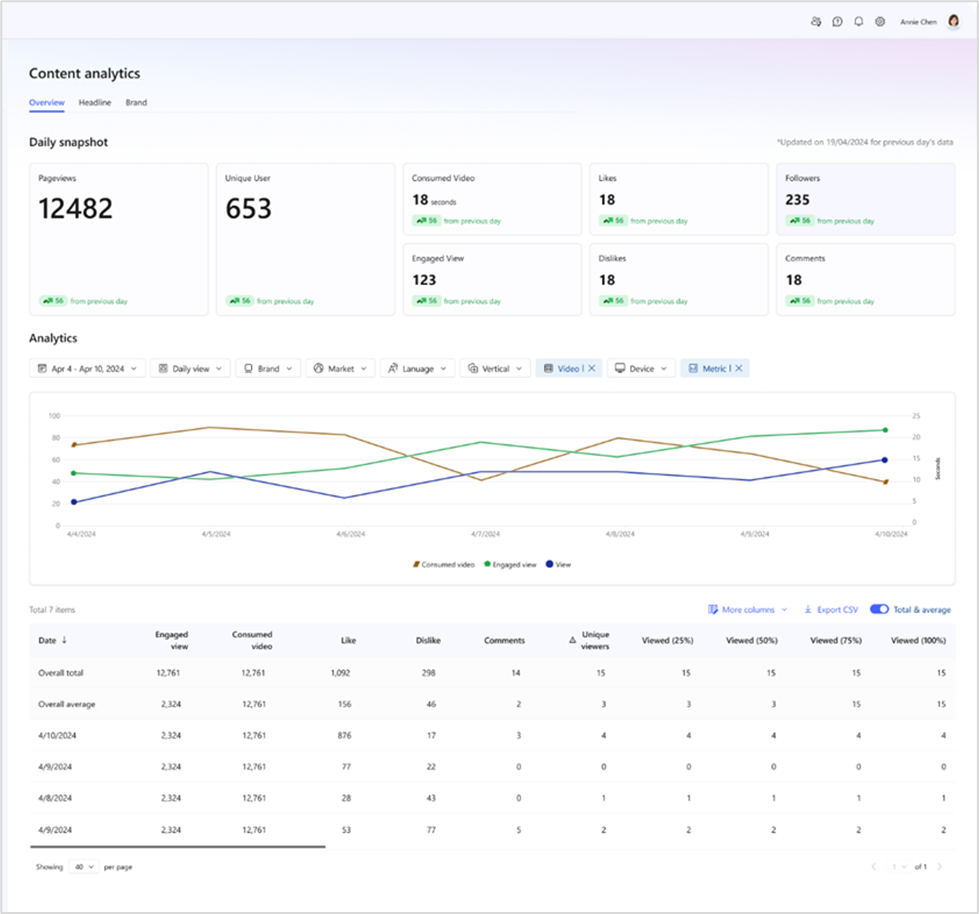
Hänvisningstrafik
Hänvisningstrafik spårar läsare som navigerar från MSPH till ditt varumärkes startsida. Referenstrafikdata har bearbetats för att ta bort robotar och sammanställa vissa mått. Dessa data är normalt tillgängliga inom 24 timmar efter dagen då de loggades.
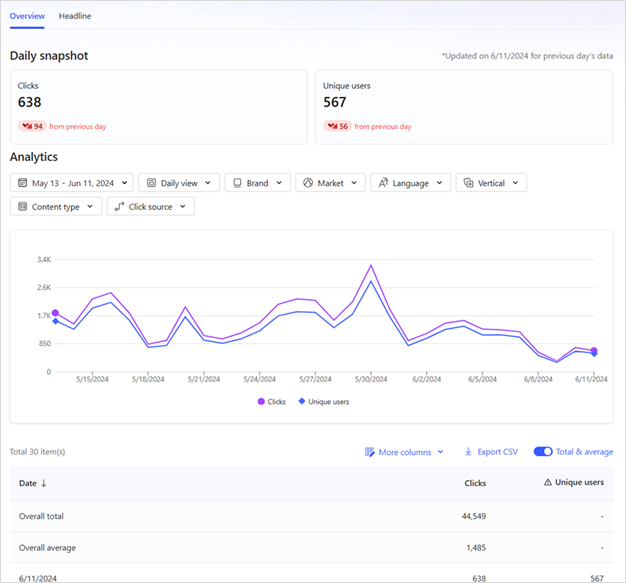
Realtidsdata
Realtidsdata visar obearbetade data från de föregående 15 minuterna. Det kanske inte alltid matchar prestandadata, som har bearbetats för att ta bort robotar och sammanställa vissa mått. Rapporter genereras från bearbetade data, inte från realtidsströmmen.
Realtidsdata är optimerade för hastighet och visar data från de senaste 15 minuterna. Välj från den nedrullningsbara menyn längst upp till vänster i realtidsrapporten för att visa trender i en tid som sträcker sig från den senaste timmen till de senaste tre dagarna.
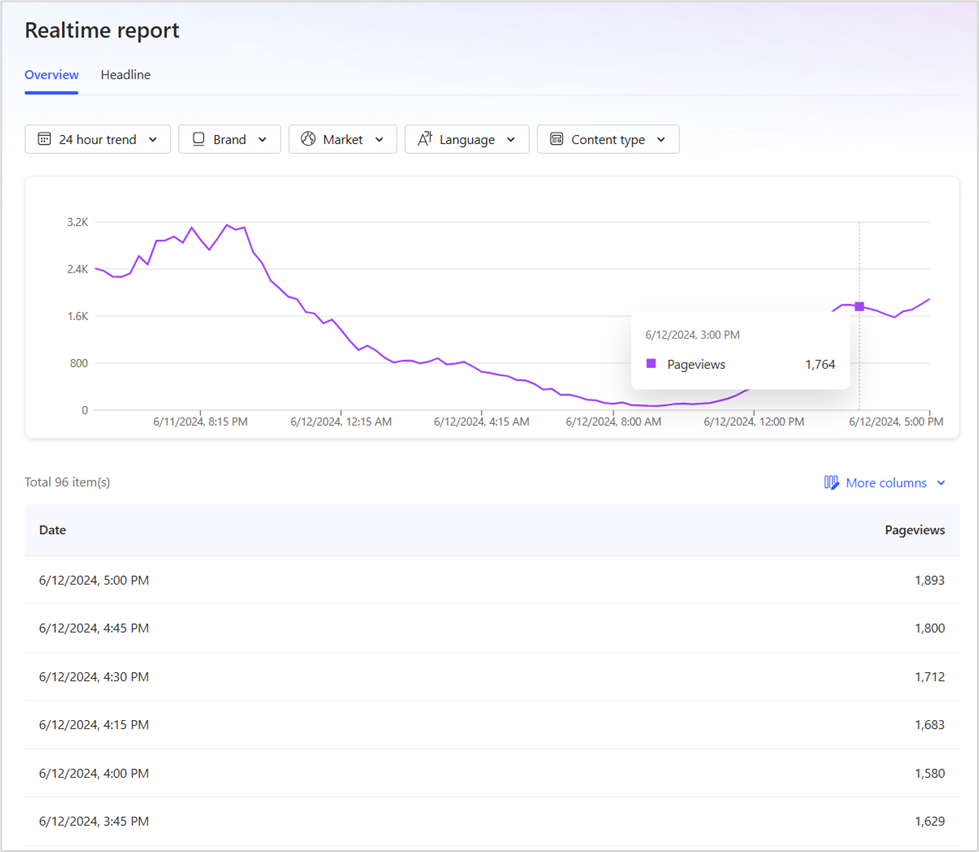
Anhängare
Spåra din målgruppstillväxt med hjälp av fyra nyckeltal:
- Totalt antal följare
- Följare fick
- Följare förlorade
- Nätföljare
Om du klickar på ett datum i diagrammen visas en detaljerad vy med en sammanfattningstabell som visar resultat efter varumärke. Du kan exportera datatabellen som en CSV-fil med knappen Exportera CSV ovanför tabellen.

Använda filter och vyer
Du kan förfina dina data med hjälp av filter som gäller för både diagrammet och sammanfattningstabellen:
- Marknad – Filtrera efter land eller region.
- Språk – Filtrera efter innehållsspråk.
- Lodrätt – Begränsa till lodräta värden som Nyheter, Sport, Underhållning.
Obs
Det här filtret är inte tillgängligt i vyn Realtidsdata .
- Innehållstyp – Filtrera efter artiklar, gallerier eller video, där video kan utökas till Långformatsvideo och Shorts från och med maj 2026. Om du till exempel väljer artiklar begränsas resultatet till endast artiklar. Observera: När videon är inställd blir "visningar" antalet videostarter och "unika användare" blir antalet videostarter för unika användare.
Videovyer = startar; Unika användare = unika start
- Enhet – Jämför prestanda mellan enheter (webbläsare vs. app).
Obs
Det här filtret är inte tillgängligt i vyn Realtidsdata .
Du kan kombinera filter för att skräddarsy resultat efter dina affärsmål. Du kan till exempel begränsa data till en viss lodrät på en viss marknad.
Diagram- och sammanfattningstabell
Diagrammet visar viktiga prestandamått för allt innehåll, inklusive sidvyer, unika användare, gilla-markeringar, ogillanden och kommentarer. För videoinnehåll visas även engagerade vyer, total visningstid (förbrukad video), vyer och unika tittare. Du kan ändra de mått som visas med den nedrullningsbara menyn Metrisk .
- Tid: Den totala tiden (i sekunder) som användare ägnar åt artikel- och galleriinnehåll. Det här måttet mäter total tid i sekunder och visar resultatet i timmar, minuter och sekunder (till exempel 25h23m21).
- Sidvyer: Totalt antal gånger en aktiv användare har visat/uppdaterat sidan (användaren behöver inte vara unik).
- Unik användare: Totalt antal gånger som unik aktiv användare visat/uppdaterat sidan.
- Gillar: Totalt antal gånger som innehållet gillades föregående dag. Gilla-markeringar stöder inte uppdelningar per lodrätt eller per enhet.
- Ogillar: Totalt antal gånger som innehållet ogillades föregående dag. "Ogillar" stöder inte uppdelningar per lodrätt eller per enhet.
- Anhängare: Totalt antal följare som införskaffades föregående dag för alla varumärken.
- Kommentarer: Totalt antal kommentarer som togs emot föregående dag på alla marknader som omfattas av support. Kommentarer stöder inte uppdelningar per lodrätt eller per enhet.
- Starta vy eller video: Totalt antal gånger en aktiv användare startade videon (användaren behöver inte vara unik).
- Video startar UU:er: Totalt antal gånger en unik aktiv användare startade videon.
- Engagerad vy: Antalet videoklipp startar där användaren förblir engagerad under en angiven tidsperiod (för närvarande vid 5 sekunder).
- Videoklipp som används: Den totala mängden sekunder som en video har setts på (kallas även Watch Time). Om du tittade på en video i 3 sekunder var bevakningstiden 3 sekunder. Om videon sågs i 45 sekunder var bevakningstiden 45 sekunder. Alla Watch Times aggregeras och rapporteras efter rubrik, varumärke och utgivare.
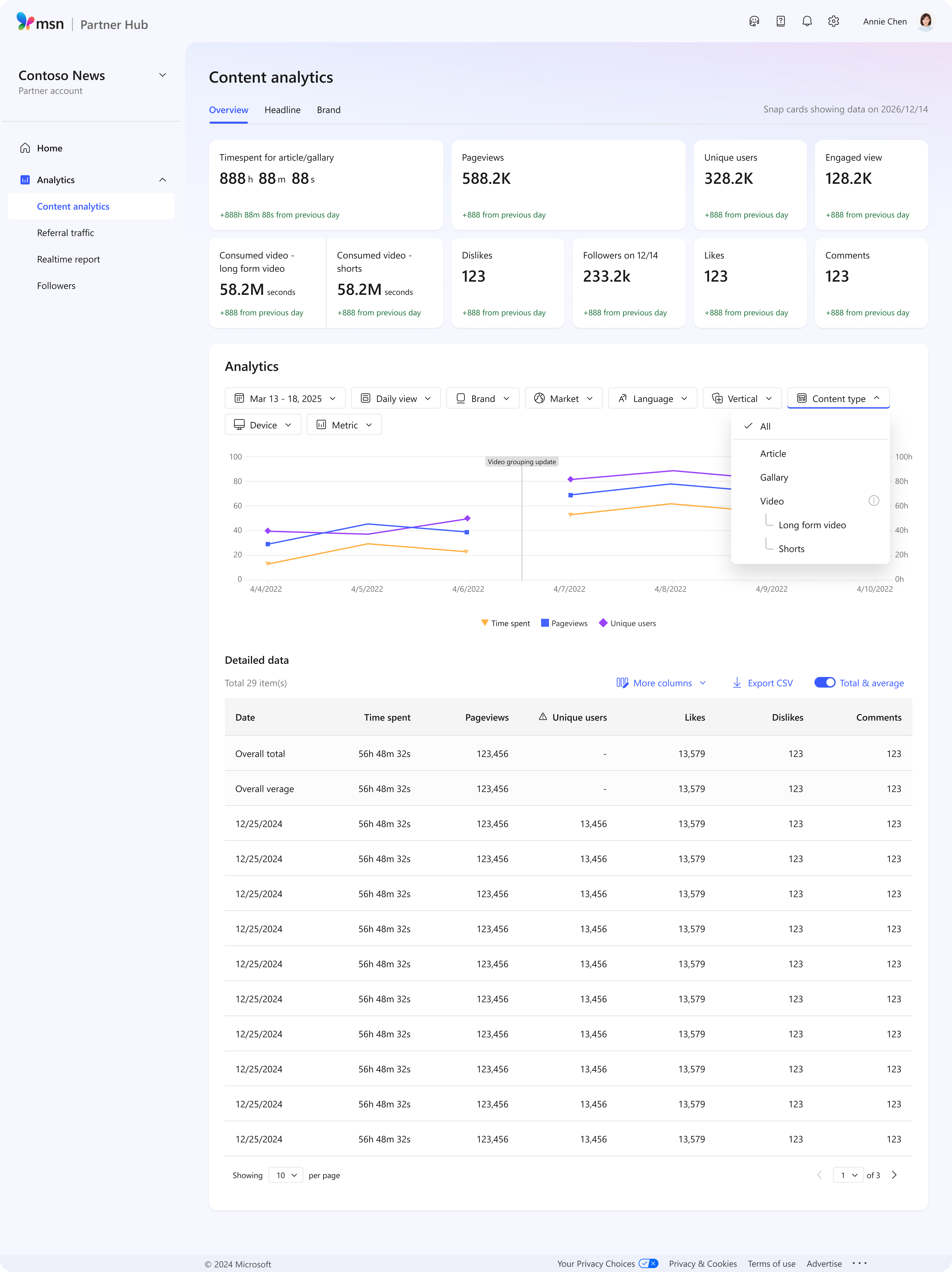
I sammanfattningstabellen visas resultatet från diagrammet ovan, i tabellformat. Den visar sammanfattningsdata för det valda datumintervallet och återspeglar de val du gör i filtren.

Använd alternativet Fler kolumner längst upp till höger i tabellen för att lägga till kolumner i resultatet. Välj de alternativ som är relevanta för dig:
- Marknad
- Innehållstyp
- Lodrät
- Språk
- Enhet
- Märke

Data på rubriknivå
Fliken Rubriker visar enskilda innehållsprestanda för det valda tidsintervallet (upp till 31 dagar). Data aggregeras och kan filtreras med samma alternativ som sammanfattningsvyn.

Du kan lägga till fler kolumner i tabellen rubriker genom att markera någon av kryssrutorna nedan i filtret Fler kolumner längst upp till höger i tabellen:
- Marknad
- Innehållstyp
- Lodrät
- Språk
- Enhet
- Märke
Data på varumärkesnivå
På fliken Varumärke visas aggregerade prestandadata för varje varumärke som är tillgängligt för partner med flera varumärken. Alla mått sammanfattas på varumärkesnivå med samma filtreringsalternativ som på fliken Rubrik. Layouten och funktionerna speglar fliken Rubrik, men den här vyn visas bara för partner som hanterar fler än ett varumärke.

Exportera data
Så här exporterar du en rapport:
- Klicka på knappen Exportera CSV längst upp till höger i sammanfattningstabellen.

2. I fönstret Exportera data :
- Välj Alla varumärken eller ett visst varumärke.
- Välj Vy (Översikt eller Rubriker).
- Välj rapporttyp (sidvyer, video eller trafik).
- Välj Tidsaggregering (dagligen eller månadsvis).
- Ange ett anpassat datumintervall.
- (Valfritt) Lägg till extra kolumner: Marknad, Språk, Enhet m.m.
3. Klicka på Exportera rapport.
Viktigt!
Uppdatera inte webbläsaren medan filen laddas ned.
Datadefinitioner
Unika användare i analysrapporterna är aktiva användare.
Aktiva användare returnerar användare som tidigare har besökt webbplatsen och vidtagit en åtgärd på sidan, till exempel att visa innehåll. Användare som kommer tillbaka efter två eller fler dagar och interagerar med sidan inkluderas i antalet aktiva användare.
Obs
Analys plugin-program från tredje part, till exempel Google Analytics, stöds för närvarande inte på MSN.