
MSN Partner Hub-feedpubliceringsstatus och instrumentpanelsverktyg
Använd den här guiden för att övervaka MSN-publiceringsstatus, identifiera inmatnings- eller modereringsproblem och få åtkomst till diagnostik och insikter på innehållsnivå i MSN-partnerhubben. De här verktygen hjälper MSN-partner att upprätthålla feedhälsa och optimera publiceringsarbetsflöden.
Artikelinnehåll
Kontrollera publiceringsstatus
Visa detaljerad objektinformation
Använda diagnostik för visuellt innehåll
Filtrera och söka efter innehåll
Publicera om vintergröna inlägg
Avpublicera eller ta bort inlägg
Varumärkesöversikt
Få en aggregerad rapport om allt innehåll och alla feeds från ditt valda varumärke.

Kontrollera publiceringsstatus
Du kan kontrollera status för alla dina inlägg i innehållsinstrumentpanelen på MSN-partnerhubben. Allt är standardvyn, som visar allt innehåll kronologiskt oavsett typ, men du kan använda flikarna Artiklar, Videor eller Bildspel för att filtrera efter den inläggstypen .
- Utkast till inlägg har ännu inte skickats för offentliggörande.
- Under granskningsposter har skickats in och väntar fortfarande på godkännande av moderering.
- Publicerade inlägg har skickats in och godkänts och visas på MSN.
- Avvisade inlägg har problem som måste lösas innan godkännande och publicering. För att ytterligare hantera dina avvisade inlägg, använd filter som "Överklagandebar", "Tilltalande", "Överklagande nekad" eller "Överklagandefel" för att kontrollera överklagandestatusen.
- Du eller din grupp har tagit bort opublicerade inlägg.

Visa detaljerad objektinformation
Visa detaljerad information om ditt innehåll som hjälper dig att felsöka problem eller avslagsorsaker.
- Granska innehållets status, innehållstyp, innehållskälla, dokument-ID, namnet på feeden som den har tjänat till, GUID och den kanoniska URL:en på ett och samma ställe.
- Förstå avslagsorsaker och få vägledning om hur du korrigerar problem med förenklad åtkomst till överklagandeprocessen om det behövs.

Använda diagnostik för visuellt innehåll
Hitta och åtgärda problem med innehåll snabbt med verktyget för visuell innehållsdiagnostik. Det här verktyget hjälper partner att felsöka avslag med detaljerade insikter, infogade problemmarkeringar och integrerad redigering, så att du kan lösa problem snabbare och minska tiden för publicering.
Visningsprogram för visuell innehållsdiagnostik hjälper dig att identifiera och åtgärda problem med DITT MSN-innehåll direkt i MSN-partnerhubben. Viktiga funktioner är:
- Förenklad layout: Visa innehåll, metadata och avslagsinformation sida vid sida.
- Infogat problem som markeras: Visa fel, till exempel flaggade termer, bilder, länkar eller sociala inbäddningar, markeras direkt i visningsprogrammet. Klickbara indikatorer visar var problemet är och ger sammanhang eller vägledning.
- Förbättrad videodiagnostik: För videor eller avskrifter hoppar du till den exakta tidsstämpeln där problemet upptäcktes.
- Integrerad redigering: Om du redigerar i MSN-partnerhubben kan du ändra och skicka in flaggat innehåll igen utan att lämna visningsprogrammet.
Var du hittar den
Gå till fliken Innehållshantering i MSN-partnerhubben och klicka på ett avvisat inlägg för att öppna det nya visningsprogrammet för diagnostik.

Granska detaljerad innehållsinformation
Till vänster i visningsprogrammet för diagnostik visas en fullständig vy över ditt innehåll, inklusive:
Fullständig artikel, galleri eller videoinnehåll
Inbäddade bilder, sociala medier och videospelare
Övergripande metadata, inklusive:
- Innehållsstatus
- Innehållstyp och källa
- Feednamn
- Dokument-ID och GUID
- Kanonisk URL
Du kan bläddra igenom det fullständiga innehållet, rotera bilder eller spela upp videor direkt i visningsprogrammet.
Hovringsinteraktion
- Hovra över en aktuell eller inbäddad bild för att visa innehållsinformation.
- Hovra över bäddar in sociala medier eller länkar för att kopiera URL:en eller länka ut direkt.
Förstå avslagsinformation
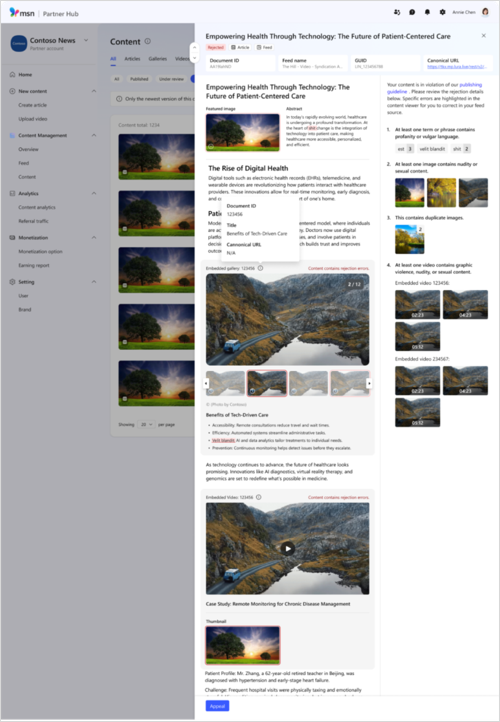
Till höger i visningsprogrammet visas specifika avslagsorsaker. Varje problem är kopplat till ett markerat avsnitt i innehållsvisningsprogrammet.
- Om du klickar på ett flaggat problem (t.ex. text, länk, bild, galleri eller sociala medier) hittar och markerar du det i det fullständiga innehållsvisningsprogrammet till vänster.
- För videor visas den flaggade ramen och tidsstämpeln. Om du klickar på problemet hoppar du till det exakta ögonblicket i videon eller transkriptionen.
Den här layouten hjälper dig att snabbt identifiera och lösa problem, särskilt i långformats- eller multimedieinnehåll.
Så här överklagar du avslag på innehåll
Om ditt innehåll avvisades och du anser att det uppfyller MSN-publiceringsstandarderna kan du begära ett överklagande direkt från visningsprogrammet för diagnostik.

Steg:
- Klicka på Begär överklagande bredvid avslagsorsaken.
- Följ anvisningarna på skärmen för att skicka in ditt överklagande.
- Om överklagandet nekas visas en uppdaterad status i samma panel.
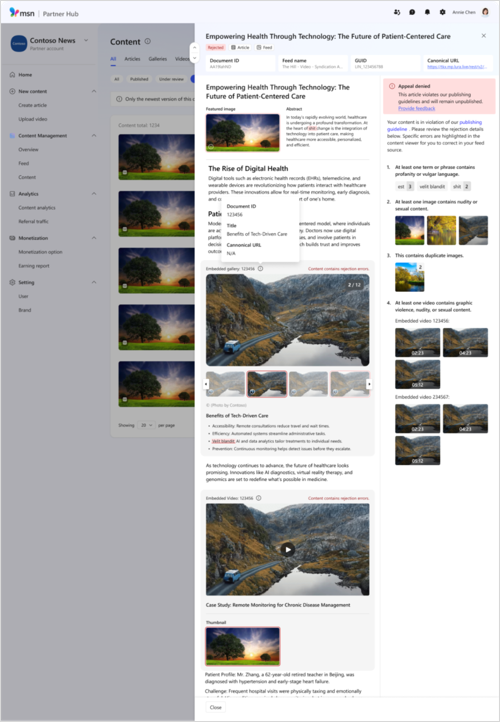
Obs
Du kan inte överklaga samma inlägg på nytt. Du kan dock ändra innehållet för att åtgärda flaggade problem och skicka in det på nytt som ett nytt eller uppdaterat inlägg.
Information om förfallodatum
Inlägg upphör automatiskt att gälla 365 dagar efter publiceringen och kommer inte längre att vara tillgängliga för läsare efter den punkten.
För att underlätta för dig visas en räknare som visar hur många dagar kvar till utgångsläget på instrumentpanelen för innehållsinformation som närmar sig förfallodatum.
Den här räknaren är inställd från den senaste uppdateringen, så vintergröna inlägg som uppdateras regelbundet kommer att få sina räknare återställde när de redigeras.
Ladda ned innehållsrapporter
Få tillgång till omfattande innehållsinformation genom att ladda ned innehållsrapporten. Rapporten kan laddas ned efter innehållstyp, innehållsstatus, innehållskälla och söktermer inom ett valt tidsintervall med detaljerad information på varumärkes-, feed- och innehållsnivå.

Filtrera och söka i ditt innehåll
I listan visas innehåll från alla källor som standard. Om du vill filtrera vyn så att endast feeds visas från en viss typ av källa, till exempel endast redigeringsinnehåll eller endast feedinnehåll:
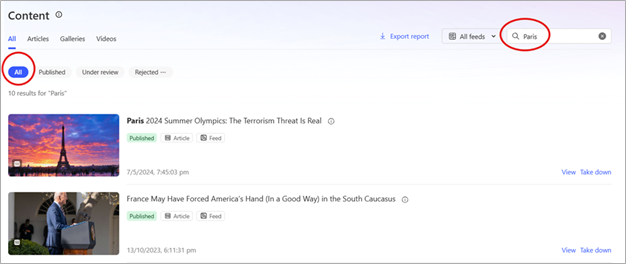
- Klicka på listrutan bredvid sökrutan för att begränsa sökningen.
- Använd sökrutan för att söka i innehållet med hjälp av nyckelord som används i rubriken.
- Välj det varumärke du vill söka efter och ange sökorden i rutan uppe till höger på sidan Innehåll .
- Du kan söka i alla typer av varumärkets innehåll eller ange sökparametrar för att begränsa resultatet till Artiklar, Bildspel eller Video.
Publicera om vintergröna inlägg
Du är välkommen att publicera vintergrönt innehåll till MSN-partnerhubben oavsett när det skrevs. Observera bara att det ursprungliga publikationsdatumet som standard visas. Kom ihåg att ange en validerad kanonisk URL för varje inlägg.
Verifiera kanoniska URL:er
Kanoniska URL:er hjälper till att förhindra att inlägg flaggas som dubbletter, vilket kan påverka SEO negativt. Verifiera det med hjälp av ett externt verktyg för att kontrollera att den kanoniska URL:en för ett inlägg fungerar korrekt.
- Börja från listan med artiklar på din profilsida. Se till att du använder länken från den här sidan eftersom länkarna från startsidan är i "oändlig rullning" och inte kan tolkas av verifieringsverktyget.
- Kopiera URL:en till artikeln som du vill kontrollera och ta bort allt efter ? Symbol.
- Navigera till den kanoniska URL-checker som du vill använda och klistra in URL-adressen där. Du kanske kan verifiera flera URL:er samtidigt.
Tips
Vissa MSN-utgivare använder www.seoreviewtools.com/canonical-url-location-checker, men observera att det här är en webbplats från tredje part som Microsoft inte tillhandahåller support för.
Uppdatera eller redigera inlägg
Så här uppdaterar eller redigerar du ett inlägg som du redan har publicerat på MSN:
- Logga in på MSN-partnerhubben
- Avpublicera den gamla versionen av inlägget
- Gör dina ändringar i inlägget på din webbplats
- Ladda upp innehållet på nytt
Obs
- Innehållet måste valideras av modereringsteamet igen innan det går live.
- Uppdaterat innehåll ska ha samma innehålls-ID som originalet och märkas med nya publicerade eller uppdaterade taggar enligt de standarder som anges i innehållsspecifikationerna för ATOM eller RSS.
- Uppdaterade objekt som inte flaggas på något av de angivna sätten hoppas över av Ingestion Services. Infogade bilder kan uppdateras men bara om de har nya url:er för avbildningar. I artiklar med uppdaterade infogade bilder som inte har uppdaterat sina url:er för bilder visas fortfarande de gamla bilderna.
Avpublicera eller ta bort inlägg
Så här tar du bort en artikel, en video eller ett galleri från MSN:
- Logga in på MSN-partnerhubben
- Välj relevant varumärke
- Gå till Innehåll under avsnittet Innehållshantering på den vänstra menyn
- Hitta innehållet med hjälp av sökfunktionen
- Välj Ta ned för att ta bort innehållet