
Olika versioner av OneDrive har olika inställningar. Välj din app i listan nedan.
Obs
Om du loggar in med ett arbets- eller skolkonto kanske vissa inställningar inte är tillgängliga för dig. Kontakta IT-administratören om du behöver hjälp.
Hur du kommer åt OneDrive-inställningar i Windows

Du kommer åt OneDrive-inställningarna genom att klicka på den blå eller vita OneDrive-ikonen i aktivitetsfältet eller meddelandefältet.
Tips
- Om du inte ser OneDrive-ikonen kanske OneDrive inte körs. Om du använder en PC klickar du på Start, skriver OneDrive i sökrutan och klickar på OneDrive i sökresultaten. Du kan behöva klicka på pilen Visa dolda ikoner
 bredvid meddelandefältet för att visa OneDrive-ikonerna . På en Mac använder du Spotlight för att söka efter OneDrive och öppna det.
 - Om du har konfigurerat både OneDrive och OneDrive för arbete eller skola på din dator används inställningarna på samma sätt, men de är unika för respektive konto.
- Om du fortfarande inte ser en OneDrive-ikon kan du titta närmare på Vilken OneDrive-app använder jag?
- Om du inte ser OneDrive-ikonen kanske OneDrive inte körs. Om du använder en PC klickar du på Start, skriver OneDrive i sökrutan och klickar på OneDrive i sökresultaten. Du kan behöva klicka på pilen Visa dolda ikoner
Välj
 och sedan Inställningar på menyn.
Startskärmen visar mängden lagringsutrymme som används och innehåller en länk för att hantera lagring.
Synkronisera och säkerhetskopiera
Säkerhetskopiera viktiga datormappar till OneDrive. Dina mappar på din dators skrivbord, i Dokument och i Bilder ingår kanske inte automatiskt i OneDrive. Välj Hantera säkerhetskopia för att starta urvalsprocessen.
Personliga OneDrive-användare kan också inkludera mapparna Foton och videor och Skärmbilder i sin OneDrive-samling.
Med inställningarna kan du välja hur OneDrive ska bete sig vid start, när enheten är i batterisparfunktionen eller när du är ansluten till ett nätverk med datapriser (surfpunkt).
Avancerade inställningar omfattar:
- Filsamarbete som styr synkroniseringsriktningen för dina filer och gör att du kan arbeta med filer samtidigt med andra användare. Om du vill säkerställa att Spara automatiskt fungerar ser du till att detta är aktiverat.
- Upp- och nedladdningshastigheterna kan justeras om du vill tillämpa en "hastighetsgräns". Företagskunder kan ha en gräns uppsatt som har införts av IT-administratören.
- Files on Demand låter dig spara utrymme på din dator. Läs mer om hur du får ut så mycket som möjligt av Filer på begäran för Windows 10 och Mac 10.14 eller senare.
Konto
- Du kan Ta bort länk eller Lägga till ett annat konto, men du kan bara ha ett personligt konto per dator aktiverat.
- Välj Välj mappar för att välja vilka av dina OneDrive-mappar som ska synkroniseras till datorn. På så sätt kan du till exempel ha alla dina semesterbilder online, men bara visa och synkronisera förra årets samling till din dator. Läs mer om att Välja mappar.
- Ändra ditt Personliga valvs automatiska låstid.
Aviseringar
- Du kan aktivera eller inaktivera aviseringar för vissa händelser.
Om
- OneDrive-informationen innehåller enhets-ID och versionsnummer. Ingen personlig information visas här. Om du uppger ditt unika enhets-ID för OneDrive när du kontaktar supporten kan supportpersonalen hjälpa dig på ett effektivare sätt. Om du klickar på versionsnumret visas Viktig information för OneDrive.
- OneDrive Insider Program ger dig möjlighet att få förhandsversioner av OneDrive.
Andra alternativ i Hjälp & Inställningar
- Om du vill pausa OneDrive väljer du och sedan Pausa synkronisering och väljer den tidslängd du vill pausa, synkronisera eller Återuppta synkronisering. Mer information finns i Pausa och återuppta synkronisering i OneDrive.
- Om du vill stänga OneDrive väljer du och sedan Stäng OneDrive. Du kan fortfarande se dina filer och mappar online på www.onedrive.com.
Obs
Om du vill komma åt borttagna filer i papperskorgen online väljer du OneDrive-ikonen i aktivitetsfältet eller meddelandefältet och väljer sedan  papperskorgen. Mer information finns i Återställa borttagna filer eller mappar i OneDrive.
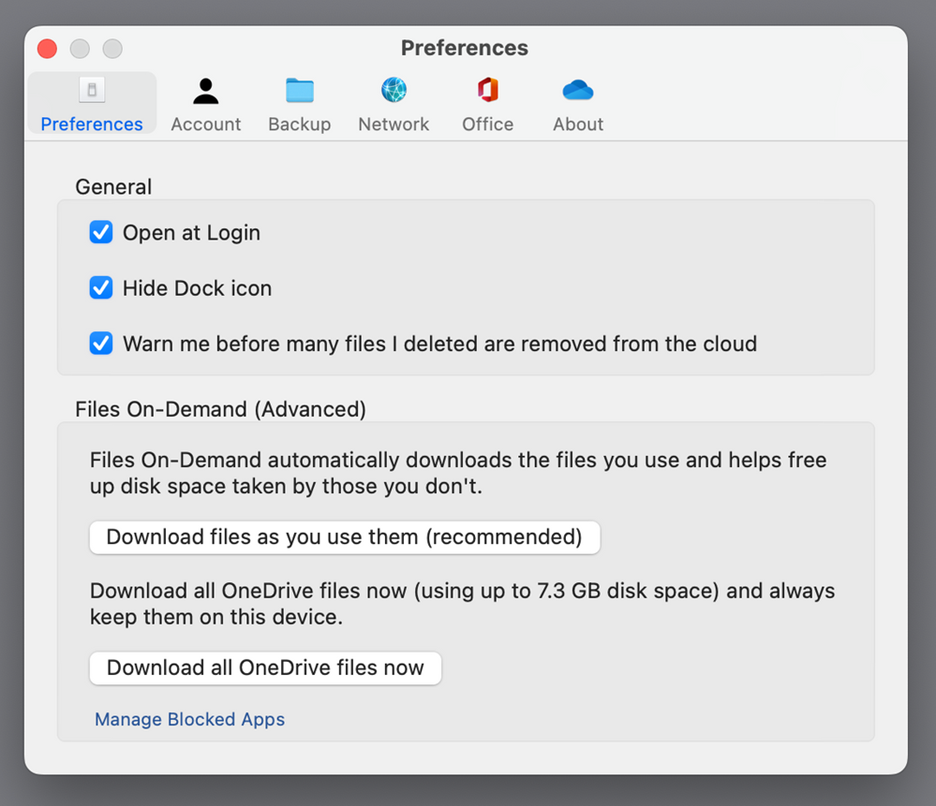
 och välj Inställningar.
Läs mer
Vet du inte vilken version av OneDrive du använder? Läs Vilken OneDrive-app använder jag?
Logga in för att komma åt dina sekretessinställningar och granska aktiviteten.
Behöver du mer hjälp?
Kontosupport. Om du behöver hjälp med Microsoft-konto och prenumerationer går du till Hjälp för konto & fakturering.
Teknisk support. För teknisk support väljer du Kontakta Microsoft Support nedan, anger ditt problem och väljer Få hjälp.
Mobila användare kan kontakta supporten genom att öppna OneDrive-appen och försiktigt skaka enheten.
Stöd från communityn. Communities hjälper dig att ställa frågor, ge feedback och få råd från experter med rika kunskaper. Fråga Microsoft-communityn. Lämna inte ut personlig eller känslig information i offentliga forum.