
Om du vill sluta synkronisera OneDrive på datorn på grund av en internetanslutning med datapriser eller långsam internetanslutning kan du pausa och återuppta synkroniseringen.
Pausa och återuppta kan också hjälpa dig om OneDrive-statusen visar "Bearbetar ändringar" under lång tid.
Pausa OneDrive-synkronisering
Högerklicka på (eller CTRL-klicka på Mac) OneDrive-ikonen i Aktivitetsfältet (eller menyraden).
Välj hur länge du vill pausa i: 2, 8 eller 24 timmar och kontrollera att de vita eller blå OneDrive-molnikonerna i meddelandefältet visar Pausad.

Obs
- Om du inte ser OneDrive-molnet i Aktivitetsfältet eller menyraden läser du Jag kan inte se några OneDrive-ikoner.
- OneDrive pausas automatiskt när datorn går in i batterisparläge eller om du är ansluten till ett nätverk med datapriser.
- Om du har både OneDrive och OneDrive för företag kan du pausa och återuppta dem oberoende av varandra.
Återuppta OneDrive-synkronisering
Synkroniseringen återupptas automatiskt när paustiden är klar, eller så kan du när som helst återuppta synkroniseringen manuellt.
- Välj den pausade OneDrive-ikonen i meddelande-/menyområdet:
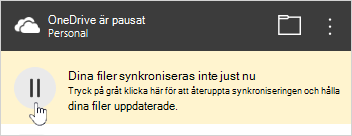
- I aktivitetscentret väljer du
 eller den gula rutan för att komma igång igen:
Läs mer
Stänga av, inaktivera eller avinstallera OneDrive
Avbryta eller stoppa synkronisering i OneDrive
OneDrive fastnar på Bearbetar ändringar
Behöver du mer hjälp?
Kontosupport. Om du vill ha hjälp med ditt Microsoft-konto och prenumerationer går du till Konto & Faktureringshjälp.
Teknisk support. För teknisk support väljer du Kontakta Microsoft Support nedan, anger ditt problem och väljer Få hjälp.
Mobilanvändare kan kontakta supporten genom att öppna OneDrive-appen och försiktigt skaka enheten.
Community-support. Communities hjälper dig att ställa frågor, ge feedback och höra från experter med rik kunskap. Fråga Microsoft-communityn. Lämna inte ut personlig eller känslig information i offentliga forum.