
Om du råkar ta bort en fil eller mapp i OneDrive av misstag kan du eventuellt återställa den senare från OneDrive-papperskorgen, och om du är Microsoft 365-prenumerant kan du till och med återställa hela OneDrive om något går fel.
Obs
- Information om hur du återställer en äldre version av en fil finns i Återställa en tidigare version av en fil i OneDrive.
- Mer information om hur du återställer en borttagen SharePoint-fil eller -mapp finns i återställa objekt från SharePoint-papperskorgen.
Obs
Videon visar ett Arbets- eller skolkonto för OneDrive. Se den här videon för att ta bort eller återställa filer med ett Microsoft-konto.
Gå till OneDrive-webbplatsen och logga in med ditt Microsoft-konto eller ditt arbets- eller skolkonto.
I navigerings fönstret väljer du Papperskorgen.

Markera de filer eller mappar som du vill återställa genom att peka på varje objekt och klicka på cirkeln som visas och sedan klicka på Återställ.
Obs
- Om du är inloggad på OneDrive med ett personligt Microsoft-konto tas objekt i papperskorgen bort automatiskt 30 dagar efter att de lagts till där. Filer som tas bort från ditt personliga valv visas bara i papperskorgen om ditt personliga valv låses upp innan du kontrollerar papperskorgen. Du kan använda kommandot Visa objekt i personligt valv i papperskorgen för att låsa upp personliga valv och se objekten.
- Om du är inloggad med ett arbets- eller skolkonto tas objekt i papperskorgen bort automatiskt efter 93 dagar, såvida inte administratören har ändrat inställningen. Läs mer om hur länge borttagna objekt behålls för arbets- eller skolkonton.
Återställa borttagna filer eller mappar från datorn
Om du har tagit bort filerna eller mapparna från OneDrive kontrollerar du papperskorgen (Windows) eller papperskorgen (Mac) för att se om filerna finns där.
Obs
- Borttagna filer som endast är tillgängliga online (
 ) visas inte i datorns papperskorg eller papperskorg.
 - Files som tas bort från molnet visas inte i datorns papperskorg eller papperskorg och kan i stället återställas från Papperskorgen på OneDrive eller SharePoint-webben.
- Om du får ett e-postmeddelande eller en avisering om att [Mappnamn] har tagits bort från OneDrive innebär det att en delad mapp har tagits bort. Du kan inte återställa en mapp som delats med dig. Om du delade en mapp med andra och de tog bort innehållet kan du hitta innehållet i papperskorgen.
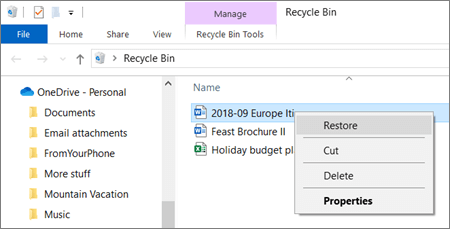
- Om du vill återställa filer från papperskorgen i Windows öppnar du Papperskorgen, markerar de filer eller mappar som du vill återställa, högerklickar på dem och väljer Återställ. Filen eller mappen återställs till den ursprungliga mappen.
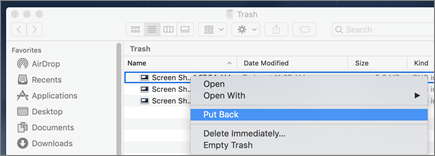
- Om du vill återställa filer från papperskorgen på en Mac öppnar du Papperskorgen, markerar de filer eller mappar som du vill återställa, högerklickar på dem och väljer Återställ. Filen eller mappen återställs till den ursprungliga mappen.
Läs mer
- Lär dig hitta förlorade eller saknade filer i OneDrive
- Visa historiska versioner av Microsoft 365-filer
Behöver du mer hjälp?
Kontosupport. Om du vill ha hjälp med ditt Microsoft-konto och prenumerationer går du till Konto & Faktureringshjälp.
Teknisk support. För teknisk support väljer du Kontakta Microsoft Support nedan, anger ditt problem och väljer Få hjälp.
Mobilanvändare kan kontakta supporten genom att öppna OneDrive-appen och försiktigt skaka enheten.
Community-support. Communities hjälper dig att ställa frågor, ge feedback och höra från experter med rik kunskap. Fråga Microsoft-communityn. Lämna inte ut personlig eller känslig information i offentliga forum.