

Med Microsoft OneDrive-appen kan du ladda upp dina bilder och ladda ned alla filer du har på OneDrive.com.
Viktigt!
- OneDrive-programmet synkroniserar inte filer automatiskt, men du kan överföra uppdaterade filer och redigera bilder.
- Om du överskrider ditt Microsoft-lagringsutrymme kan du inte ladda upp, redigera eller synkronisera nya filer (till exempel Kamerabilder) till OneDrive. Läs mer om Microsofts molnlagring.
När du har hämtat appen OneDrive tittar du på videon för snabbtips eller expanderar avsnitten nedan för att lära dig hur du använder den.
Ladda ned OneDrive från Google Play
Logga in
Om du vill lägga till ett personligt konto anger du ditt Microsoft-konto på inloggningssidan. Om du vill lägga till ett OneDrive för arbets- eller skolkonto anger du den e-postadress som du använder för ditt företag, din skola eller din organisation.
Obs
- Om du har problem med att logga in med ditt arbets- eller skolkonto kan du försöka logga in på OneDrive.com eller kontakta IT-avdelningen.
- Om du vill ändra eller återställa ditt OneDrive-lösenord loggar du in på ditt konto online på account.microsoft.com/security.
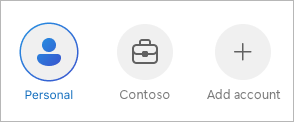
Om du vill lägga till ytterligare ett OneDrive för arbets- eller skolkonto trycker du på din bild eller ikonen högst upp i appen  och trycker sedan på Lägg till konto. Logga in med det användarnamn och lösenord som du använder för OneDrive för arbete eller skola.

När din organisation använder SharePoint 2013, SharePoint Server 2016 eller SharePoint Server 2019 skiljer sig inloggningsprocessen från Microsoft 365. På inloggningssidan väljer du Har du en SharePoint Server-URL? Ange sedan webbadressen till din SharePoint-server för att fortsätta inloggningsprocessen. Webbadressen, som även kallas URL, kan se ut som http://portal.
Obs
- För att du ska kunna logga in på OneDrive för arbete eller skola behöver din organisation ett kvalificerande SharePoint i Microsoft 365- eller Microsoft 365 Business-abonnemang, eller så behöver din organisation ha en egen SharePoint Server-distribution.
- Du kan inte logga in med flera skol- eller arbetskonton från samma organisation.
Växla mellan konton
Om du vill växla mellan ett personligt OneDrive-konto och ett OneDrive för arbets- eller skolkonto, eller mellan flera OneDrive för arbets- eller skolkonton, trycker du på din bild eller ikonen längst upp i appen  och väljer sedan det konto som du vill använda.
Tips
Du kan bara lägga till ett personligt konto i OneDrive-programmet. Om du vill öppna ett annat personligt konto öppnar du Inställningar, trycker på ditt kontonamn, trycker på Logga ut och loggar sedan in med det konto som du vill använda.
Ladda upp filer från din enhet till OneDrive
Ladda upp filer till OneDrive, till exempel dokument, OneNote-anteckningsböcker, foton, videoklipp eller musik, med verktyget för uppladdning.
Tips
Om enheten är inställd på att automatiskt ladda upp bilder till OneDrive hamnar bilderna du tar med enheten i mappen Kamerabilder i OneDrive. Du behöver inte ladda upp dem till OneDrive manuellt.
- I OneDrive-appen öppnar du den mapp du vill lägga till en fil i.
- Tryck på knappen Lägg till
 längst ned på skärmen och tryck sedan på Ladda upp.
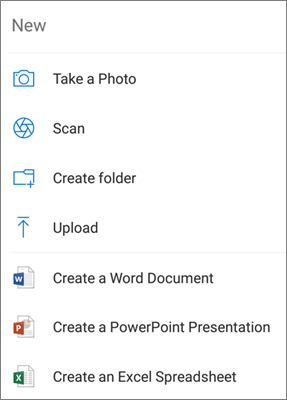
- Tryck på den fil du vill ladda upp. Den laddas upp till den mapp som du har öppnat.
Ladda upp foton och videor som du tar i OneDrive automatiskt
Obs
Kamerauppladdning kan endast användas på ett konto i taget.
När du loggar in på OneDrive första gången blir du tillfrågad om du automatiskt vill ladda upp foton och videor som du tar med telefonen till OneDrive. Tryck på Aktivera för att aktivera automatisk uppladdning. Du kan också aktivera det här från Inställningar. Gör så här:
Tryck på din profilbild eller
 .
.Tryck på Inställningar
 .
.Tryck på Kamerauppladdning.
- Om den här växlingsknappen är nedtonad innebär det att du först måste välja ett konto under Kamerauppladdningskonto.
Ange att Kamerauppladdning ska vara På.
Obs
- Kamerauppladdning är endast tillgängligt på enheter som kör Android 4.0 eller senare.
- För att bevara enhetens batteri vid nedladdning väljer du Ladda endast upp under laddning.
- Alla foton och videor laddas upp med sin ursprungliga storlek när du använder ett trådlöst nätverk. Om du vill använda ditt mobila nätverk öppnar du OneDrive-appen >Inställningar>Kamerauppladdning>Ladda upp via>Wi-Fi och mobilnätverk.
- Kamerarullen på enheten laddas upp till OneDrive i stället för att synkroniseras. Det innebär att du kan ta bort uppladdade foton och videor från enheten utan att kopiorna på OneDrive påverkas.
- OneDrive-molnikonen kan snabbt visas i Android-aviseringar som en del av den normala uppladdningsprocessen.
- Om filer inte laddas upp som skärmbilder kan du välja Inställningar>Kamera ladda upp>ytterligare mappar.
För OneDrive för arbets- eller skolkonton:
- Kontrollera att du är inloggad i programmet med det konto som du vill överföra foton till.
- Välj >.
- I vyn foton, från popup-menyn Kamerauppladdningsstatus, välj Aktivera. (Om du redan har kamerauppladdning aktiverat på ett annat konto, välj Ändra i stället.)
- Bekräfta att du vill aktivera kamerauppladdning. (Om du valt Ändra i föregående steg, bekräfta att du vill ändra kontot för kamerauppladdning.)
- Bekräfta igen att du har valt rätt konto.
Skanna in whiteboard, dokument, visitkort eller foto till OneDrive
I OneDrive-appen trycker du på Skanna-ikonen
 (du kan även trycka på knappen Lägg till Lägg till längst ned på skärmen och tryck sedan på Skanna). (Om du vill gå ut ur skanningsläget utan att skanna trycker du på ikonen X i det övre vänstra hörnet på skärmen.)
Välj lämplig blixtinställning (på, av, automatisk eller ficklampa) genom att trycka på blixtikonen i det övre högra hörnet.
Välj Whiteboard, Dokument, Visitkort eller Foto och tryck på den vita cirkelikonen för att skanna objektet.

Tips
Microsoft 365-prenumeranter har alternativet för flersidigt skanning, så att du kan kombinera flera skanningar i en enda PDF-fil. Tryck på Lägg till om du vill använda det alternativet och sedan snabbt skanna nästa dokument.
När du har skannat dina objekt kan du beskära, rotera eller ändra filtret som du valde tidigare (Whiteboard, Dokument, Visitkort eller Foto). (Om du inte gillar bilden trycker du på ikonen X i det övre vänstra hörnet för att ta bort den skannade bilden och försök sedan igen.)

När du är klar med att redigera dina objekt trycker du på klar, ange ett filnamn och sedan på Spara.
Tips
Filer sparas automatiskt som PDF-filer.
Se video: Skanna, signera och dela dokument.
Hitta filen som du letar efter
Du kan söka efter text i filer och foton. Om du vill söka efter text i en fil eller ett foto trycker du på knappen Sök i det övre fältet, skriver önskad fras i sökrutan och trycker sedan på sökikonen längst ned på skärmen.
Skapa en mapp
Du kan lägga till mappar i vyn Files eller i andra mappar på OneDrive.
- I vyn eller mappen där du vill ha en ny mapp trycker du på knappen Lägg till längst ned på skärmen och trycker sedan på Skapa mapp.
- Skriv ett namn på mappen och tryck sedan på OK.
Flytta filer till en annan mapp på OneDrive
Markera de filer som du vill flytta och tryck sedan på Flytta
 (du kanske måste trycka på Mer först för att se ikonen Flytta ).
Tips
Du kan flytta mappar till en annan mapp, liksom enskilda filer.
Listan Filer visas. Tryck på den mapp som du vill flytta filerna till och tryck sedan på Flytta hit.
Tips
Om du vill skapa en ny mapp för dessa flyttade filer trycker du längst ned i listan Filer på Ny mapp. Ange ett namn på den nya mappen och tryck sedan på Skapa.
Hitta dina SharePoint-filer på OneDrive
Om du använder OneDrive kan du komma åt dina SharePoint-filer i mobilappen utan att lämna OneDrive. SharePoint-webbplatser som du nyligen har interagerat med eller som du följer visas i en lista under namnet på din organisation. Du kommer också att kunna se dina Microsoft 365-grupper i listan, eftersom varje grupp har en egen gruppwebbplats.
Mer information finns i Hitta dina SharePoint-filer på OneDrive.
Ändra hur filer sorteras
- I OneDrive-appen öppnar du den mapp du vill sortera och trycker sedan på pilen bredvid den nuvarande sorteringsordningen, till exempel Sortera efter namn (A–Ö).
- Välj hur du vill att filerna ska sorteras. Du kan sortera efter namn, uppladdningsdatum, storlek eller tillägg.
Återställa en fil från Papperskorgen
Filer som tagits bort från OneDrive sparas i OneDrive-papperskorgen i 30 dagar för privata konton. Filerna kan återställas på OneDrive innan dess eller så kan du ta bort dem permanent från OneDrive.
- Tryck på ikonen Jag längst ned till höger på skärmen och tryck sedan på Papperskorgen.
- I vyn Papperskorgen väljer du de filer som du vill återställa.
- Om du vill återställa filerna till OneDrive trycker du på Återställ
 .
.
Obs
Om papperskorgen är full tas de äldsta objekten bort automatiskt efter tre dagar. Om du är inloggad med ett arbets- eller skolkonto tas objekt i papperskorgen bort automatiskt efter 93 dagar, såvida inte administratören har ändrat inställningen. Läs mer om hur länge borttagna objekt behålls för arbets- eller skolkonton.
Tömma papperskorgen
Filer som tagits bort från OneDrive sparas i OneDrive-papperskorgen i 30 dagar för privata konton. Filerna kan återställas på OneDrive innan dess eller så kan du ta bort dem permanent från OneDrive.
- Tryck på ikonen Jag längst ned till höger på skärmen och tryck sedan på Papperskorgen.
- I vyn Papperskorgen väljer du de filer som du vill ta bort.
- Tryck på Ta bort
 om du vill ta bort filerna permanent. (Du kan också tömma hela Papperskorgen på en gång genom att trycka på Ta bort alla.
Obs
Om papperskorgen är full tas de äldsta objekten bort automatiskt efter tre dagar. Om du är inloggad med ett arbets- eller skolkonto tas objekt i papperskorgen bort automatiskt efter 93 dagar, såvida inte administratören har ändrat inställningen. Läs mer om hur länge borttagna objekt behålls för arbets- eller skolkonton.
Ladda ned filer från OneDrive till din enhet
I OneDrive-appen öppnar du mappen som innehåller de filer du vill ladda ned. Kontrollera att innehållet i mappen visas i listvyn, inte som miniatyrer.
Tryck på knappen Mer
 bredvid filen du vill spara och tryck sedan på Spara.
- Du kan även välja flera filer genom att trycka och hålla på ett foto eller en video och sedan trycka på cirkeln bredvid ytterligare filnamn för att markera dem.
- Tryck på knappen Mer i det övre högra hörnet och tryck sedan på Spara.
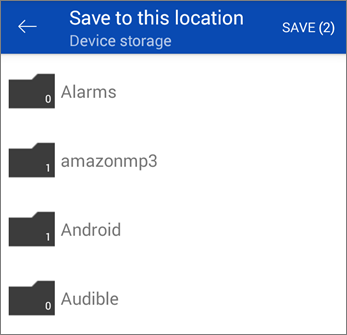
Tryck på pilen vid Spara på den här platsen för att se mapparna på din enhet. Välj en mapp för de nedladdade filerna och tryck sedan på Spara.
Dela en fil
Du kan dela filer, foton och mappar från OneDrive-appen för Android på samma sätt som på PC eller Mac. Om du vill sluta dela går du till OneDrive-webbplatsen och loggar in med ditt Microsoft-konto eller ditt arbets- eller skolkonto.
Filer som delas med dig
När någon delar en OneDrive-fil eller -mapp med dig får du vanligtvis ett e-postmeddelande eller en avisering på Android-enheten. Om du vill hitta filerna som har delats med dig i OneDrive-appen trycker du på ikonen Delad vy  längst ned i appen.
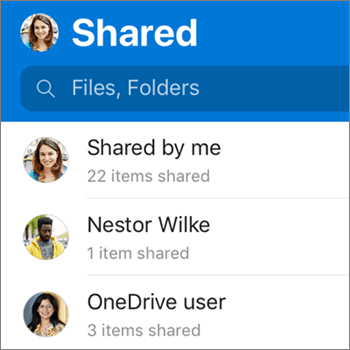
Vyn Delat innehåller filer som delats med dig och filer som du delat med andra. När du är inloggad med ett personligt OneDrive-konto trycker du på en person som delar filer för att hitta filerna som delas av den personen.
Obs
Vyn Delat ser annorlunda ut när du är inloggad med ett konto för arbetet eller skolan.
Läs en fil eller mapp offline
Markera filer eller mappar som ”offline” om du vill kunna läsa dem när som helst, även när du inte är ansluten till Internet. Filer som onlineredigeras synkroniseras nästa gång din Android-enhet ansluter till webben, så att du får den senaste versionen av filen.
Obs
- Filer eller mappar som är märkta offline är skrivskyddade – du kan bara redigera dem när du är online. Om du redigerar filen offline sparas den som en ny fil och den ursprungliga OneDrive-filen ändras inte.
- Tillgång till mappar offline är tillgängligt för Premium OneDrive med en Microsoft 365-prenumeration.
- I OneDrive-appen trycker du på och håller ned den fil eller mapp som du vill göra tillgänglig för läsning offline och trycker sedan på knappen Behåll offline
 högst upp i appen.
 - Filer eller mappar som har markerats för offlineläsning har ikonen Behåll offline i listvyn. Du kan trycka på fillistan när som helst för att öppna filen för läsning.
Tips
När du markerar en fil eller mapp som är offline visar OneDrive den även i vyn Filer tillgängliga offline. Tryck på ikonen Jag längst ned i appen och tryck på Filer tillgängliga offline för att snabbt hitta alla filer och mappar som är offline.
Om du vill sluta ha en fil eller mapp offline markerar du offlinefilen eller -mappen och trycker på Endast online Endast  .
.
Ange en OneDrive-musikfil som ringsignalen på din Android-enhet
Så här anger du en ringsignal från en OneDrive-musikfil.
Från valfri startskärm på din enhet trycker du på Appar>Inställningar>Ljud och aviseringar>Ringsignal.
Om du vill använda en egen musikfil bläddrar du längst ned och väljer Lägg till ringsignal.
Tryck på Slutför åtgärden med: OneDrive och tryck sedan på Bara en gång, om du uppmanas att göra det.
Obs
Om du inte ser OneDrive-alternativet laddar du först ned och sparar musikfilen på din enhet.
Välj musikfilen och tryck sedan på Klar.
Obs
- Om du vill ange en ringsignal från din enhet i stället för från OneDrive kan du behöva ta bort OneDrive-appens standardinställningar.
- Gå till Inställningar>Appar.
- Rulla nedåt och tryck på OneDrive.
- När du rensat standardinställningarna för OneDrive bör du kunna använda Ljudväljaren när du väljer OneDrive-filer som ringsignaler i stället för att gå till OneDrive.
- Rulla nedåt och tryck på Rensa standardinställningar. Sedan är du klar.
Se hur mycket lagringsutrymme du har (för ditt privata OneDrive-konto)
I OneDrive-appen trycker du på ikonen Jag längst ned i appen. Du ser ditt totala och tillgängliga lagringsutrymme högst upp i vyn Jag.
Frigöra utrymme på enheten
OneDrive kan ta bort lokala kopior av foton på enheten för att frigöra utrymme på telefonen för appar och musik.
Frigör utrymme körs automatiskt när du har minst 1 GB foton eller videor att ladda upp på enheten (antingen sådana du redan har på enheten eller när du tar nya). Ett meddelande visas om att du kan frigöra utrymme på enheten. Tryck på Ja under meddelandet om du vill frigöra utrymme på enheten.
Om du vill konfigurera OneDrive för att automatiskt frigöra utrymme aktiverar du Kamerauppladdning. Så här gör du:
- Tryck på din profilbild eller .
- Tryck på Inställningar .
- Tryck på Kamerauppladdning och ange Kamerauppladdning till På.
Köra Frigör utrymme manuellt:
- Tryck på din profilbild eller .
- Tryck på Inställningar .
- Tryck på Frigör utrymme på enheten.
Lägga till ett lösenord
Du kan lägga till ett lösenord för att förhindra att andra som använder din enhet kommer åt, ändrar eller tar bort dina filer av misstag.
Tryck på din profilbild eller
.Tryck på Inställningar
.Tryck på Lösenord och aktivera sedan Kräv kod.
Ange en sexsiffrig kod och ange den igen för att bekräfta.
När du har aktiverat lösenordet har du följande alternativ tillgängliga:
- Kräv kod – där du kan aktivera/inaktivera lösenordskravet
- Ändra kod – ändra det 6-siffriga lösenordet
- Timeout för lösenord (hur lång tid det tar innan tidsgränsen nås) – du kan ange tidsgränsen för 5 sekunder, 10 sekunder, 30 sekunder, 1 minut eller 2 minuter
- Använd fingeravtryck för att autentisera – markera kryssrutan om du vill använda detta istället för ditt lösenord
Logga ut från konton
Om du vill logga ut från ett personligt OneDrive-konto eller ett OneDrive för arbets- eller skolkonto öppnar du appen, trycker på din profilbild eller och trycker sedan på Logga ut.
Felsöka problem med appen
Börja med att uppdatera Android-operativsystemet på enheten. Kontrollera sedan att du har installerat alla tillgängliga uppdateringar för appen. De laddas ned och installeras automatiskt när du använder ett trådlöst nätverk. Så här ser du vilka uppdateringar som inte har laddats ned:
- Öppna Google Play Butik, gå till menyn i det övre vänstra hörnet och välj Mina appar och spel.
- Tryck på Uppdateringar.
- Om det finns tillgängliga uppdateringar trycker du på Uppdatera alla.
Om du fortfarande har problem med appen kan du försöka att ta bort den och sedan gå till Google Play Butik och ladda ned den igen.
Om du inte ser en fil som du letar efter i appen läser du Hitta förlorade eller saknade filer i OneDrive.
Läs mer om hur du kan felsöka problem med appen OneDrive för Android.
Dela feedback om OneDrive-appen
Du kan betygsätta OneDrive-appen när du visar den på en Android-enhet, eller få hjälp, genom att skaka enheten.
Behöver du mer hjälp?
Kontosupport. Om du behöver hjälp med Microsoft-konto och prenumerationer går du till Hjälp för konto & fakturering.
Teknisk support. För teknisk support väljer du Kontakta Microsoft Support nedan, anger ditt problem och väljer Få hjälp.
Mobila användare kan kontakta supporten genom att öppna OneDrive-appen och försiktigt skaka enheten.
Stöd från communityn. Communities hjälper dig att ställa frågor, ge feedback och få råd från experter med rika kunskaper. Fråga Microsoft-communityn. Lämna inte ut personlig eller känslig information i offentliga forum.