
Om lagring | Lagringskvoter | Vanliga frågor och svar om lagring
Vad är Microsofts molnlagring och vilken är min kvot?
- I din Microsoft-lagring ingår OneDrive-filer och foton, Outlook.com bilder och bifogade filer och andra filer som du lagrar när du använder Microsofts appar och tjänster med ett personligt konto.
- Ditt personliga Microsoft-konto eller en Microsoft 365-prenumeration anger din lagringskvot.
Kontrollera hur mycket lagringsutrymme du har använt
Logga in för att kontrollera din Microsoft-lagringsanvändning och -kvot.
Tips
- När du har loggat in väljer du avsnittet Microsoft-lagring
 för att visa information.
 - Om molnlagringen är full kan du minska antalet filer som du har lagrat (se nedan) eller förnya prenumerationen eller köpa mer lagringsutrymme för att hålla kontot inom kvoten.
- Om din Microsoft 365-prenumeration har gått ut måste du förnya den för att få samma mängd lagringsutrymme igen.
Köp mer lagringsutrymme
Om du vill förnya eller uppgradera din Microsoft 365-prenumeration väljer du Köp nu:
Obs
Från och med den 8 oktober 2026 får alla nya Microsoft 365 Family- och Premium-prenumeranter, inklusive de som köper om en prenumeration som upphört att gälla, 2 TB delad OneDrive-molnlagring. Nya Microsoft 365 Pro-prenumeranter får 5 TB delad molnlagring på OneDrive. Från och med den 2 maj 2027 får befintliga Microsoft 365 Family- och Premium-prenumeranter 2 TB delad OneDrive-molnlagring när prenumerationen förnyas. Delad lagring innebär att molnlagringskvoten delas mellan alla medlemmar i en delad prenumeration. Varje persons postlåda, filer och mappar förblir privata. Alla prenumerationstyper kan utökas upp till 10 TB så att alla får ännu mer OneDrive-lagring.
Frigöra lagringsutrymme på OneDrive
Logga in på OneDrive och se vad som tar upp plats.
Tips
- Leta efter stora filer, ZIP-filer eller andra arkiv som du inte längre behöver.
- Papperskorgen bidrar även till din användning av molnlagringen.
- Flytta oönskade filer från OneDrive. Se följande avsnitt för tips om förvaring.
Gå till papperskorgen i OneDrive och välj
 Töm papperskorgen.
Viktigt!
- Att tömma datorns papperskorg eller papperskorg är inte samma sak som att tömma OneDrive-papperskorgen. Du måste tömma Papperskorgen i OneDrive online.
- När du har tagit bort oönskade filer kan det ta upp till 24 timmar innan kvoten uppdateras.
- Om du har tagit bort så mycket du kan och du fortfarande ligger över gränsen måste du köpa mer lagringsutrymme.
Granska användningen. Kontrollera att dina kamerabilder i OneDrive inte är fulla av oönskade videor, skärmbilder eller bilder som sparats från sociala medier.
Minska Outlook.com lagringsutrymme
Logga in på Outlook.com och gå till>Inställningar Prenumeration.
Välj E-postlagring för att expandera avsnittet. En uppdelning visar hur mycket utrymme varje mapp i postlådan använder.
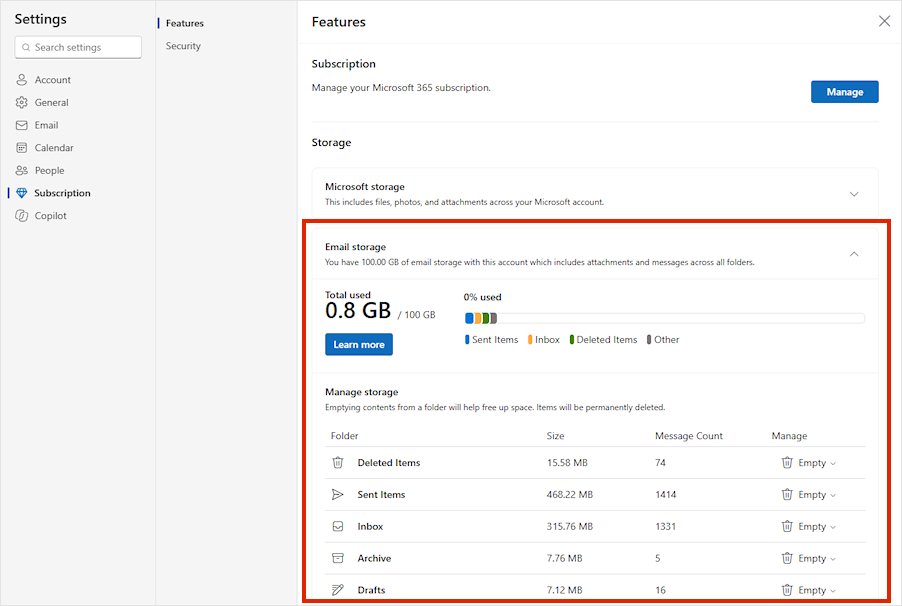
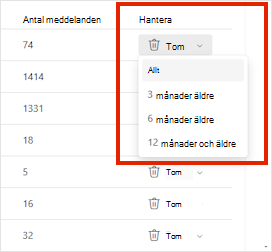
Listan över mappar innehåller ett alternativ för att permanent ta bort alla objekt (eller de som är äldre än 3, 6 eller 12 månader) för att frigöra utrymme.
Granska de största e-postmeddelandena och bilagorna i varje mapp. Sortera varje mapp efter storlek för att hitta de objekt som tar upp mest utrymme.
Tips
E-postmeddelanden som skickas med stora bifogade filer använder mer molnlagring. Du måste ta bort e-postmeddelandet om du vill ta bort den bifogade filen.
Granska dina skickade objekt och sortera dem efter storlek. Glöm inte att kontrollera dina andra mappar också.
Välj
Töm mappen om du vill tömma mappen Skräppost.Markera eller markera meddelandena och tryck sedan på Skift och DEL på tangentbordet för att ta bort dem permanent.
Tips
- Mappen Borttaget räknas in i postlådans lagringskvot tills du tömmer den manuellt eller tills e-postmeddelandena tas bort automatiskt efter 30 dagar, beroende på vad som inträffar först.
- När du tar bort objekt från Inkorgen eller andra mappar skickas de som standard till mappen Borttaget .
- Objekt i skräppostmappen tas bort automatiskt efter 30 dagar.
Ta bort e-postmeddelanden som innehåller filer eller foton. Om du vill ta bort en bifogad fil måste du ta bort e-postmeddelandet som innehåller den:
- Om du vill ta bort alla bilder letar du upp motsvarande meddelande i din postlåda och tar bort det.
- För skickade bilder går du till Outlook.com Skickat, hittar motsvarande meddelande och tar bort det.
- När du tar bort meddelandet måste du också ta bort det från mappen Borttaget . Gå till Borttaget, markera de meddelanden som ska tas bort och välj sedan Ta bort.
Obs
- Om du inte är Microsoft 365-prenumerant kan du uppgradera för att få 100 GB lagringsutrymme för postlådan och andra prenumerationsförmåner.
- Läs mer om hur du organiserar inkorgen i Outlook.com.
Minska lagringsutrymmet i Loop
- Gå till loop.cloud.microsoft och ta bort alla Loop-arbetsytor, -sidor och -idéer som du inte längre behöver.
Tips
Varje arbetsyta har en egen papperskorg. Om du vill tömma papperskorgen väljer du Töm alla i det övre högra hörnet.
Minska lagringsutrymmet i Designer
Gå till designer.microsoft.com och logga in.
Välj Mina projekt högst upp på sidan.
Kontrollera storleken på dina senaste projekt och genererade bilder och ta bort alla objekt du inte längre behöver.
Varning!
Designer har ingen papperskorg. När du tar bort en projektfil kan du inte återställa den.
Gå tillappdesignern> Minafiler> i OneDrive> för att se innehåll som du har skapat eller sparat.
Andra råd och tips om Microsoft-lagring
Om lagringsutrymmet inte uppdateras
Om din lagringskvot inte uppdateras går du till OneDrive-webbplatsen eller går till Outlook.com och väljer E-postlagring.
Du kan också kontrollera lagringsanvändningen för ditt personliga Microsoft-konto i Outlook-mobilappen:
- Stäng appen genom att svepa bort den.
- Öppna appen igen.
- Välj din profilavatar i det övre vänstra hörnet.
- Välj Inställningar

- Välj ditt konto.
- Under Lagring väljer du prenumerationstyp för att uppdatera lagringsinformationen.
Obs
Om kontot är låst kan det ta upp till två timmar efter att du köpt ytterligare lagringsutrymme innan den nya lagringskvoten visas. Om kvoten inte uppdateras efter fyra timmar kontaktar du supporten.
Metodtips för lagring
Innan du börjar ta bort filer bör du tänka på att vissa filer inte bör eller behöver säkerhetskopieras i OneDrive.
Outlook-datafiler
Outlook-datafiler är inte lämpliga för lagring på OneDrive eftersom de ofta hålls öppna i appen. Om du försöker synkronisera de här filerna kan det göra din dator långsammare och blockera synkroniseringen. Lär dig hur du tar bort en Outlook.pst-datafil från OneDrive.
Komprimerade arkiv
Komprimerade filer som 7Z, RAR, TAR och ZIP kan ta upp mindre utrymme än innehållet, men du sparar bara utrymme om du tar bort det ursprungliga innehållet. Om du har både originalfilerna och ett komprimerat arkiv kan det vara bra att ta bort den ena eller den andra.
Nedladdningar
Nedladdade filer lagras på din dator. Om du inte anger en annan plats hamnar de i mappen Hämtade filer . Du kan säkert ta bort vissa filer, t.ex. programinstallations- och installationsfiler, eftersom du kan ladda ned dem igen från ursprungskällan.
Andra filer
Om du inte vill ta med alla filer och mappar i OneDrive flyttar du dem till en plats utanför OneDrive-mappen.
- Öppna Utforskaren eller Finder.
- Markera de filer eller mappar som du vill flytta.
- Dra markeringen till den nya mappen och släpp.
Obs
- Ta dig tid att flytta filer så att du inte tappar dem på fel plats. Tryck på CTRL + Z för att ångra den senaste filflytten.
- Om du flyttar en fil kanske appen som är kopplad till den inte kan hitta den om den finns i din Senaste-lista .
- Filer som flyttas från OneDrive säkerhetskopieras inte och skyddas inte. Om datorn inte fungerar kan du förlora dessa filer permanent. Filer som tas bort från OneDrive sparas i Papperskorgen på OneDrive i upp till 30 dagar. Lär dig hur du återställer dem.
Tips för mobil lagring
Det är enkelt att säkerhetskopiera varje foto, skärmbild, meddelandebild och meme för sociala medier, men att inte rensa upp kamerarullen kan slösa mycket lagringsutrymme.
Tips
- Fundera på om du behöver ta med alla bilder i säkerhetskopian av Android-kamerabilderna. Lär dig hur du säkerhetskopierar foton från Android-kamerabilder.
- Rensa dina säkerhetskopierade kamerabilder varje månad. Använd OneDrive.com fotovisaren istället för kamerarullen på din mobila enhet.
Hjälp, jag tog bort filer av misstag

Oroa dig inte om du råkar ta bort OneDrive-filer av misstag. Vi skickar ett e-postmeddelande till dig om vi upptäcker att du har tagit bort många filer. Du kan återställa dem i upp till 30 dagar. Läs mer.
När du tar bort ett Outlook.com e-postmeddelande flyttas det till lagret för permanent borttagna objekt . Om du vill radera alla borttagna objekt permanent måste du också rensa bort alla återställningsbara objekt. Läs mer.