
Du kan dela OneDrive-filer, foton och mappar från OneDrive-appen på din Android-enhet precis som du kan på en PC eller Mac. Du kan också se filer som andra har delat med dig. Om du vill sluta dela går du till OneDrive-webbplatsen och loggar in med ditt Microsoft-konto eller med ditt arbets- eller skolkonto.
Välj en delningsmetod i OneDrive för Android
I OneDrive-appen (inloggad med ditt Microsoft-konto) väljer du den fil eller mapp du vill använda (tryck och håll ned för att välja den) och välj sedan
 .
.(valfritt) Välj om mottagarna kan redigera filen eller Kan visa filen som skrivskyddad.

Obs
Om alternativen ser annorlunda ut är du antagligen inloggad med ett arbets- eller skolkonto. Välj OneDrive – företag tidigare i den här artikeln om du vill se de anvisningarna.
Välj Kopiera länk och klistra sedan in länken i appen eller webbplatsen där du delar länken.
Obs
Kom ihåg att alla som har länken kan öppna, ladda ned och spara dokumentet samt vidarebefordra länken.
Bjud in andra att se en fil eller mapp
I OneDrive-appen väljer du den fil eller mapp som du vill dela (tryck och håll ned för att markera den).
Tryck på
>Bjud in personer.

Vid Lägg till personer att dela med anger du de namn eller e-postadresser du vill använda.
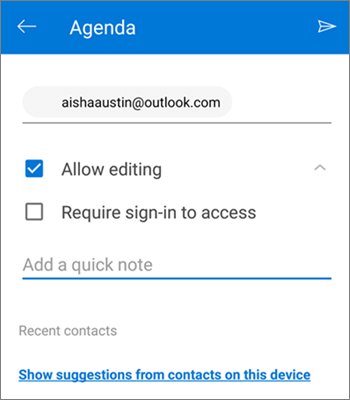
Låt andra redigera genom att lämna rutan Tillåt redigering markerad. Avmarkera kryssrutan om du vill att andra bara ska kunna visa filen eller mappen.
Tips
Om du vill lägga till en anteckning i en delningsinbjudan trycker du på pilen i slutet av Tillåt redigering. Tryck sedan på Lägg till en snabbanteckning och skriv det du vill säga.
Tryck på
 . Mottagarna får ett e-postmeddelande med en länk till dokumentet.
Skicka en fil som en bifogad fil
I OneDrive-appen väljer du den fil eller mapp som du vill dela (tryck och håll ned för att markera den).
Tryck på
>Skicka filer.
I listan Dela trycker du på den app som du vill använda för att skicka filen.
Om du vill använda appen varje gång du skickar en fil trycker du på Alltid. Om du trycker på Bara en gång visas det här alternativet igen nästa gång du skickar en fil.
När du har gjort det här valet öppnas den valda appen. Använd det till att dela filen.Tips
Delning som bifogad fil fungerar bara med enskilda filer. Om du vill dela en mapp använder du Kopiera länk eller Bjud in personer.

Behöver du mer hjälp?

|
Kontakta support Om du vill ha hjälp med ditt Microsoft-konto och prenumerationer går du till Konto & Faktureringshjälp. Teknisk support finns i Kontakta Microsoft Support, ange ditt problem och välj Få hjälp. Om du fortfarande behöver hjälp väljer du Kontakta supporten så dirigeras du till det bästa supportalternativet. |
|---|---|

|
Administratörer Administratörer bör visa hjälpen för OneDrive-administratörer, Teknikcommunityn för OneDrive eller kontakta supporten för Microsoft 365 för företag. |